Editar un PDF online
Para editar un PDF online sin pasarlo a Word, ábrelo en Editar PDF y coloca sobre sus páginas cuadros de texto, imágenes, formas, resaltados o notas, o haz clic en una palabra y cámbiala donde está, con la misma fuente, incluso en un escaneo. CECO PDF comprueba cada cambio y se niega a tapar las palabras de la página con un cuadro.
Abre un PDF para editarlo — se abre la herramienta, sin instalar nada.
- Lo que puedes hacer: añadir cuadros de texto, imágenes, formas, resaltados y notas, cada uno como una anotación PDF real que puedes volver a quitar, y recortar una página.
- El texto que ya está: una palabra equivocada se cambia donde está, con su propia fuente, y la página se comprueba para que no cambie nada más.
- El precio: Descargar no cuesta nada cuando solo añadiste cuadros de texto, imágenes, formas, resaltados o notas, o recortaste, aplanaste o reparaste el archivo. Cambiar una palabra de la página es una corrección, y se descarga al precio de un documento corregido. Corregir es gratis para probar, 10 correcciones al día. Hasta que se paga, las páginas corregidas se muestran con una marca de agua, salvo que hayas iniciado sesión y aún no hayas descargado tu primer documento corregido del día; el archivo que descargas no la lleva. Un documento corregido cuesta 0,99 €. Se puede comprar un documento sin tener cuenta.
Tu PDF se guarda con tus documentos y se borra a los 90 días, o cuando tú lo borres; el aviso de privacidad explica qué se guarda y por qué. Edita solo documentos que sean tuyos o que tengas derecho a modificar: las condiciones dicen quién puede hacerlo. Los documentos de identidad se rechazan al subirlos.
¿Qué puedo editar aquí, y dónde se hace lo demás?
| Lo que quieres hacer | Aquí | Dónde |
|---|---|---|
| Añadir un cuadro de texto | Sí, en Helvetica, Times o Courier, de cualquier tamaño y color | Añadir texto a un PDF |
| Añadir una imagen, una forma, un trazo a mano alzada o una nota | Sí; una imagen es un PNG o un JPEG de hasta 2 MB | Editar PDF |
| Resaltar, subrayar o tachar palabras | Sí, en una página con texto real, de forma transparente para que las palabras se sigan leyendo | Editar PDF |
| Recortar una página | Sí: no se tira nada, así que se puede deshacer | Recortar PDF |
| Reparar un PDF dañado | Sí: se indica lo que no se pudo salvar | Reparar PDF |
| Cambiar una palabra que ya está | Sí, en su sitio, con la propia fuente de la página | Cambiar texto de un PDF |
| Cambiar una palabra en un escaneo | Sí, en la propia imagen del escaneo | Editar un PDF escaneado |
| Rellenar un formulario o firmarlo | Sí, con tu propia marca | Rellenar PDF, Firmar PDF |
| Sacar datos privados para siempre | Sí: se sacan del archivo, no se tapan | Censurar PDF |
| Esconder palabras bajo un cuadro blanco | No: se rechaza, porque las palabras seguirían en el archivo | Borrar texto de un PDF |
¿Cómo edito un PDF online?
- Abre el PDF. Pulsa el botón de arriba y elige tu archivo.
- Elige qué añadir en la barra de herramientas, como «Añadir texto», «Añadir imagen», «Resaltado» o «Nota»; luego haz clic o arrastra en la página donde va, y ajusta su texto, su tamaño o su color.
- Pulsa «Aplicar». Todo lo pendiente se coloca sobre la página en un solo paso, comprobado y registrado.
- Cambia una palabra equivocada, si la hay. Sin ninguna herramienta elegida, haz clic en la palabra, escríbela como debe ser y pulsa «Hacer este cambio»: se escribe con la propia fuente de la página.
- Descarga. El botón te dice, antes de pulsarlo, si la descarga no cuesta nada o necesita un crédito.
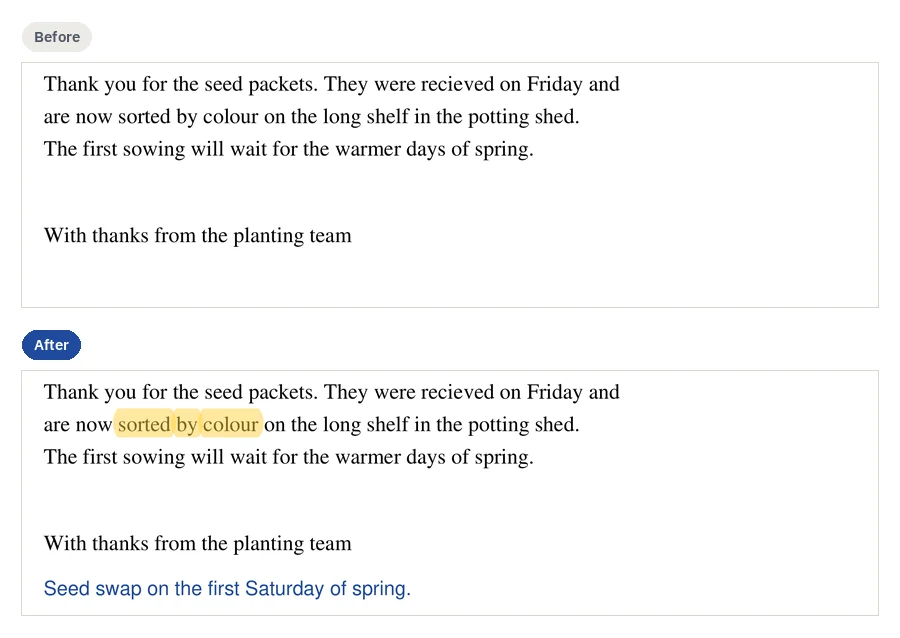
¿Puedo cambiar el texto que ya está, y no solo añadir un cuadro?
Sí, y en esto CECO PDF es diferente. La solución habitual en un editor online es tapar la palabra equivocada con un cuadro blanco y escribir otra encima: la palabra antigua sigue en el archivo, debajo del cuadro, y la nueva rara vez encaja. Aquí, un clic en una palabra es una corrección. En una página con texto real, la palabra nueva se escribe en el propio texto de la página, con su propia fuente; en un escaneo se hace con las propias marcas de la página, o se dibuja para que encaje con las letras de al lado. Después la página se vuelve a dibujar, a 300 puntos por pulgada en un escaneo y a 150 en una página con texto real, y se compara píxel a píxel: el archivo solo se puede descargar cuando no ha cambiado nada fuera de las palabras corregidas, y cada corrección queda registrada dentro del archivo.
Tampoco tapa el editor una palabra para hacerla pasar por una corrección. Un cuadro que taparía palabras de la página se rechaza, con este consejo: «Para cambiar las palabras, corrígelas: una corrección las cambia en su sitio, con la misma letra, y queda comprobada y registrada». Cambiar el texto de un PDF lo explica paso a paso.
¿Es gratis editar un PDF aquí?
Añadir, sí: los cuadros de texto, las imágenes, las formas, los resaltados y las notas no cuestan nada al descargar, y no gastan ninguna de las correcciones del día. Cambiar una palabra es gratis para probar, 10 correcciones al día, y ves el resultado antes de pagar. Con la sesión iniciada, tu primera descarga de un documento corregido cada día no cuesta nada; después, cada una necesita un crédito o un plan. La página de precios recoge los planes.
¿Puedo editar un PDF en Windows, Android, Linux o un Chromebook?
Sí: CECO PDF funciona en el navegador de cada uno. En una pantalla táctil, «Colocar en el centro de la página» pone un elemento en la página sin necesidad de puntero. Para un Mac, editar un PDF en un Mac lo compara con Vista Previa (Preview); para un iPhone o iPad, editar un PDF en un iPhone o iPad lo compara con Marcación (Markup); y para editar un PDF en Windows y en un móvil Android, consulta sus propias páginas.
¿Tengo que descargar una app para editar PDF?
No: no se instala nada. La página se dibuja y se comprueba en el propio servidor de CECO PDF, así que necesita conexión a internet y no funciona sin ella.
¿Cómo se compara con otros editores online?
Cada fila recoge lo que decía la propia página del fabricante el día indicado al lado, y lo que esa herramienta hace mejor que CECO PDF:
| Herramienta | Lo que dice su propia página | Lo que hace mejor | Consultado el |
|---|---|---|---|
| Adobe Acrobat online1 | El editor online gratis de Adobe «no te permite editar el texto existente del cuerpo de un PDF», y «para descargar o compartir tus archivos editados hay que iniciar sesión con una cuenta gratuita de Adobe». | Acrobat Pro, que «ofrece una prueba gratis de 7 días», puede «editar o redistribuir el texto existente, corregir erratas o cambiar fuentes». | 5 de noviembre de 2026 |
| Smallpdf2 | «Con una cuenta gratuita, puedes añadir texto, imágenes, resaltados y dibujos a tus PDF»; «Editar directamente el texto del PDF requiere una suscripción Pro». | Un escaneo entero que se vuelve editable con OCR: «Una vez convertido, puedes editar directamente el texto con el editor de PDF». | 5 de noviembre de 2026 |
| iLovePDF3 | «Edita el PDF añadiendo texto, formas, comentarios y resaltados». «Selecciona el texto para editar, mover o borrar el contenido existente». | Mover el contenido existente por la página | 5 de noviembre de 2026 |
| Sejda4 | «Haz clic en el texto existente para editarlo o haz clic en la página para añadir texto nuevo»; «No se admite cambiar el texto existente en documentos escaneados». | Muchos cambios a la vez: «Busca y reemplaza fácilmente todas las apariciones de palabras en un PDF». | 5 de noviembre de 2026 |
| PDF245 | «Escribe en las páginas del PDF, inserta imágenes, formas y firmas»; para el texto existente, su consejo es «Convierte un PDF a Word para editar el texto». | Nada que pagar y sin cuenta: «No requiere registro» | 5 de noviembre de 2026 |
| CECO PDF | Coloca cuadros de texto, imágenes, formas, resaltados y notas sobre la página, y cambia en su sitio las palabras que ya están, también en un escaneo. | Cambiar una palabra en un escaneo con su propia letra, comprobado y registrado | Según su propio código |
Lo que hacen mejor las demás: más cambios a la vez, buscar y reemplazar y, en PDF24, nada que pagar. CECO PDF cambia una cosa cada vez y registra cada una.
¿Dónde se guardan mis archivos y durante cuánto tiempo?
En tu cuenta, hasta que los borres, y como máximo 90 días. El texto de un cuadro de texto va dentro del PDF; su registro solo guarda una huella de él (un hash).
Preguntas frecuentes
¿Cómo edito un PDF sin Adobe Acrobat?
Ábrelo aquí, en el navegador; no necesitas nada de Adobe. Editar un PDF sin Acrobat compara las otras formas de hacerlo.
¿Puedo editar un PDF escaneado?
Sí. Los cuadros de texto, las imágenes, las formas y las notas se colocan sobre un escaneo como sobre cualquier página, y una palabra equivocada del propio escaneo se corrige en su imagen: editar un PDF escaneado explica cómo.
¿Puedo quitar un cuadro de texto después de añadirlo?
Sí. Hasta que pulses «Aplicar», deshacer y rehacer actúan sobre lo pendiente; después, cada elemento se puede volver a quitar, y deshacer revierte un paso entero.
¿El resto de mi PDF se quedará como estaba?
Sí. Lo que añade el editor queda encima de la página, cuyo propio contenido se conserva byte a byte; cada paso se rechaza si cambia un píxel fuera de lo añadido. «Aplanar» es el único paso que escribe en la página, y el registro lo indica.
¿Puedo resaltar texto en un PDF?
Sí, en una página con texto real: «Resaltado» marca las palabras en las que haces clic o sobre las que arrastras, de forma transparente, como una anotación real que otros lectores muestran. Un escaneo no tiene palabras que marcar, así que, en su lugar, coloca un cuadro transparente sobre la línea.
¿Por qué no puedo editar mi PDF?
Si pide una contraseña, abre tu propio archivo protegido con su contraseña. Si lleva una firma digital, se rechaza: editar un PDF firmado rompe la firma; corrígelo y luego vuelve a firmarlo. Si se rechazó un cuadro sobre unas palabras, es porque las habría tapado: corrige las palabras, o censúralas.
Páginas relacionadas
- Cambiar texto de un PDF, para cambiar palabras con la propia fuente del documento
- Añadir texto a un PDF, para un cuadro de texto, su fuente, su tamaño y su color
- Censurar PDF, para sacar datos privados del archivo para siempre
- Firmar PDF, para poner tu propia firma
- Comparativa de editores PDF, frente a Acrobat, Foxit y otros editores
Fuentes
Cada página de la lista se consultó el 5 de noviembre de 2026 en la propia web de su fabricante; el número junto a una cita lleva a su página. Comprueba allí un precio o un límite antes de fiarte de él.
- Adobe: Acrobat online: free PDF editor. www.adobe.com/acrobat/online/pdf-editor.html
- Smallpdf: Edit PDF. smallpdf.com/edit-pdf
- iLovePDF: Edit PDF. www.ilovepdf.com/edit-pdf
- Sejda: Online PDF editor. www.sejda.com/pdf-editor
- PDF24: Edit PDF. tools.pdf24.org/en/edit-pdf
Última actualización