PDF online bearbeiten
Um eine PDF online zu bearbeiten, ohne Umweg über Word, öffnen Sie sie in „PDF bearbeiten“ und legen Textfelder, Bilder, Formen, Hervorhebungen oder Notizen über ihre Seiten, oder Sie klicken auf ein Wort und ändern es an Ort und Stelle, in derselben Schrift, auch in einem Scan. CECO PDF prüft jede Änderung und lehnt es ab, die Wörter der Seite unter einem Kasten zu verstecken.
PDF zum Bearbeiten öffnen – das öffnet das Werkzeug, ohne dass Sie etwas installieren müssen.
- Was Sie tun können: Textfelder, Bilder, Formen, Hervorhebungen und Notizen hinzufügen, jedes davon eine echte PDF-Anmerkung, die Sie wieder entfernen können, und eine Seite zuschneiden.
- Vorhandener Text: Ein falsches Wort wird an Ort und Stelle geändert, in seiner eigenen Schrift, und die Seite wird geprüft, damit sich sonst nichts ändert.
- Der Preis: Das Herunterladen kostet nichts, wenn Sie nur Textfelder, Bilder, Formen, Hervorhebungen oder Notizen hinzugefügt oder die Datei zugeschnitten, reduziert oder repariert haben. Ein Wort auf der Seite zu ändern ist eine Korrektur, und ihr Download wird wie der eines korrigierten Dokuments berechnet. Das Korrigieren können Sie kostenlos testen: 10 Korrekturen pro Tag. Bis das Dokument bezahlt ist, zeigen die korrigierten Seiten ein Wasserzeichen, es sei denn, Sie sind angemeldet und haben Ihren ersten Download eines korrigierten Dokuments an diesem Tag noch nicht genutzt; die Datei, die Sie herunterladen, trägt es nicht. Ein korrigiertes Dokument kostet 0,99 €. Ein einzelnes Dokument können Sie ohne Konto kaufen.
Ihre PDF wird bei Ihren Dokumenten aufbewahrt und nach 90 Tagen gelöscht, oder wann immer Sie sie löschen; die Datenschutzerklärung sagt, was aufbewahrt wird und warum. Bearbeiten Sie nur Dokumente, die Ihnen gehören oder die Sie ändern dürfen: Die Nutzungsbedingungen sagen, wer das darf. Ausweisdokumente werden beim Hochladen abgelehnt.
Was kann ich hier bearbeiten, und wo erledige ich den Rest?
| Was Sie tun möchten | Hier | Wo |
|---|---|---|
| Ein Textfeld hinzufügen | Ja, in Helvetica, Times oder Courier, in jeder Größe und Farbe | Text in PDF einfügen |
| Ein Bild, eine Form, eine Freihandlinie oder eine Notiz hinzufügen | Ja; ein Bild ist ein PNG oder JPEG mit bis zu 2 MB | PDF bearbeiten |
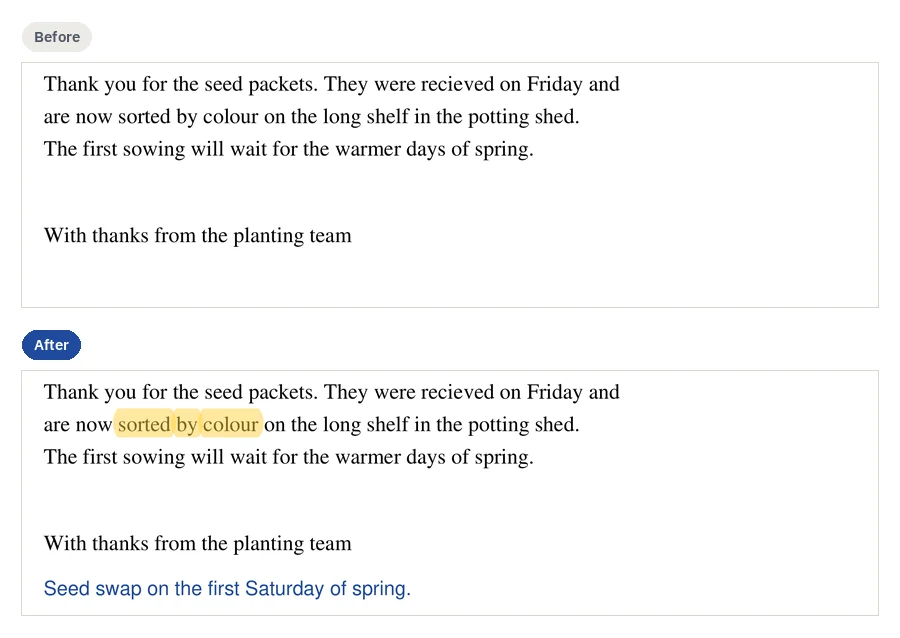
| Wörter hervorheben, unterstreichen oder durchstreichen | Ja, auf einer Seite mit echtem Text, durchscheinend, sodass die Wörter lesbar bleiben | PDF bearbeiten |
| Eine Seite zuschneiden | Ja: Es wird nichts verworfen, daher lässt es sich rückgängig machen | PDF zuschneiden |
| Eine beschädigte PDF reparieren | Ja: Was nicht gerettet werden konnte, wird aufgeführt | PDF reparieren |
| Ein vorhandenes Wort ändern | Ja, an Ort und Stelle, in der Schrift der Seite | PDF-Text ändern |
| Ein Wort in einem Scan ändern | Ja, im Bild des Scans selbst | Gescannte PDF bearbeiten |
| Ein Formular ausfüllen oder unterschreiben | Ja, mit Ihrem eigenen Zeichen | PDF ausfüllen, PDF unterschreiben |
| Private Angaben endgültig entfernen | Ja, aus der Datei entfernt, nicht abgedeckt | PDF schwärzen |
| Wörter unter einem weißen Kasten verstecken | Nein: abgelehnt, weil die Wörter in der Datei blieben | Text aus PDF entfernen |
Wie bearbeite ich eine PDF online?
- Öffnen Sie die PDF. Drücken Sie die Schaltfläche oben und wählen Sie Ihre Datei.
- Wählen Sie in der Werkzeugleiste, was Sie hinzufügen möchten, etwa „Text hinzufügen“, „Bild hinzufügen“, „Hervorheben“ oder „Notiz“; klicken oder ziehen Sie dann auf der Seite an die Stelle, an die es gehört, und legen Sie Wortlaut, Größe oder Farbe fest.
- Drücken Sie „Anwenden“. Alles, was wartet, wird in einem Schritt über die Seite gelegt, geprüft und protokolliert.
- Ändern Sie ein falsches Wort, falls es eines gibt. Ohne gewähltes Werkzeug klicken Sie auf das Wort, tippen es so, wie es lauten soll, und drücken „Diese Änderung vornehmen“: Es wird in der Schrift der Seite gesetzt.
- Laden Sie herunter. Die Schaltfläche sagt, bevor Sie sie drücken, ob der Download nichts kostet oder Guthaben braucht.
Kann ich den vorhandenen Text ändern, nicht nur ein Feld hinzufügen?
Ja, und genau hier unterscheidet sich CECO PDF. Der übliche Behelf in einem Online-Editor ist, das falsche Wort mit einem weißen Kasten abzudecken und ein neues darüberzutippen: Das alte Wort bleibt unter dem Kasten in der Datei, und das neue passt selten dazu. Hier ist ein Klick auf ein Wort eine Korrektur. Auf einer Seite mit echtem Text wird das neue Wort in den Text der Seite selbst geschrieben, in seiner eigenen Schrift; in einem Scan wird es aus den eigenen Zeichen der Seite gebildet oder passend zu den Buchstaben daneben gezeichnet. Dann wird die Seite neu gezeichnet, mit 300 Punkten pro Zoll (dpi) bei einem Scan und mit 150 bei einer Seite mit echtem Text, und Pixel für Pixel verglichen: Die Datei lässt sich erst herunterladen, wenn sich außerhalb der korrigierten Wörter nichts geändert hat, und jede Korrektur wird in der Datei protokolliert.
Der Editor deckt auch kein Wort ab, um damit eine Korrektur zu ersetzen. Ein Kasten, der Wörter auf der Seite verdecken würde, wird abgelehnt, mit diesem Hinweis im englischen Wortlaut: “To change the words, correct them: a correction changes them in place, in the same type, and is checked and recorded.” (Auf Deutsch: „Um die Wörter zu ändern, korrigieren Sie sie: Eine Korrektur ändert sie an Ort und Stelle, in derselben Schrift, und wird geprüft und protokolliert.“) Text in einer PDF ändern führt Schritt für Schritt hindurch.
Ist das Bearbeiten einer PDF hier kostenlos?
Das Hinzufügen schon: Textfelder, Bilder, Formen, Hervorhebungen und Notizen kosten beim Herunterladen nichts und zählen nicht zu den Korrekturen des Tages. Ein Wort zu ändern können Sie kostenlos testen, 10 Korrekturen pro Tag; Sie sehen das Ergebnis, bevor Sie bezahlen. Angemeldet kostet Ihr erster korrigierter Download jeden Tag nichts; danach braucht jeder weitere Guthaben oder einen Tarif. Die Preisseite listet die Tarife auf.
Kann ich eine PDF unter Windows, Android, Linux oder auf einem Chromebook bearbeiten?
Ja: CECO PDF läuft dort jeweils im Browser. Auf einem Touchscreen setzt „In der Seitenmitte platzieren“ ein Element ohne Mauszeiger auf die Seite. Für einen Mac stellt PDF auf dem Mac bearbeiten es neben die Vorschau; für ein iPhone oder iPad stellt PDF auf dem iPhone oder iPad bearbeiten es neben die Markierungen; und zum Bearbeiten einer PDF unter Windows und auf einem Android-Handy gibt es eigene Seiten.
Muss ich eine PDF-Editor-App herunterladen?
Nein: Es wird nichts installiert. Die Seite wird auf dem eigenen Server von CECO PDF gezeichnet und geprüft; dafür braucht es eine Verbindung, und offline funktioniert es nicht.
Wie schneidet es im Vergleich mit anderen Online-Editoren ab?
Jede Zeile gibt wieder, was die eigene Seite des Herstellers an dem daneben genannten Tag sagte, und was dieses Werkzeug besser macht als CECO PDF:
| Werkzeug | Was seine eigene Seite sagt | Was es besser macht | Gelesen am |
|---|---|---|---|
| Adobe Acrobat online1 | Adobes kostenloser Online-Editor „lässt Sie vorhandenen Fließtext in einer PDF nicht bearbeiten“, und „zum Herunterladen oder Teilen Ihrer bearbeiteten Dateien ist die Anmeldung mit einem kostenlosen Adobe-Konto erforderlich“. | Acrobat Pro, das „eine 7-tägige kostenlose Testversion bietet“, kann „vorhandenen Text bearbeiten oder neu umbrechen, Tippfehler korrigieren oder Schriften ändern“. | 5. November 2026 |
| Smallpdf2 | „Mit einem kostenlosen Konto können Sie Ihren PDFs Text, Bilder, Hervorhebungen und Zeichnungen hinzufügen“; „Das direkte Bearbeiten von PDF-Text erfordert ein Pro-Abonnement“. | Einen ganzen Scan per OCR bearbeitbar machen: „Nach der Umwandlung können Sie den Text direkt mit dem PDF-Editor bearbeiten.“ | 5. November 2026 |
| iLovePDF3 | „Bearbeiten Sie PDFs, indem Sie Text, Formen, Kommentare und Hervorhebungen hinzufügen.“ „Wählen Sie Text aus, um den vorhandenen Inhalt zu bearbeiten, zu verschieben oder zu löschen.“ | Vorhandenen Inhalt auf der Seite verschieben | 5. November 2026 |
| Sejda4 | „Klicken Sie auf vorhandenen Text, um ihn zu bearbeiten, oder auf die Seite, um neuen Text hinzuzufügen“; „Das Ändern von vorhandenem Text in gescannten Dokumenten wird nicht unterstützt“. | Viele Änderungen auf einmal: „Alle Vorkommen von Wörtern in einer PDF einfach suchen und ersetzen.“ | 5. November 2026 |
| PDF245 | „Auf PDF-Seiten schreiben, Bilder, Formen und Unterschriften einfügen“; für vorhandenen Text lautet sein Tipp: „Wandeln Sie eine PDF in Word um, um den Text zu bearbeiten.“ | Nichts zu bezahlen und kein Konto: „Keine Registrierung erforderlich“ | 5. November 2026 |
| CECO PDF | Legt Textfelder, Bilder, Formen, Hervorhebungen und Notizen über die Seite und ändert die vorhandenen Wörter an Ort und Stelle, auch in einem Scan. | Ein Wort in einem Scan in seiner eigenen Schrift ändern, geprüft und protokolliert | Aus dem eigenen Code |
Was die anderen besser machen: mehr Änderungen auf einmal, Suchen und Ersetzen und, bei PDF24, nichts zu bezahlen. CECO PDF ändert eine Sache nach der anderen und protokolliert jede.
Wo werden meine Dateien aufbewahrt, und wie lange?
In Ihrem Konto, bis Sie sie löschen, und höchstens 90 Tage lang. Die Wörter eines Textfelds kommen in die PDF; sein Protokoll behält davon nur einen Fingerabdruck (einen Hash).
Häufige Fragen
Wie bearbeite ich eine PDF ohne Adobe Acrobat?
Öffnen Sie sie hier, im Browser; nichts von Adobe ist nötig. PDF ohne Acrobat bearbeiten stellt die anderen Wege nebeneinander.
Kann ich eine gescannte PDF bearbeiten?
Ja. Textfelder, Bilder, Formen und Notizen kommen über einen Scan wie über jede andere Seite, und ein falsches Wort im Scan selbst wird in seinem Bild korrigiert: Gescannte PDF bearbeiten erklärt, wie.
Kann ich ein Textfeld nach dem Hinzufügen wieder entfernen?
Ja. Bis Sie „Anwenden“ drücken, wirken Rückgängig und Wiederholen auf das, was wartet; danach lässt sich jedes Element wieder entfernen, und Rückgängig nimmt einen ganzen Schritt zurück.
Bleibt der Rest meiner PDF, wie er war?
Ja. Was der Editor hinzufügt, liegt über der Seite, deren eigener Inhalt Byte für Byte erhalten bleibt; jeder Schritt wird abgelehnt, wenn sich ein Pixel außerhalb des Hinzugefügten geändert hat. „Reduzieren“ ist der einzige Schritt, der in die Seite schreibt, und das Protokoll vermerkt es.
Kann ich Text in einer PDF hervorheben?
Ja, auf einer Seite mit echtem Text: „Hervorheben“ markiert die Wörter, die Sie anklicken oder mit der Maus überziehen, durchscheinend, als echte Anmerkung, die auch andere PDF-Programme anzeigen. Ein Scan hat keine Wörter zum Markieren; legen Sie dort stattdessen einen durchscheinenden Kasten über die Zeile.
Warum kann ich meine PDF nicht bearbeiten?
Wenn sie nach einem Passwort fragt, öffnen Sie Ihre eigene geschützte Datei mit ihrem Passwort. Trägt sie eine digitale Signatur, wird sie abgelehnt: Wer eine signierte PDF bearbeitet, macht die Signatur ungültig; korrigieren Sie die PDF und signieren Sie sie dann neu. Ein Kasten, der über Wörtern abgelehnt wurde, hätte sie verdeckt: Korrigieren Sie die Wörter, oder schwärzen Sie sie.
Verwandte Seiten
- PDF-Text ändern, um Wörter in der Schrift des Dokuments zu ändern
- Text in PDF einfügen, für ein Textfeld, seine Schriftart, Größe und Farbe
- PDF schwärzen, um private Angaben endgültig aus der Datei zu entfernen
- PDF unterschreiben, um Ihre eigene Unterschrift zu setzen
- PDF-Editoren im Vergleich, neben Acrobat, Foxit und anderen Editoren
Quellen
Jede der folgenden Seiten wurde am 5. November 2026 auf der eigenen Website ihres Herstellers gelesen; eine Zahl neben einem Zitat führt zu ihrer Seite. Die Zitate sind aus dem Englischen übersetzt. Prüfen Sie einen Preis oder eine Grenze dort, bevor Sie sich darauf verlassen.
- Adobe: Acrobat online: free PDF editor. www.adobe.com/acrobat/online/pdf-editor.html
- Smallpdf: Edit PDF. smallpdf.com/edit-pdf
- iLovePDF: Edit PDF. www.ilovepdf.com/edit-pdf
- Sejda: Online PDF editor. www.sejda.com/pdf-editor
- PDF24: Edit PDF. tools.pdf24.org/en/edit-pdf
Zuletzt aktualisiert