Ndrysho një PDF online
Për të ndryshuar një PDF online, pa e kthyer në Word, hapeni te Ndrysho PDF dhe vendosni mbi faqet e tij kuti teksti, figura, forma, theksime ose shënime, ose klikoni një fjalë dhe ndryshojeni aty ku është, në të njëjtin font, edhe në një skanim. CECO PDF e kontrollon çdo ndryshim dhe refuzon t'i fshehë fjalët e faqes nën një kuti.
Hap një PDF për ta ndryshuar — hapet mjeti, pa instaluar asgjë.
- Çfarë mund të bëni: të shtoni kuti teksti, figura, forma, theksime dhe shënime, secila prej tyre një anotim i vërtetë PDF që mund ta hiqni përsëri, dhe të prisni një faqe.
- Teksti ekzistues: një fjalë e gabuar ndryshohet aty ku është, në fontin e vet, dhe faqja kontrollohet që asgjë tjetër të mos ndryshojë.
- Çmimi: Shkarkimi nuk kushton asgjë kur gjithçka që bëtë ishte të shtonit kuti teksti, figura, forma, theksime ose shënime, ose ta prisnit, ta rrafshonit ose ta riparonit skedarin. Ndryshimi i një fjale në faqe është korrigjim dhe shkarkohet si një dokument i korrigjuar. Korrigjimi është falas për ta provuar, 10 korrigjime në ditë. Derisa të paguhet, faqet e korrigjuara shfaqen me filigran, përveç kur keni hyrë në llogari dhe nuk keni shkarkuar ende dokumentin e parë të korrigjuar të ditës; skedari që shkarkoni nuk e ka atë. Një dokument i korrigjuar kushton 0,99 €. Një dokument mund të blihet edhe pa llogari.
Skedari juaj PDF ruhet bashkë me dokumentet tuaja dhe fshihet pas 90 ditësh, ose kurdo që ta fshini ju; njoftimi i privatësisë tregon çfarë ruhet dhe pse. Ndryshoni vetëm dokumente që janë tuajat, ose që keni të drejtë t'i ndryshoni: kushtet tregojnë kush e ka këtë të drejtë. Dokumentet e identitetit refuzohen kur ngarkohen.
Çfarë mund të ndryshoj këtu, dhe ku bëhet pjesa tjetër?
| Çfarë doni të bëni | Këtu | Ku |
|---|---|---|
| Të shtoni një kuti teksti | Po, në Helvetica, Times ose Courier, në çdo madhësi dhe ngjyrë | Shto tekst në PDF |
| Të shtoni një figurë, një formë, një vijë të lirë ose një shënim | Po; figura është PNG ose JPEG deri në 2 MB | Ndrysho PDF |
| Të theksoni, nënvizoni ose vizoni fjalë | Po, në një faqe me tekst të vërtetë, në mënyrë të tejdukshme, që fjalët të lexohen ende | Ndrysho PDF |
| Të prisni një faqe | Po: nuk hidhet asgjë, prandaj mund të zhbëhet | Prit PDF |
| Të riparoni një PDF të dëmtuar | Po: renditet çfarë nuk u shpëtua dot | Riparo PDF |
| Të ndryshoni një fjalë që është tashmë aty | Po, në vend, në fontin e vetë faqes | Ndrysho tekstin në PDF |
| Të ndryshoni një fjalë në një skanim | Po, në vetë figurën e skanimit | Ndrysho një PDF të skanuar |
| Të plotësoni një formular, ose ta nënshkruani | Po, me shenjën tuaj | Plotëso PDF, Nënshkruaj PDF |
| Të hiqni përgjithmonë të dhëna private | Po, hiqen nga skedari, nuk mbulohen | Hiq të dhënat nga PDF |
| Të fshihni fjalë nën një kuti të bardhë | Jo: refuzohet, sepse fjalët do të mbeteshin në skedar | Fshi tekstin nga PDF |
Si ta ndryshoj një PDF online?
- Hapni dokumentin PDF. Shtypni butonin më lart dhe zgjidhni skedarin tuaj.
- Zgjidhni çfarë të shtoni nga shiriti i mjeteve, si “Shto tekst”, “Shto figurë”, “Theksim” ose “Shënim”, pastaj klikoni ose tërhiqni në faqe aty ku do të vendoset, dhe caktoni fjalët, madhësinë ose ngjyrën.
- Shtypni “Apliko”. Gjithçka që është në pritje vendoset mbi faqe si një hap i vetëm, e kontrolluar dhe e regjistruar.
- Ndryshoni një fjalë të gabuar, nëse ka. Pa zgjedhur asnjë mjet, klikoni fjalën, shkruajeni siç duhet të jetë dhe shtypni “Bëje këtë ndryshim”: ajo vendoset në fontin e vetë faqes.
- Shkarkoni. Butoni ju tregon, para se ta shtypni, nëse shkarkimi nuk kushton asgjë apo kërkon një kredit.
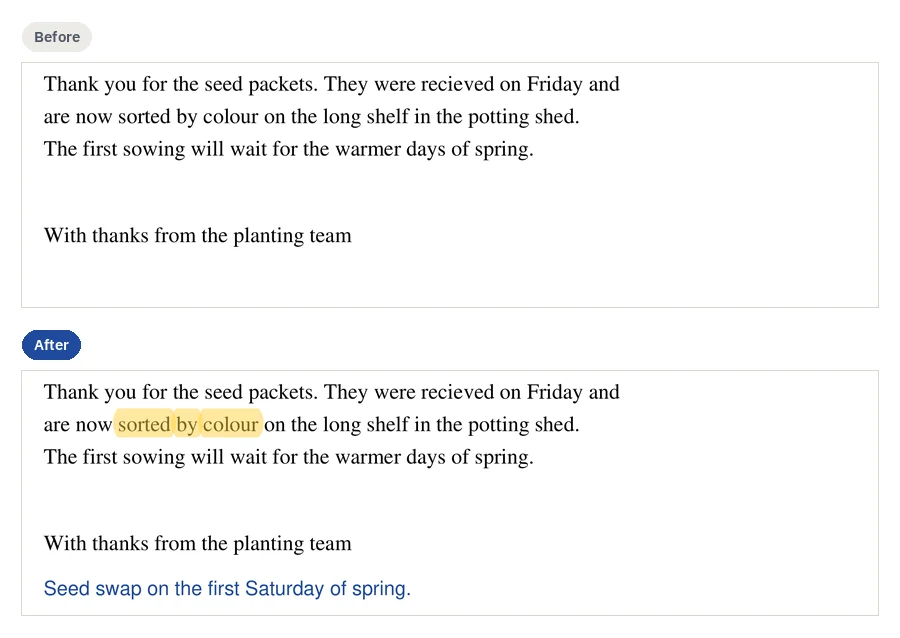
A mund ta ndryshoj tekstin që është tashmë aty, jo vetëm të shtoj një kuti?
Po, dhe pikërisht këtu CECO PDF dallon. Zgjidhja e zakonshme në një editor online është të mbulohet fjala e gabuar me një kuti të bardhë dhe të shkruhet një e re sipër: fjala e vjetër mbetet në skedar nën kuti, dhe e reja rrallë përputhet me pjesën tjetër. Këtu, klikimi mbi një fjalë është korrigjim. Në një faqe me tekst të vërtetë, fjala e re shkruhet në vetë tekstin e faqes, në fontin e vet; në një skanim, ajo ndërtohet nga vetë shenjat e faqes, ose vizatohet që të përputhet me shkronjat pranë saj. Pastaj faqja vizatohet përsëri, me 300 pika për inç për një skanim dhe 150 për një faqe me tekst të vërtetë, dhe krahasohet piksel për piksel: skedari mund të shkarkohet vetëm kur asgjë jashtë fjalëve të korrigjuara nuk ka ndryshuar, dhe çdo korrigjim regjistrohet brenda skedarit.
As editori nuk e mbulon një fjalë për ta paraqitur si korrigjim. Një kuti që do të fshihte fjalë në faqe refuzohet, me këtë këshillë: “Për të ndryshuar fjalët, korrigjojini: një korrigjim i ndryshon ato në vend, në të njëjtin font, dhe kontrollohet e regjistrohet.” Ndryshimi i tekstit në një PDF e shpjegon hap pas hapi.
A është falas ndryshimi i një PDF këtu?
Shtimi po: kutitë e tekstit, figurat, format, theksimet dhe shënimet shkarkohen pa pagesë dhe nuk ju marrin asgjë nga korrigjimet e ditës. Ndryshimi i një fjale është falas për ta provuar, 10 korrigjime në ditë, dhe e shihni rezultatin para se të paguani. Kur keni hyrë në llogari, shkarkimi i parë i korrigjuar çdo ditë nuk kushton asgjë; pas tij, secili kërkon një kredit ose një plan. Faqja e çmimeve i rendit planet.
A mund ta ndryshoj një PDF në Windows, Android, Linux ose Chromebook?
Po: CECO PDF punon në shfletuesin e secilit. Në një ekran me prekje, “Vendose në qendër të faqes” e vendos një element në faqe pa pasur nevojë për maus. Për Mac, ndryshimi i një PDF në Mac e vë përkrah Preview; për iPhone ose iPad, ndryshimi i një PDF në iPhone ose iPad e vë përkrah Markup; dhe për ndryshimin e një PDF në Windows dhe në një telefon Android, shihni faqet e tyre.
A duhet të shkarkoj një aplikacion PDF editor?
Jo: nuk instalohet asgjë. Faqja vizatohet dhe kontrollohet në serverin e vetë CECO PDF, prandaj kërkon lidhje me internetin dhe nuk punon offline.
Si krahasohet me editorët e tjerë online?
Çdo rresht tregon çfarë thoshte faqja e vetë prodhuesit në datën pranë tij, dhe çfarë bën ai mjet më mirë se CECO PDF:
| Mjeti | Çfarë thotë faqja e vet | Çfarë bën më mirë | Lexuar më |
|---|---|---|---|
| Adobe Acrobat online1 | Editori falas online i Adobe “nuk ju lejon të ndryshoni tekstin ekzistues brenda një PDF”, dhe “për të shkarkuar ose ndarë skedarët e ndryshuar duhet të hyni me një llogari falas Adobe”. | Acrobat Pro, që “ofron një provë falas prej 7 ditësh”, mund të “ndryshojë ose rirregullojë tekstin ekzistues, të korrigjojë gabimet e shkrimit ose të ndryshojë fontet”. | 5 nëntor 2026 |
| Smallpdf2 | “Me një llogari falas, mund të shtoni tekst, figura, theksime dhe vizatime në skedarët tuaj PDF”; “Ndryshimi i drejtpërdrejtë i tekstit në PDF kërkon një abonim Pro”. | Një skanim i tërë që bëhet i ndryshueshëm me OCR: “Pasi të konvertohet, mund ta ndryshoni tekstin drejtpërdrejt me PDF Editor.” | 5 nëntor 2026 |
| iLovePDF3 | “Ndryshoni PDF duke shtuar tekst, forma, komente dhe theksime.” “Përzgjidhni tekstin për ta ndryshuar, zhvendosur ose fshirë përmbajtjen ekzistuese.” | Zhvendosja e përmbajtjes ekzistuese nëpër faqe | 5 nëntor 2026 |
| Sejda4 | “Klikoni tekstin ekzistues për ta ndryshuar ose klikoni faqen për të shtuar tekst të ri”; “Ndryshimi i tekstit ekzistues në dokumente të skanuara nuk mbështetet”. | Shumë ndryshime njëherësh: “Gjeni dhe zëvendësoni lehtë të gjitha rastet e fjalëve në një PDF.” | 5 nëntor 2026 |
| PDF245 | “Shkruani në faqet PDF, futni figura, forma dhe nënshkrime”; për tekstin ekzistues, këshilla e tij është “Konvertoni një PDF në Word për të ndryshuar tekstin.” | Asgjë për të paguar dhe pa llogari: “Nuk kërkohet regjistrim” | 5 nëntor 2026 |
| CECO PDF | Vendos kuti teksti, figura, forma, theksime dhe shënime mbi faqe, dhe i ndryshon në vend fjalët që janë tashmë aty, edhe në skanim. | Ndryshimi i një fjale në skanim në fontin e vet, i kontrolluar dhe i regjistruar | Nga kodi i vet |
Çfarë bëjnë më mirë të tjerët: më shumë ndryshime njëherësh, gjetje dhe zëvendësim, dhe, te PDF24, asgjë për të paguar. CECO PDF i ndryshon gjërat një nga një dhe e regjistron secilën.
Ku ruhen skedarët e mi, dhe për sa kohë?
Në llogarinë tuaj, derisa t'i fshini, dhe për të shumtën 90 ditë. Fjalët e një kutie teksti hyjnë në PDF; regjistri i saj mban vetëm një gjurmë të tyre (një hash).
Pyetje që bëjnë njerëzit
Si ta ndryshoj një PDF pa Adobe Acrobat?
Hapeni këtu, në shfletues; nuk ju duhet asgjë nga Adobe. Ndryshimi i një PDF pa Acrobat i vë krah për krah mënyrat e tjera.
A mund ta ndryshoj një PDF të skanuar?
Po. Kutitë e tekstit, figurat, format dhe shënimet vendosen mbi një skanim si mbi çdo faqe tjetër, dhe një fjalë e gabuar në vetë skanimin korrigjohet brenda figurës së tij: ndryshimi i një PDF të skanuar tregon si.
A mund ta heq një kuti teksti pasi ta kem shtuar?
Po. Derisa të shtypni “Apliko”, zhbërja dhe ribërja veprojnë mbi atë që është në pritje; më pas çdo element mund të hiqet përsëri, dhe zhbërja kthen pas një hap të tërë.
A do të mbetet pjesa tjetër e dokumentit siç ishte?
Po. Ajo që shton editori qëndron mbi faqe, përmbajtja e së cilës ruhet bajt për bajt; çdo hap refuzohet nëse ndryshon qoftë edhe një piksel jashtë asaj që u shtua. “Rrafsho” është i vetmi hap që shkruan brenda faqes, dhe regjistri e shënon këtë.
A mund ta theksoj tekstin në një PDF?
Po, në një faqe me tekst të vërtetë: “Theksim” shënon fjalët që klikoni ose mbi të cilat tërhiqni, në mënyrë të tejdukshme, si një anotim i vërtetë që e shfaqin edhe programet e tjera për leximin e PDF. Një skanim nuk ka fjalë për t'u shënuar, prandaj vendosni në vend të kësaj një kuti të tejdukshme mbi rresht.
Pse nuk mund ta ndryshoj dokumentin tim PDF?
Nëse kërkon fjalëkalim, hapeni skedarin tuaj të mbrojtur me fjalëkalimin e tij. Nëse ka një nënshkrim dixhital, refuzohet: ndryshimi i një PDF të nënshkruar e prish nënshkrimin; korrigjojeni, pastaj nënshkruajeni përsëri. Një kuti e refuzuar mbi fjalë do t'i kishte fshehur ato: korrigjoni fjalët, ose hiqini përgjithmonë.
Faqe të ngjashme
- Ndrysho tekstin në PDF, për të ndryshuar fjalë në fontin e vetë dokumentit
- Shto tekst në PDF, për një kuti teksti, me fontin, madhësinë dhe ngjyrën e saj
- Hiq të dhënat nga PDF, për t'i hequr përgjithmonë nga skedari të dhënat private
- Nënshkruaj PDF, për të vendosur nënshkrimin tuaj
- Krahasimi i programeve PDF editor, përkrah Acrobat, Foxit dhe editorëve të tjerë
Burimet
Secila faqe më poshtë u lexua më 5 nëntor 2026, në faqen e internetit të vetë prodhuesit; numri pranë një citati të çon te faqja e tij. Kontrolloni atje një çmim ose një kufi para se të mbështeteni tek ai.
- Adobe: Acrobat online: free PDF editor. www.adobe.com/acrobat/online/pdf-editor.html
- Smallpdf: Edit PDF. smallpdf.com/edit-pdf
- iLovePDF: Edit PDF. www.ilovepdf.com/edit-pdf
- Sejda: Online PDF editor. www.sejda.com/pdf-editor
- PDF24: Edit PDF. tools.pdf24.org/en/edit-pdf
Përditësuar së fundi