Ndrysho një PDF të skanuar online
Për të ndryshuar një PDF të skanuar online, pa e kthyer në Word, hapeni në shfletues, përzgjidhni fjalën dhe shkruani atë të saktën. CECO PDF ndryshon vetë skanimin, pa e kthyer në tekst, pa rishkruar dhe pa kaluar nga Word: zhvendos shenjat e vetë faqes, ose vizaton shkronja që përputhen, pastaj e kontrollon faqen. Një ndryshim që nuk mund ta përputhë, e refuzon.
Hap një PDF të skanuar — hapet mjeti, pa instaluar asgjë.
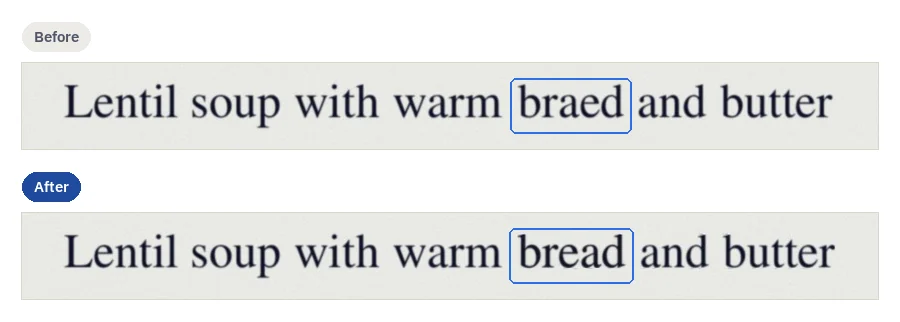
- Çfarë bën: ndryshon një fjalë në figurën e faqes: shkronjat hiqen duke zhvendosur shenjat e vetë faqes, shkronjat e reja vizatohen që të përputhen me shkronjat pranë tyre.
- Kontrolli: faqja vizatohet përsëri me 300 pika për inç, para dhe pas, dhe shkarkimi mbetet i mbyllur derisa asnjë piksel jashtë fjalëve të korrigjuara të mos ketë ndryshuar.
- Çmimi: Korrigjimi është falas për ta provuar, 10 korrigjime në ditë. Derisa të paguhet, faqet e korrigjuara shfaqen me filigran, përveç kur keni hyrë në llogari dhe nuk keni shkarkuar ende dokumentin e parë të korrigjuar të ditës; skedari që shkarkoni nuk e ka atë. Kur keni hyrë në llogari, shkarkimi i parë i korrigjuar çdo ditë nuk kushton asgjë; pas tij, secili kërkon një kredit ose një plan. Një dokument kushton 0,99 €, dhe një paketë me 10 kushton 4,99 €. Një dokument mund të blihet edhe pa llogari.
Skedari juaj PDF ruhet bashkë me dokumentet tuaja dhe fshihet pas 90 ditësh, ose kurdo që ta fshini ju; njoftimi i privatësisë tregon çfarë ruhet dhe pse. Korrigjoni vetëm dokumente që janë tuajat, ose që keni të drejtë t'i ndryshoni: kushtet tregojnë kush e ka këtë të drejtë. Dokumentet e identitetit refuzohen kur ngarkohen.
Pse nuk mund ta ndryshoj tekstin në një skanim?
Sepse një skanim nuk ka tekst. Është fotografi e një flete letre, dhe fjalët e tij janë bojë në atë figurë, me kokrrizën e letrës dhe turbullirën e skanerit përreth tyre. Shumica e mjeteve fillimisht e lexojnë figurën me OCR, ose e konvertojnë faqen në Word, dhe pastaj ju ndryshoni tekstin që krijuan ato, jo skanimin.
Si ta ndryshoj një PDF të skanuar online?
- Hapni skanimin. Shtypni butonin më lart dhe zgjidhni skedarin tuaj PDF. Aplikacioni ju tregon çfarë gjeti: “Kjo faqe është një skanim, ndaj korrigjimet vizatohen e nuk shkruhen si tekst.”
- Përzgjidhni fjalën. Klikojeni, ose tërhiqni një kuti rreth fjalëve. Fusha poshtë saj mban atë që thotë faqja. Kontrollojeni, sepse madhësia e shkronjave të reja merret prej saj.
- Shkruani fjalën e saktë dhe shtypni “Bëje këtë ndryshim”. Për t'i hequr fjalët në vend të kësaj, pastroni fushën: atëherë butoni shkruan “Fshi këtë”.
- Lexoni rezultatin. Ai tregon si arritën fjalët e reja në faqe, dhe numëron pikselët e ndryshuar jashtë tyre. “Shiko nga afër” e tregon vendin të zmadhuar, para dhe pas.
- Shkarkoni skedarin PDF të korrigjuar, ose zhbëjeni korrigjimin dhe provoni përsëri.
Nga vijnë shkronjat e reja?
Nga faqja, për aq sa është e mundur. Heqja e një shkronje ose e një fjale nuk kërkon bojë të re: pjesa tjetër e rreshtit zhvendoset me vetë pikselët e faqes, hapësira caktohet sipas largësisë që rreshti ka vetë mes fjalëve, dhe rezultati thotë “E bërë nga shenjat e vetë faqes”. Një fjalë tjetër kërkon shkronja që faqja mund të mos i ketë, prandaj ato vizatohen, në fontin e identifikuar në atë rresht, me turbullirën, kokrrizën dhe ngjyrën e bojës të matura përreth përzgjedhjes, dhe rezultati thotë “Përshtatur me shkronjat përreth”. Shkronjat e vizatuara janë bojë e re, dhe dikush që e krahason nga afër arnën me pjesën tjetër të faqes mund ta dallojë.
Shikojeni nga afër vendin e korrigjuar para se ta shkarkoni. Kontrolli mbulon gjithçka jashtë tij, jo atë që mbetet brenda tij, dhe aty mund të mbetet një gjurmë e zbehtë e një shkronje të hequr, ose e skajit të një shkronje të zhvendosur.
Çfarë refuzon në një skanim, dhe pse?
Një korrigjim që nuk mund të bëhet mirë refuzohet, me arsyen e tij, dhe dokumenti juaj mbetet siç ishte. Në një skanim, kjo ndodh kur:
- një vulë, një vijë ose një palosje i kryqëzon fjalët, prandaj rreshti nuk mund të pritet pastër;
- letra pas fjalëve nuk mund të riprodhohet, dhe mbushja e boshllëkut do të thoshte që ajo të shpikej;
- fonti i rreshtit nuk u njoh, ose shkronjat e vizatuara do të dilnin më të mprehta se skanimi përreth tyre;
- fjalët e reja janë shumë të gjata për rreshtin e tyre, prandaj paragrafi do të duhej të ndahej përsëri në rreshta;
- heqja e fjalëve nga mesi i një rreshti do të linte një vrimë që pjesa tjetër e rreshtit nuk mund të zhvendosej ta mbyllte.
Kur një faqe mban shenja se është lëshuar, si një numër protokolli, një datë regjistrimi ose vula, aplikacioni e thotë këtë, dhe thotë se për një dokument të lëshuar ose të dorëzuar tashmë, rruga e pastër është një rilëshim i korrigjuar, jo një retushim.
A është OCR e njëjta gjë?
Jo. OCR i lexon fjalët në një skanim që skedari PDF të mund të kërkohet dhe teksti i tij të kopjohet, dhe kjo është punë tjetër: OCR PDF e bën atë, duke i vendosur fjalët poshtë figurës së çdo faqeje dhe duke e lënë figurën siç ishte. Një korrigjim këtu e ndryshon figurën dhe nuk shton tekst, prandaj një skanim i korrigjuar nuk është më i kërkueshëm se më parë.
Si e ndryshojnë mjetet e tjera një PDF të skanuar?
Shumica e mjeteve fillimisht e kthejnë skanimin në tekst, ose në një dokument Word, dhe disa nuk i ndryshojnë fare fjalët e një skanimi. Kjo është ajo që thotë secili prodhues në faqet e veta, lexuar më 29 tetor 2026:
| Mjeti | Çfarë thotë prodhuesi | Mënyra |
|---|---|---|
| Adobe Acrobat1 | Acrobat “zbaton automatikisht njohjen optike të karaktereve (OCR)”, bën “një kopje plotësisht të ndryshueshme” të skedarit PDF, dhe teksti i ri “përputhet me pamjen e fonteve origjinale”. | OCR, pastaj ndryshim |
| Smallpdf2 | “Mjeti OCR i Smallpdf ju lejon të konvertoni dokumente të skanuara në tekst dixhital të ndryshueshëm”, që ndryshohet në editorin e tij PDF, ku “Ndryshimi i drejtpërdrejtë i tekstit në PDF kërkon një abonim Pro”. | OCR, pastaj ndryshim |
| Xodo3 | “Nëse punoni me një PDF të skanuar, përdorni konvertuesin OCR të Xodo për ta kthyer figurën në një PDF të ndryshueshëm” | OCR, pastaj ndryshim |
| HiPDF4 | “Për të ndryshuar tekstin në një PDF të skanuar, fillimisht duhet të përdorni një mjet OCR për ta konvertuar dokumentin në një format të ndryshueshëm” | OCR, pastaj ndryshim |
| PDF245 | Këshilla e tij për ndryshimin e tekstit të një PDF: “Konvertoni një PDF në Word për të ndryshuar tekstin.” Faqja e tij nuk i përmend skanimet. | Konvertim në Word |
| PDF2Go6 | Editori i tij “vendos tekst, figura dhe forma të reja në faqe”; për tekstin ekzistues, “konvertojeni në Word, ndryshojeni atje dhe konvertojeni përsëri”; në një skanim, “Mund të shkruani sipër tij”. | Konvertim në Word, ose shkrim sipër |
| Sejda7 | “Ndryshimi i tekstit ekzistues në dokumente të skanuara nuk mbështetet”. | Nuk mbështetet |
| CECO PDF | E ndryshon fjalën në vetë figurën, duke zhvendosur shenjat e vetë faqes ose duke vizatuar shkronja që përputhen, dhe e kontrollon faqen. | Korrigjim në vend |
Çfarë bëjnë më mirë ata: OCR dhe një editor e bëjnë gjithë faqen të ndryshueshme njëherësh, prandaj shumë ndryshime, ose fjali të tëra, bëhen më shpejt aty, dhe faqja mund të kërkohet më pas. Word ju lejon ta vazhdoni lirshëm ndryshimin e dokumentit. CECO PDF i bën korrigjimet një nga një dhe refuzon atë që nuk mund ta përputhë. Rishkrimi i faqes, mbulimi i një fjale me të bardhë dhe mënyrat e tjera vihen krah për krah te pesë mënyra për të ndryshuar tekstin në një skanim, të krahasuara.
Pyetje që bëjnë njerëzit
A mund ta ndryshoj një PDF të skanuar falas?
Mund ta korrigjoni një skanim dhe ta shihni rezultatin para se të paguani: 10 korrigjime në ditë. Kur keni hyrë në llogari, shkarkimi i parë i korrigjuar çdo ditë nuk kushton asgjë; pas tij, secili kërkon një kredit ose një plan. Një dokument kushton 0,99 €; faqja e çmimeve rendit të tjerat. Një dokument mund të blihet edhe pa llogari.
A duhet të instaloj diçka për të ndryshuar një PDF të skanuar?
Jo. CECO PDF punon në shfletuesin e një kompjuteri ose telefoni. Pa kredit ose plan, pranon skedarë deri në 15 MB dhe 50 faqe; me një kredit ose një plan, edhe më të mëdhenj.
Pse nuk mund ta përzgjedh tekstin në skedarin tim PDF të skanuar?
Sepse nuk ka tekst. Faqja është figurë, prandaj nuk ka asgjë që kursori ta përzgjedhë. Këtu ju klikoni fjalën ose tërhiqni një kuti rreth saj, dhe CECO PDF punon nga figura. Për t'i bërë fjalët të përzgjedhshme dhe të kërkueshme, përdorni OCR PDF.
A do të duket fjala e re si pjesa tjetër e faqes?
Për këtë është bërë, dhe shkronjat e vizatuara që nuk do të përshtateshin me faqen refuzohen. Por kontrolli provon vetëm se pjesa tjetër e faqes nuk ndryshoi, prandaj përdorni “Shiko nga afër” para se të shkarkoni.
A mund ta ndryshoj një PDF të skanuar në Word?
Word e konverton: Microsoft thotë se “Word bën një kopje të skedarit PDF, duke e konvertuar në një dokument Word dhe duke u përpjekur të përputhë faqosjen e skedarit origjinal PDF”8, dhe se konvertimi funksionon më mirë me skedarë që janë kryesisht tekst. Për një skanim që duhet të mbetet siç është, korrigjimi në vend e lë pjesën tjetër të faqes të paprekur.
A mund ta ndryshoj një skanim që ka një vulë ose një nënshkrim?
Jo aty ku vula ose nënshkrimi i kryqëzon fjalët: ai korrigjim refuzohet, sepse shenja do të pritej. Në pjesë të tjera të faqes, po, dhe asgjë jashtë korrigjimit nuk ndryshon, përfshirë vulën dhe nënshkrimin. Për një dokument të lëshuar tashmë, rruga e pastër është një rilëshim i korrigjuar, jo një retushim.
Faqe të ngjashme
- Ndrysho tekstin në PDF, për një PDF fjalët e të cilit janë tekst i vërtetë
- Ndrysho datën në PDF, për një datë ose shifër që e shkruat gabim
- Fshi tekstin nga PDF, për të hequr fjalë nga një skanim dhe për të mbyllur boshllëkun
- OCR PDF, për ta bërë një skanim të kërkueshëm
- Si funksionon, si bëhet dhe si kontrollohet një korrigjim
- Krahaso PDF, për të parë çfarë ndryshoi mes dy versioneve
Burimet
Secila faqe më poshtë u lexua më 29 tetor 2026, në faqen e internetit të vetë prodhuesit; numri pranë një citati të çon te faqja e tij. Kontrolloni atje një çmim ose një kufi para se të mbështeteni tek ai.
- Adobe: Edit your scanned PDF documents with OCR. www.adobe.com/acrobat/how-to/ocr-software-convert-pdf-to-text.html
- Smallpdf: Edit PDF. smallpdf.com/edit-pdf
- Xodo: Edit PDF text. xodo.com/edit-pdf-text
- HiPDF: Edit PDF text. www.hipdf.com/edit-pdf-text
- PDF24: Edit PDF. tools.pdf24.org/en/edit-pdf
- PDF2Go: Edit PDF. www.pdf2go.com/edit-pdf
- Sejda: Online PDF editor. www.sejda.com/pdf-editor
- Microsoft: Opening PDFs in Word. support.microsoft.com/en-us/word/opening-pdfs-in-word
Përditësuar së fundi