Fshi tekstin nga një PDF
Për të hequr ose fshirë fjalë nga një PDF, pa e kthyer në Word, përzgjidhini, pastroni zëvendësimin dhe shtypni “Fshi këtë”. CECO PDF i heq ato nga faqja dhe e zhvendos pjesën tjetër të rreshtit, në vend që t’i mbulojë me një kuti të bardhë, pastaj e kontrollon faqen. Refuzon një heqje që do të linte një vrimë në mes të rreshtit, dhe heqja përgjithmonë e të dhënave është një mjet më vete.
Hap një PDF për të hequr tekst — hapet mjeti, pa instaluar asgjë.
- Çfarë bën: heq fjalë nga faqja, nga vetë teksti i një PDF dixhital ose nga figura e një skanimi, dhe e zhvendos pjesën tjetër të rreshtit.
- Kontrolli: faqja krahasohet para dhe pas, dhe skedari i korrigjuar nuk mund të shkarkohet derisa asgjë jashtë fjalëve të hequra të mos ketë ndryshuar.
- Çmimi: një heqje është korrigjim. Korrigjimi është falas për ta provuar, 10 korrigjime në ditë. Derisa të paguhet, faqet e korrigjuara shfaqen me filigran, përveç kur keni hyrë në llogari dhe nuk keni shkarkuar ende dokumentin e parë të korrigjuar të ditës; skedari që shkarkoni nuk e ka atë. Kur keni hyrë në llogari, shkarkimi i parë i korrigjuar çdo ditë nuk kushton asgjë; pas tij, secili kërkon një kredit ose një plan. Një dokument kushton 0,99 €, dhe një paketë me 10 kushton 4,99 €. Një dokument mund të blihet edhe pa llogari.
Skedari juaj PDF ruhet bashkë me dokumentet tuaja dhe fshihet pas 90 ditësh, ose kurdo që ta fshini ju; njoftimi i privatësisë tregon çfarë ruhet dhe pse. Korrigjoni vetëm dokumente që janë tuajat, ose që keni të drejtë t'i ndryshoni: kushtet tregojnë kush e ka këtë të drejtë. Dokumentet e identitetit refuzohen kur ngarkohen.
Si ta fshij ose ta heq tekstin në një PDF?
- Hapni dokumentin PDF. Shtypni butonin më lart dhe zgjidhni skedarin tuaj.
- Përzgjidhni fjalët: klikoni një fjalë, ose tërhiqni një kuti rreth fjalëve ose rreth një rreshti të tërë.
- Pastroni fushën që do të mbante fjalët e reja. Kur është bosh, do të thotë heqje dhe jo zëvendësim, dhe butoni ndryshon nga “Bëje këtë ndryshim” në “Fshi këtë”. Për të hequr një fjalë të tërë nga një faqe me tekst të vërtetë, shtoni hapësirën pas saj te “Thotë”, që mban atë që lexon përzgjedhja, përndryshe hapësirat në të dy anët e saj mbeten.
- Shtypni “Fshi këtë”, dhe lexoni rezultatin: fjalët para, asgjë pas, dhe numrin e pikselëve të ndryshuar jashtë tyre.
- Shikoni rreshtin, pastaj shkarkoni, ose zhbëjeni heqjen.
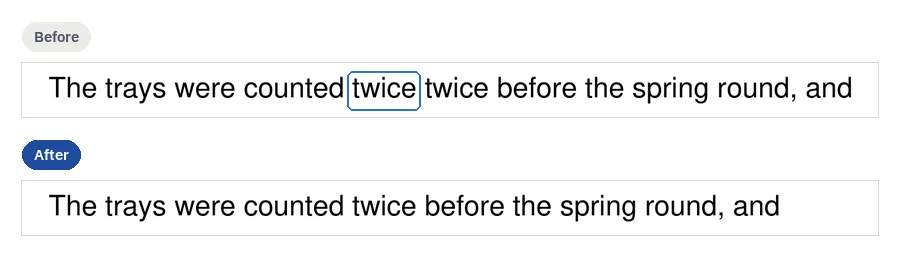
Çfarë ndodh me rreshtin?
Në një faqe me tekst të vërtetë, hiqen nga vetë teksti pikërisht karakteret që tregoni ju, dhe rreshti mblidhet aq sa është gjerësia e tekstit të hequr, siç e thotë rezultati. Faqja nuk i shfaq më, dhe një kërkim ose një kopjim i faqes nuk i gjen më. Hiqeni bashkë me fjalën edhe hapësirën e saj, siç thonë hapat, përndryshe mbeten dy hapësira.
Në një skanim, nuk vizatohet asgjë e re. Shkronjat fshihen dhe pjesa tjetër e rreshtit zhvendoset me vetë pikselët e faqes, hapësira caktohet sipas largësisë që rreshti ka vetë, dhe rezultati thotë “E bërë nga shenjat e vetë faqes”. Në fund të një rreshti, ose për rreshta të tërë, rreshti thjesht mbaron më herët. Kur pjesa tjetër e një rreshti nuk mund të zhvendoset, heqja e fjalëve nga mesi i tij refuzohet, sepse do të linte një vrimë në rresht. Shikojeni vendin nga afër para se të shkarkoni: kontrolli mbulon gjithçka jashtë tij, jo atë që mbetet brenda tij, dhe aty mund të mbetet një gjurmë e zbehtë e një shkronje të hequr, ose e skajit të një shkronje të zhvendosur.
Pse një kuti e bardhë nuk heq asgjë?
Sepse është mbulesë. Mbulimi me të bardhë (white-out), mënyra e zakonshme për t'i zhdukur fjalët nga një PDF, vendos një drejtkëndësh të bardhë mbi to, dhe fjalët mbeten në skedar poshtë tij. Udhëzuesi i vetë Smallpdf e vlerëson sigurinë e white-out si “të ulët”1, dhe paralajmëron: “Një drejtkëndësh i bardhë mund ta fshehë atë që shihni, por përmbajtja origjinale mund të ekzistojë ende në PDF dhe mund të rikuperohet në disa situata.” Ai thotë gjithashtu: “Është një mbulesë, jo një fshirje.” Sejda thotë se mjeti i tij whiteout “fsheh, por nuk e heq plotësisht tekstin ose figurat poshtë”2. Në një skanim, gjithashtu, një kuti e bardhë rrallë përputhet: udhëzuesi i Smallpdf vëren se në një faqe që nuk është e bardhë, “e bardha e pastër mund të bjerë pak në sy”.
CECO PDF nuk i mbulon fjalët. Në një PDF dixhital ato nuk janë më në tekstin e faqes, prandaj nuk ka asgjë nën një kuti për t'u ngritur. Në një skanim rreshti mbyllet me shenjat e veta; çfarë mban ende skedari, shpjegohet më poshtë.
A zhduket teksti i hequr nga skedari?
Nga faqja, po. Nga skedari, jo plotësisht, dhe është mirë ta dini këtë para se të mbështeteni tek ajo:
- Regjistri e përmend. Regjistri brenda skedarit rendit çdo korrigjim me
fjalët para dhe pas, prandaj i përmend fjalët që hoqët. Ai udhëton në PDF si një
shtojcë me emrin
provenance.json. - Një skanim mund ta mbajë figurën e tij origjinale. Rripi i korrigjuar shkruhet në vetë figurën e skanimit aty ku e lejon kompresimi i skanimit. Aty ku nuk e lejon, rripi vendoset mbi figurë si një figurë e re, dhe figura origjinale, me fjalët mbi të, mbetet në skedar poshtë.
- Skedari që ngarkuat ruhet siç mbërriti, bashkë me dokumentet tuaja, derisa të fshihet pas 90 ditësh ose kurdo që ta fshini ju.
Pra, heqja e fjalëve këtu është për një dokument që duhet të lexohet sikur ato të mos kishin qenë kurrë aty: një fjali e prerë nga letra juaj, një rresht i mbetur nga një draft i mëparshëm. Nuk është mënyrë për të ndarë me të tjerët një dokument me të dhëna private të hequra nga skedari: për këtë shërben heqja e të dhënave nga një PDF.
Cilën mënyrë duhet të përdor?
Secila është e duhura për ndonjë punë. Fjalët e prodhuesve janë nga faqet e tyre, lexuar më 29 tetor 2026:
| Mënyra | Çfarë ndodh me fjalët | Mjafton për |
|---|---|---|
| Një kuti e bardhë (white-out)1, 2 | Mbulohen, dhe mbeten ende në skedar nën kuti. Smallpdf e vlerëson sigurinë e white-out si “të ulët”; Sejda thotë se mjeti i tij whiteout “fsheh, por nuk e heq plotësisht tekstin ose figurat poshtë”. | Një draft ku fjalët e mbuluara nuk kanë rëndësi |
| Heqja e tyre këtu (CECO PDF) | Hiqen nga faqja dhe pjesa tjetër e rreshtit zhvendoset, pastaj kontrollohet. Regjistri brenda skedarit i përmend, dhe në një skanim figura origjinale mund të mbetet në skedar poshtë. | Një dokument që duhet të lexohet sikur ato të mos kishin qenë kurrë aty |
| Heqja përgjithmonë e të dhënave (Hiq të dhënat nga PDF këtu, ose mjeti i Smallpdf)1 | Hiqen nga skedari, me një shenjë aty ku ishin. Smallpdf thotë se mjeti i tij është “i ndërtuar për heqje të përhershme”. | Ndarjen me të tjerët të një dokumenti me të dhëna private të hequra |
Çfarë bëjnë më mirë të tjerat: një kuti e bardhë është e shpejtë, dhe për një draft ku fjalët e mbuluara nuk kanë rëndësi, kjo mjafton; heqja përgjithmonë e të dhënave i heq të dhënat private nga vetë skedari, gjë që një heqje këtu nuk e bën.
Çfarë refuzon?
- Një filigran ose një numër Bates. Shtimi i tyre lejohet këtu; heqja kurrë.
- Një vrimë në një rresht të skanuar. Fjalë në mes të një rreshti, pjesa tjetër e të cilit nuk mund të zhvendoset, si më lart.
Heqja funksionon edhe aty ku shkrimi nuk funksionon: fjalët e shkruara me dy fonte mund të hiqen bashkë, ndërsa një zëvendësim duhet të vendoset në një font të vetëm.
Pyetje që bëjnë njerëzit
Si ta mbuloj me të bardhë (white-out) një PDF?
Shumica e editorëve PDF vizatojnë një drejtkëndësh të bardhë mbi fjalët, që i fsheh dhe i lë në skedar. Për t'i hequr nga faqja, fshijini në vend të kësaj: përzgjidhini, pastroni fushën dhe shtypni “Fshi këtë”. Për t'i hequr nga skedari, hiqini përgjithmonë.
A mund ta mbuloj me të bardhë një PDF falas?
Smallpdf thotë po: “Ndryshimet me white-out zakonisht bëhen duke shtuar forma në një editor, dhe këtë mund ta bëni online pa instaluar program.”1 Heqja e fjalëve këtu është korrigjim: mund të provoni 10 në ditë dhe ta shihni rezultatin para se të paguani. Kur keni hyrë në llogari, shkarkimi i parë i korrigjuar çdo ditë nuk kushton asgjë; pas tij, secili kërkon një kredit ose një plan. Faqja e çmimeve i rendit çmimet.
A mund ta fshij tekstin nga një PDF i skanuar?
Po. Nuk vizatohet asgjë e re: pjesa tjetër e rreshtit zhvendoset me vetë shenjat e faqes, si më lart. Ndryshimi i një PDF të skanuar tregon më shumë.
Pse nuk mund ta fshij tekstin në dokumentin tim PDF?
Një PDF që kërkon fjalëkalim e kërkon atë gjatë ngarkimit: hapeni skedarin tuaj të mbrojtur me fjalëkalimin e tij. Fjalët në fushat e një formulari janë përgjigjet e tij: ndryshojini me Plotëso dhe nënshkruaj. Shkronjat e kthyera në forma nuk janë tekst, dhe aplikacioni thotë “Kjo faqe është vizatim me vija dhe nuk ka tekst për të korrigjuar.” Në një skanim, fjalët në mes të rreshtit, pjesa tjetër e të cilit nuk mund të zhvendoset, refuzohen.
A mund ta heq një filigran nga një PDF?
Jo. Një filigran ose një numër Bates nuk hiqet kurrë, cilado qoftë përzgjedhja, as në skedarin tuaj.
A mund ta zhbëj një heqje?
Po. Zhbërja e kthen pas korrigjimin, dhe llogaritet si gjysmë korrigjimi nga korrigjimet e ditës.
A do ta shohë dikush që u hoqën fjalë?
Po, kushdo që lexon regjistrin brenda skedarit: ai e përmend çdo heqje, me fjalët para dhe pas. Në vetë faqen asgjë jashtë tyre nuk ndryshon, megjithëse në një skanim mund të mbetet një gjurmë e zbehtë aty ku ishin.
Si ta fshij tekstin nga një PDF në telefon ose në Mac?
Në telefon, prekni fjalën, ose shtypni “Përzgjidh një zonë” dhe kaloni gishtin mbi fjalët, si më lart. Ndryshimi i një PDF në Mac e vë këtë përkrah asaj që mund të bëjë Preview.
Faqe të ngjashme
- Ndrysho tekstin në PDF, për t'i ndryshuar fjalët në vend që t'i hiqni
- Ndrysho një PDF të skanuar, kur faqja është skanim
- Ndrysho datën në PDF, për një datë ose shifër që e shkruat gabim
- Hiq të dhënat nga PDF, për t'i hequr përgjithmonë nga skedari të dhënat private
- Fshi faqe nga PDF, për të hequr faqe të tëra
- Si funksionon, si bëhet dhe si kontrollohet një korrigjim
- Krahaso PDF, për të parë çfarë ndryshoi mes dy versioneve
Burimet
Secila faqe më poshtë u lexua më 29 tetor 2026, në faqen e internetit të vetë prodhuesit; numri pranë një citati të çon te faqja e tij. Kontrolloni atje një çmim ose një kufi para se të mbështeteni tek ai.
- Smallpdf: PDF white out: erase text or images from a PDF. smallpdf.com/blog/pdf-white-out
- Sejda: Online PDF editor. www.sejda.com/pdf-editor
Përditësuar së fundi