Ndrysho një PDF në Mac
Për të ndryshuar fjalët e një PDF në Mac ose MacBook, pa e kthyer në Word, hapeni në CECO PDF në Safari, klikoni fjalën dhe shkruani atë të saktën. Preview nuk mund ta ndryshojë vetë tekstin e një PDF, siç e thotë udhëzuesi i Apple. CECO PDF e vendos fjalën e re në fontin e dokumentit, e kontrollon faqen, dhe refuzon atë që nuk mund ta përputhë.
Hap një PDF për ta korrigjuar — hapet në Safari, pa instaluar asgjë.
- Çfarë bën: ndryshon fjalë që janë tashmë në faqe, si një gabim shkrimi, një datë që e shkruat gabim ose një emër i shkruar gabim në dokumentin tuaj, në një PDF me tekst të vërtetë ose në një skanim.
- Kontrolli: faqja vizatohet para dhe pas, një skanim me 300 pika për inç dhe një faqe me tekst të vërtetë me 150, dhe rezultati ofrohet vetëm nëse asgjë jashtë fjalëve të korrigjuara nuk ndryshoi.
- Çmimi: korrigjimi është falas për ta provuar, 10 korrigjime në ditë me planin falas, dhe faqet e korrigjuara mbajnë filigran derisa të paguani, përveç kur keni hyrë në llogari dhe nuk keni shkarkuar ende dokumentin e parë të korrigjuar të ditës. Kur keni hyrë në llogari, shkarkimi i parë i korrigjuar çdo ditë nuk kushton asgjë; pas tij, secili kërkon një kredit ose një plan. Një dokument kushton 0,99 €, pa pasur nevojë për llogari.
Skedari juaj PDF ruhet bashkë me dokumentet tuaja që të mund të ktheheni tek ai, dhe fshihet pas 90 ditësh ose kurdo që ta fshini ju. Njoftimi i privatësisë tregon çfarë ruhet dhe pse.
Si ta ndryshoj një PDF në Mac ose MacBook?
- Hapni CECO PDF në Safari dhe shtypni “Zgjidh një PDF”, ose tërhiqeni skedarin PDF nga Finder mbi faqe. Një PDF me fjalëkalim hapet sapo të shkruani fjalëkalimin e tij.
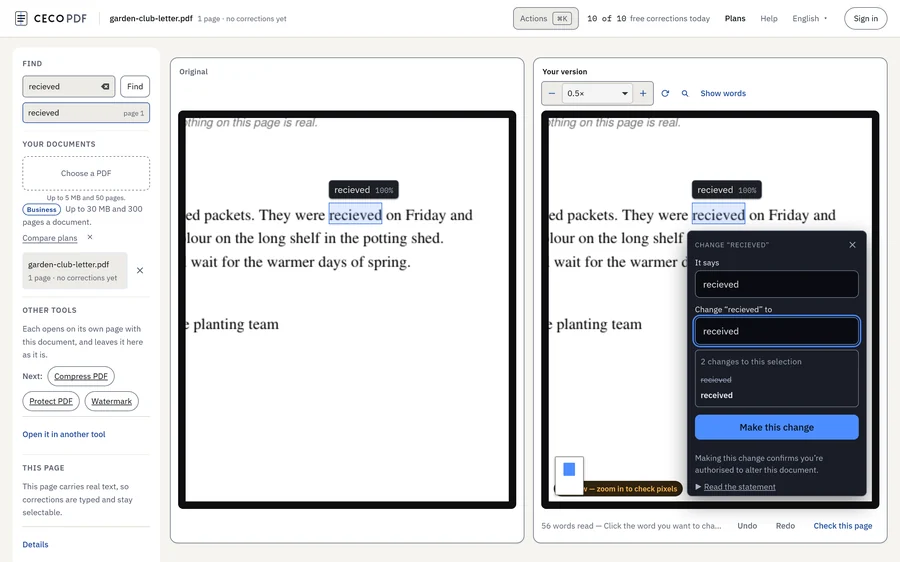
- Klikoni fjalën që doni të ndryshoni, me trackpad ose me maus. Udhëzimi poshtë faqes tregon si: “Klikoni fjalën që doni të ndryshoni, klikoni dy herë për një rresht të tërë, ose tërhiqni një kuti.”
- Shkruani fjalën e saktë. Karta plotëson atë që thotë faqja tani; ndryshojeni në atë që duhet të thotë dhe shtypni “Bëje këtë ndryshim”, ose ⌘↵ nga fusha. Nëse e lini fushën bosh, butoni shkruan “Fshi këtë”: fjalët fshihen, nuk mbulohen. Në një faqe me tekst të vërtetë, shtoni hapësirën pas një fjale te “Thotë”, përndryshe hapësirat në të dy anët e saj mbeten pranë njëra-tjetrës; Fshi tekstin nga PDF tregon më shumë.
- Lexoni kontrollin. Para se ta shihni rezultatin, faqja krahasohet me origjinalin, një skanim me 300 dpi dhe një faqe me tekst të vërtetë me 150. Rezultati tregon si arriti fjala e re në faqe dhe numëron pikselët e ndryshuar jashtë saj: jashtë 0 px, përndryshe korrigjimi nuk mund të shkarkohet, dhe ju ofrohet Zhbëj.
- Shikoni nga afër, nëse doni. “Shiko nga afër” e tregon zonën e korrigjuar të zmadhuar, para dhe pas, dhe kur mbani shtypur B origjinali rikthehet në vendin e tij.
- Shkarkoni skedarin PDF të korrigjuar, me ⌘S ose me butonin Shkarko. Safari e ruan aty ku ruan shkarkimet e tjera.
A mund ta ndryshojë Preview tekstin në një PDF?
Jo. Udhëzuesi i Apple për Preview e thotë këtë në krye të faqes së tij Annotate a PDF in Preview on Mac: “Megjithëse nuk mund ta ndryshoni tekstin e një PDF në Preview, mund të përdorni mjetet e shënimit për të dhënë komente ose për të shkruar diçka që doni ta mbani mend.” Ajo që ofron Preview në vend të kësaj janë shënime (markup) të vendosura mbi faqe:
- Një kuti teksti. Për mjetin Text, udhëzuesi thotë: “Shkruani tekstin tuaj, pastaj tërhiqeni kutinë e tekstit ku të doni.” Mund t'ia ndryshoni fontin dhe ngjyrën, por është një kuti e re mbi faqe, dhe fjala poshtë saj mbetet aty ku ishte.
- Fushat e formularit. Preview shkruan në fushat e vetë formularit, dhe për pjesën tjetër faqja e Apple Fill out and sign PDF forms in Preview on Mac sugjeron një kuti: “Nëse një PDF nuk ju lejon të shkruani drejtpërdrejt në formular, mund të shtoni një kuti teksti në vend të kësaj.”
- Nënshkrime, shënime, forma dhe theksime, të gjitha si markup.
- Fjalët e një skanimi. Faqja e Apple Embed text in a PDF thotë: “Preview mund ta njohë tekstin në një PDF të bazuar në figura (si një skanim ose një fotografi e një dokumenti) dhe ta fusë tekstin në dokument.” Pasi futet, fjalët mund të përzgjidhen në çdo program për shikimin e PDF. Por ende nuk mund të ndryshohen.
- Heqja e të dhënave. Mjeti i tij Redaction Selection e heq tekstin nga pamja, dhe heqja bëhet e përhershme sapo të mbyllet dokumenti.
Si ta bëj një PDF të ndryshueshëm në Mac?
Kjo varet nga ajo që mban PDF-ja. Një PDF i ruajtur nga një program shkrimi i mban tashmë fjalët si tekst, prandaj nuk ka nevojë për konvertim: hapeni në CECO PDF, klikoni një fjalë dhe ndryshojeni. Një skanim mban vetëm një figurë të çdo faqeje. Embed Text i Preview, më sipër, i bën fjalët e tij të përzgjedhshme; CECO PDF i ndryshon ato në vetë figurën, siç shpjegon Ndrysho një PDF të skanuar.
Shpesh nënkuptohen edhe dy gjëra të tjera. Për të vazhduar shkrimin e dokumentit, kthejeni në Word me PDF në Word. Për të krijuar një formular ku mund të shkruhet, Krijo PDF të plotësueshëm shton fusha të vërteta formulari mbi vendet bosh që gjen.
Preview apo CECO PDF: cili bën çfarë?
Ato bëjnë punë të ndryshme:
| Çfarë doni të bëni | Preview | CECO PDF në Safari |
|---|---|---|
| Të ndryshoni një fjalë që është tashmë në faqe | Jo: shtoni një kuti teksti mbi të | Po: vetë fjalën, në fontin e dokumentit |
| Të ndryshoni një fjalë në një faqe të skanuar | Jo: teksti i njohur mund të përzgjidhet, jo të ndryshohet | Po: shkronjat e vetë skanimit zhvendosen, ose vizatohen shkronja që përputhen |
| Të shtoni tekst të ri aty ku nuk kishte | Po, si kuti teksti | Po, si kuti teksti, me Shto tekst në PDF |
| Të shtoni një shënim, një formë ose një theksim | Po, si markup | Po, si anotime, me Ndrysho PDF |
| Të plotësoni një formular | Po | Po, me Plotëso PDF |
| Të nënshkruani | Po, me trackpad-in, kamerën, një iPhone ose një iPad | Po, me shenjën tuaj: Nënshkruaj PDF |
| Të nxini tekst përgjithmonë | Po, me Redaction Selection | Po, me Hiq të dhënat nga PDF, që e lexon përsëri skedarin për të treguar se teksti është zhdukur; heqja e fjalëve i heq ato nga faqja, por regjistri në skedar ende i përmend |
| Të kontrolloni që asgjë tjetër në faqe nuk ndryshoi | Nuk përshkruhet | Po: krahasohet para dhe pas, dhe nuk ka shkarkim derisa të kalojë |
Cilat taste punojnë në Safari në Mac?
Hapësira e punës u përgjigjet tasteve që përdor Mac, me ⌘ aty ku Windows do të përdorte Ctrl, dhe menuja e komandave e shkruan secilin pranë asaj që bën:
| Tasti | Çfarë bën |
|---|---|
| ⌘K | Hap menunë e komandave: shkruani çfarë doni të bëhet, ose emrin e një mjeti tjetër. |
| ⌘F | Gjen fjalë në vetë dokumentin, jo në faqen përreth tij. |
| ⌘↵ | Aplikon korrigjimin, edhe nga fusha ku po shkruani. |
| ⌘Z | Kthen pas korrigjimin e fundit. |
| ⌘Y | E rikthen përsëri; ⇧⌘Z bën të njëjtën gjë. |
| ⌘S | Shkarkon skedarin PDF të korrigjuar, sapo të ketë kaluar kontrolli i tij. |
| B | Kur e mbani shtypur mbi faqe, e rikthen origjinalin në vendin e tij. |
| ? | Rendit të gjitha tastet. |
| Esc | Mbyll atë që është e hapur, ose lëshon përzgjedhjen. |
Zhbërja dhe ribërja llogariten secila si gjysmë korrigjimi nga korrigjimet e ditës në planin falas.
A do të përputhet fjala e re me pjesën tjetër të faqes?
Në një PDF me tekst të vërtetë, fjala e re shkruhet në tekst me fontin e vetë dokumentit. Në një skanim, bëhet nga shkronja që janë tashmë në faqe aty ku është e mundur, ose vizatohet që të përputhet me fontin pranë saj, me turbullimin, kokrrizimin dhe ngjyrën e bojës së faqes përreth. Kur fonti nuk mund të identifikohet me siguri, ose fjala e re nuk zë vend në rreshtin e saj, ndryshimi refuzohet dhe faqja mbetet siç ishte. Ndrysho tekstin në PDF tregon më shumë për fontet, dhe Si funksionon tregon çdo hap të kontrollit.
Cilat janë kufijtë në Mac?
Të njëjtët si kudo tjetër, sepse i cakton serveri, jo shfletuesi. Me planin falas, një PDF mund të jetë deri në 15 MB dhe 50 faqe, me 10 korrigjime në ditë; planet me pagesë i rrisin të dyja, siç thotë faqja e çmimeve. Një skedar mbi kufirin refuzohet duke e përmendur kufirin.
Kur është Preview mjeti i duhur?
Shpesh. Për të plotësuar një formular, për të shtuar një shënim, për të theksuar një rresht, për të nënshkruar, ose për ta bërë tekstin e një skanimi të përzgjedhshëm, Preview e bën këtë në vetë Mac-un, pa e dërguar skedarin askund, dhe udhëzuesi i Apple tregon si. Ai mund të heqë edhe të dhëna. Përdorni CECO PDF kur një fjalë që është tashmë në dokument është e gabuar dhe pjesa tjetër e faqes duhet të mbetet saktësisht siç ishte: një gabim shkrimi në një letër që e shkruat ju, një datë që e shkruat gabim në raportin tuaj, ose një emër i shkruar gabim në formularin tuaj.
Korrigjoni vetëm dokumente që janë tuajat, ose që keni të drejtë t'i ndryshoni: kushtet tregojnë kush e ka këtë të drejtë, dhe çdo korrigjim mban konfirmimin tuaj se jeni i autorizuar ta bëni. Dokumentet e identitetit refuzohen kur ngarkohen.
Pyetje që bëjnë njerëzit
A mund ta ndryshoj një PDF në Mac?
Po, por ka rëndësi çfarë do të thotë “ndryshoj”. Preview shton kuti teksti, shënime, theksime dhe nënshkrime mbi faqe. Për të ndryshuar fjalët që janë tashmë aty, hapeni skedarin PDF në CECO PDF në Safari, klikoni fjalën dhe shkruani atë të saktën.
Si ta modifikoj një PDF në MacBook?
Në të njëjtën mënyrë si në çdo Mac, me trackpad-in: klikoni fjalën, ose tërhiqni një kuti mbi disa fjalë, shkruani zëvendësimin dhe aplikojeni. Asgjë nuk ndryshon derisa ta bëni këtë.
A është falas ndryshimi i një PDF në Mac?
Korrigjimi është falas për ta provuar, 10 korrigjime në ditë me planin falas, dhe e shihni rezultatin para se të paguani. Kur keni hyrë në llogari, shkarkimi i parë i korrigjuar çdo ditë nuk kushton asgjë; pas tij, secili kërkon një kredit ose një plan. Një dokument kushton 0,99 €, një herë, pa pasur nevojë për abonim. Faqja e çmimeve i rendit planet.
A duhet të instaloj diçka?
Jo. CECO PDF është një faqe interneti, prandaj punon në Safari, ose në Chrome apo Firefox në të njëjtin Mac, dhe tastet përdorin ⌘ në secilin.
A mund ta ndryshoj një PDF të skanuar në Mac?
Po. Embed Text i Preview i bën fjalët e një skanimi të përzgjedhshme, jo të ndryshueshme. Në CECO PDF, fjala ndryshohet në vetë figurën, nga shkronjat e vetë skanimit ose nga shkronja të vizatuara që përputhen. Ndrysho një PDF të skanuar tregon si.
A mund ta ndryshoj një PDF që është nënshkruar ose ka fjalëkalim?
Ndryshimi i një PDF të nënshkruar e prish nënshkrimin; korrigjojeni, pastaj nënshkruajeni përsëri. Hapeni skedarin tuaj të mbrojtur me fjalëkalimin e tij: hapësira e punës jua kërkon, dhe Zhblloko PDF heq një fjalëkalim që e dini.
Si ta mbuloj me të bardhë një fjalë në PDF në Mac?
Preview mund të vendosë një formë të bardhë mbi një fjalë, dhe fjala mbetet në skedar poshtë saj. Për ta hequr një fjalë nga faqja, përzgjidheni në CECO PDF, zbrazni fushën dhe shtypni “Fshi këtë”. Për t’i hequr të dhënat private nga vetë skedari, përdorni Hiq të dhënat nga PDF.
A mund ta kuptojë dikush që fjala u ndryshua?
Asgjë jashtë fjalës së korrigjuar nuk ndryshon: këtë e provon kontrolli. Në një faqe me tekst të vërtetë, fjala e re është në fontin dhe në tekstin e vetë faqes. Në një skanim, shkronjat e vizatuara janë bojë e re, një heqje mund të lërë një gjurmë të zbehtë brenda vendit të korrigjuar, dhe dikush që e krahason nga afër arnën me pjesën tjetër të faqes mund ta dallojë; Rezultatet e matura tregojnë sa lehtë i gjejnë ato detektorët forenzikë. Dhe asgjë nuk fshihet: çdo korrigjim regjistrohet brenda skedarit, me fjalët para dhe pas.
Faqe të ngjashme
- Ndrysho tekstin në PDF, si përputhet një fjalë me fontin e vetë faqes
- Ndrysho një PDF të skanuar, për një skanim, një fotografi të një faqeje ose një PDF që nuk ju lejon ta ndryshoni
- Ndrysho PDF në iPhone, për të njëjtën punë në iPhone ose iPad
- Ndrysho PDF në Windows, për të njëjtën punë në një kompjuter Windows
- PDF në Word, kur doni ta rishkruani dokumentin në Word
- Ndrysho PDF, për të shtuar kuti teksti, theksime dhe shënime në Safari
- Plotëso PDF, për të plotësuar një formular
- OCR PDF, për ta bërë një skanim të kërkueshëm
Burimet
Secila faqe më poshtë u lexua më 29 tetor 2026, në faqen e ndihmës së vetë prodhuesit, në Preview User Guide të Apple për macOS 27. Çfarë mund të bëjë një program tjetër thuhet vetëm ashtu siç e thotë prodhuesi i tij.
- Apple: Annotate a PDF in Preview on Mac
- Apple: Fill out and sign PDF forms in Preview on Mac
- Apple: Embed text in a PDF
Përditësuar së fundi