Modificare un PDF su Mac
Per modificare le parole di un PDF su Mac o MacBook senza convertirlo in Word, aprilo in CECO PDF in Safari, clicca sulla parola e scrivi quella giusta. Anteprima non sa modificare il testo stesso di un PDF, come dice la guida di Apple. CECO PDF scrive la nuova parola nel carattere del documento, controlla la pagina e rifiuta ciò che non riesce a far corrispondere.
Apri un PDF da correggere — si apre in Safari, senza nulla da installare.
- Cosa fa: cambia parole che sono già sulla pagina, come un refuso, una data che hai scritto male o un nome scritto male nel tuo documento, in un PDF con testo vero o in una scansione.
- Il controllo: la pagina viene disegnata prima e dopo, una scansione a 300 punti per pollice e una pagina di testo vero a 150, e il risultato viene offerto solo se nulla fuori dalle parole corrette è cambiato.
- Il prezzo: correggere è gratis da provare, 10 correzioni al giorno con il piano gratuito, e le pagine corrette portano una filigrana finché non paghi, tranne quando hai effettuato l'accesso e non hai ancora scaricato il tuo primo documento corretto della giornata. Con l'accesso, il tuo primo download di un documento corretto ogni giorno non costa nulla; dopo, ognuno richiede un credito o un piano. Un documento costa 0,99 €, senza bisogno di un account.
Il tuo PDF viene conservato con i tuoi documenti perché tu possa riprenderlo, ed eliminato dopo 90 giorni o quando lo elimini tu. L'informativa sulla privacy dice cosa viene conservato e perché.
Come si modifica un PDF su Mac o MacBook?
- Apri CECO PDF in Safari e premi “Scegli un PDF”, oppure trascina il PDF dal Finder sulla pagina. Un PDF con password si apre quando scrivi la sua password.
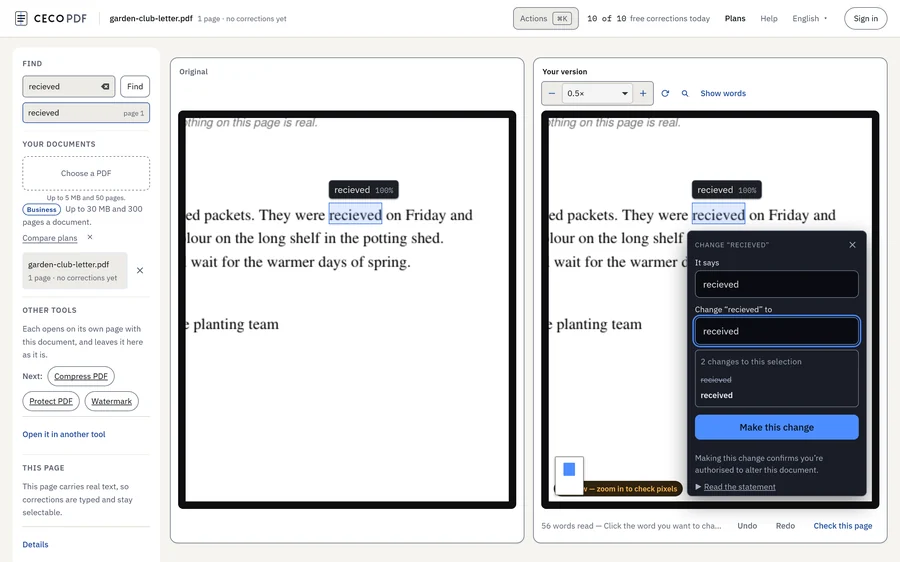
- Clicca sulla parola che vuoi cambiare, con il trackpad o con un mouse. Il suggerimento sotto la pagina dice come: “Clicca sulla parola che vuoi cambiare, fai doppio clic per un'intera riga, o trascina un riquadro.”
- Scrivi la parola giusta. La scheda riporta ciò che la pagina dice ora; cambialo in ciò che dovrebbe dire e premi “Applica questa modifica”, oppure ⌘↵ dal campo. Lascia il campo vuoto e il pulsante dice “Elimina questo”: le parole vengono eliminate, non coperte. Su una pagina di testo vero, aggiungi lo spazio dopo una parola al campo “Dice”, altrimenti gli spazi ai suoi lati restano uno accanto all'altro; Eliminare testo dal PDF ne parla più a fondo.
- Leggi il controllo. Prima che tu veda il risultato, la pagina viene confrontata con l'originale, una scansione a 300 dpi e una pagina di testo vero a 150. Il risultato dice come la nuova parola è arrivata sulla pagina e conta i pixel cambiati fuori da essa: fuori 0 px, altrimenti la correzione non si può scaricare, e ti viene offerto Annulla.
- Guarda da vicino, se vuoi. “Guarda da vicino” mostra la zona corretta ingrandita, prima e dopo, e tenendo premuto B l'originale torna al suo posto.
- Scarica il PDF corretto, con ⌘S o con il pulsante Scarica. Safari lo salva dove salva gli altri download.
Anteprima può modificare il testo di un PDF?
No. La guida di Apple ad Anteprima lo dice in cima alla sua pagina Annotate a PDF in Preview on Mac: “Anche se non puoi modificare il testo di un PDF in Anteprima, puoi usare gli strumenti di annotazione per dare un riscontro o annotare qualcosa che vuoi ricordare.” Quello che Anteprima offre invece sono annotazioni sopra la pagina:
- Una casella di testo. Dello strumento Testo, la guida dice: “Digita il testo, quindi trascina la casella di testo dove vuoi.” Puoi cambiarne il carattere e il colore, ma è una nuova casella sopra la pagina, e la parola sotto resta dov'era.
- Campi dei moduli. Anteprima scrive nei campi di un modulo, e per il resto la pagina di Apple Fill out and sign PDF forms in Preview on Mac suggerisce una casella: “Se un PDF non ti permette di scrivere direttamente nel modulo, puoi aggiungere invece una casella di testo.”
- Firme, note, forme ed evidenziazioni, tutte come annotazioni.
- Le parole di una scansione. La pagina di Apple Embed text in a PDF dice: “Anteprima può riconoscere il testo in un PDF basato su immagini (come una scansione o una foto di un documento) e incorporare il testo nel documento.” Una volta incorporate, le parole si possono selezionare in qualsiasi visualizzatore PDF. Ma non si possono comunque cambiare.
- Oscuramento. Il suo strumento Selezione oscuramento toglie il testo dalla vista, e l'oscuramento diventa permanente una volta chiuso il documento.
Come si rende modificabile un PDF su Mac?
Dipende da cosa contiene il PDF. Uno salvato da un programma di videoscrittura contiene già le sue parole come testo, quindi non c'è nulla da convertire: aprilo in CECO PDF, clicca su una parola e cambiala. Una scansione contiene solo un'immagine di ogni pagina. La funzione di Anteprima che incorpora il testo, descritta sopra, rende le sue parole selezionabili; CECO PDF le cambia nell'immagine stessa, come spiega Modificare un PDF scansionato.
Spesso si intendono altre due cose. Per continuare a scrivere il documento, trasformalo in Word con PDF in Word. Per creare un modulo in cui si possa scrivere, Rendere compilabile un PDF aggiunge veri campi modulo sopra gli spazi vuoti che trova.
Anteprima o CECO PDF: chi fa cosa?
Fanno lavori diversi:
| Cosa vuoi fare | Anteprima | CECO PDF in Safari |
|---|---|---|
| Cambiare una parola che è già sulla pagina | No: aggiungi una casella di testo sopra | Sì: la parola stessa, nel carattere del documento |
| Cambiare una parola in una pagina scansionata | No: il testo riconosciuto si può selezionare, non cambiare | Sì: spostando le lettere stesse della scansione, o disegnando lettere sul modello di quelle accanto |
| Aggiungere nuovo testo dove non ce n'era | Sì, come casella di testo | Sì, come casella di testo, con Aggiungere testo al PDF |
| Aggiungere una nota, una forma o un'evidenziazione | Sì, come annotazione | Sì, come annotazioni, con Modificare PDF |
| Compilare un modulo | Sì | Sì, con Compilare PDF |
| Firmare | Sì, dal trackpad, dalla fotocamera, da un iPhone o da un iPad | Sì, con il tuo segno: Firmare PDF |
| Annerire il testo per sempre | Sì, con Selezione oscuramento | Sì, con Oscurare PDF, che rilegge il file per mostrare che è sparito; eliminare parole le toglie dalla pagina, ma il registro nel file le nomina ancora |
| Controllare che nient'altro sulla pagina sia cambiato | Non descritto | Sì: confronto prima e dopo, e niente download finché non lo supera |
Quali tasti funzionano in Safari su Mac?
L'area di lavoro risponde ai tasti che usa un Mac, con ⌘ dove Windows userebbe Ctrl, e il menu dei comandi scrive ognuno accanto a ciò che fa:
| Tasto | Cosa fa |
|---|---|
| ⌘K | Apre il menu dei comandi: scrivi cosa vuoi fare, o il nome di un altro strumento. |
| ⌘F | Cerca parole nel documento stesso, invece che nella pagina intorno. |
| ⌘↵ | Applica la correzione, anche dal campo in cui stai scrivendo. |
| ⌘Z | Revoca l'ultima correzione. |
| ⌘Y | La ripristina; ⇧⌘Z fa lo stesso. |
| ⌘S | Scarica il PDF corretto, una volta superato il controllo. |
| B | Tenuto premuto sulla pagina, rimette l'originale al suo posto. |
| ? | Elenca tutti i tasti. |
| Esc | Chiude ciò che è aperto, o annulla la selezione. |
Annulla e ripeti contano ciascuno come mezza correzione sulla giornata del piano gratuito.
La nuova parola si accorderà al resto della pagina?
In un PDF con testo vero, la nuova parola viene scritta nel testo, nel carattere stesso del documento. In una scansione, viene composta con lettere già presenti sulla pagina dove possibile, o disegnata sul modello del carattere accanto, con la sfocatura, la grana e il colore dell'inchiostro della pagina intorno. Quando il carattere non si riesce a identificare con sicurezza, o la nuova parola non entra nella sua riga, la modifica viene rifiutata e la pagina resta com'era. Modificare il testo di un PDF dice di più sui caratteri, e Come funziona mostra ogni passaggio del controllo.
Quali sono i limiti su Mac?
Gli stessi che altrove, perché li fissa il server, non il browser. Con il piano gratuito, un PDF può arrivare a 15 MB e 50 pagine, con 10 correzioni al giorno; i piani a pagamento alzano entrambi, come dice la pagina dei prezzi. Un file che supera il limite viene rifiutato con il limite indicato.
Quando Anteprima è lo strumento giusto?
Spesso. Per compilare un modulo, aggiungere una nota, evidenziare una riga, firmare, o rendere selezionabile il testo di una scansione, Anteprima lo fa sul Mac stesso, senza mandare il file da nessuna parte, e la guida di Apple mostra come. Sa anche oscurare. Usa CECO PDF quando una parola che è già nel documento è sbagliata e il resto della pagina deve restare esattamente com'era: un refuso in una lettera che hai scritto, una data che hai scritto male nella tua relazione, o un nome scritto male nel tuo modulo.
Correggi solo documenti tuoi, o che hai il diritto di modificare: i termini dicono chi può farlo, e ogni correzione porta la tua conferma di essere autorizzato a farla. I documenti d'identità vengono rifiutati al caricamento.
Domande frequenti
Posso modificare un PDF su Mac?
Sì, ma conta cosa si intende per “modificare”. Anteprima aggiunge caselle di testo, note, evidenziazioni e firme sopra la pagina. Per cambiare le parole che ci sono già, apri il PDF in CECO PDF in Safari, clicca sulla parola e scrivi quella giusta.
Come si modifica un PDF su un MacBook?
Come su qualsiasi Mac, con il trackpad: clicca sulla parola, o trascina un riquadro su più parole, scrivi la sostituzione e applicala. Non cambia nulla finché non lo fai.
Modificare un PDF su Mac è gratis?
Correggere è gratis da provare, 10 correzioni al giorno con il piano gratuito, e vedi il risultato prima di pagare. Con l'accesso, il tuo primo download di un documento corretto ogni giorno non costa nulla; dopo, ognuno richiede un credito o un piano. Un documento costa 0,99 €, una volta sola, senza abbonamento. La pagina dei prezzi elenca i piani.
Devo installare qualcosa?
No. CECO PDF è una pagina web, quindi funziona in Safari, o in Chrome o Firefox sullo stesso Mac, e i tasti usano ⌘ in ognuno.
Posso modificare un PDF scansionato su Mac?
Sì. La funzione di Anteprima che incorpora il testo rende selezionabili le parole di una scansione, non modificabili. In CECO PDF, la parola viene cambiata nell'immagine stessa, con le lettere stesse della scansione o con lettere disegnate sul loro modello. Modificare un PDF scansionato spiega come.
Posso modificare un PDF firmato o protetto da password?
Modificare un PDF firmato invalida la firma; correggilo, poi firmalo di nuovo. Apri il tuo file protetto con la sua password: l'area di lavoro te la chiede, e Sbloccare PDF toglie una password che conosci.
Come si usa il bianchetto su un PDF con il Mac?
Anteprima può mettere una forma bianca sopra una parola, e la parola resta nel file sotto di essa. Per togliere invece una parola dalla pagina, selezionala in CECO PDF, svuota il campo e premi “Elimina questo”. Per togliere i dati privati dal file stesso, usa Oscurare PDF.
Qualcuno può accorgersi che la parola è stata cambiata?
Fuori dalla parola corretta non cambia nulla: è questo che il controllo dimostra. Su una pagina di testo vero, la nuova parola è nel carattere e nel testo stessi della pagina. In una scansione, le lettere disegnate sono inchiostro nuovo, una rimozione può lasciare una debole traccia dentro il punto corretto, e chi confrontasse da vicino la zona ritoccata con il resto della pagina potrebbe accorgersene; Risultati misurati mostra con quanta facilità i rilevatori forensi le trovano. E non viene nascosto nulla: ogni correzione è registrata nel file, con le parole prima e dopo.
Pagine correlate
- Modificare il testo di un PDF, per come una parola viene accordata al carattere della pagina
- Modificare un PDF scansionato, per una scansione, la foto di una pagina o un PDF che non si lascia modificare
- Modificare PDF su iPhone, per lo stesso lavoro su un iPhone o un iPad
- Modificare PDF su Windows, per lo stesso lavoro su un PC Windows
- PDF in Word, quando vuoi invece riscrivere il documento in Word
- Modificare PDF, per aggiungere caselle di testo, evidenziazioni e note in Safari
- Compilare PDF, per compilare un modulo
- OCR PDF, per rendere ricercabile una scansione
Fonti
Ogni pagina qui sotto è stata letta in data 29 ottobre 2026, sul sito di assistenza del suo produttore, nella Guida utente di Anteprima per macOS 27. Ciò che un altro programma sa fare è riportato solo come lo dice il suo produttore.
- Apple: Annotate a PDF in Preview on Mac
- Apple: Fill out and sign PDF forms in Preview on Mac
- Apple: Embed text in a PDF
Ultimo aggiornamento