Aggiungere testo a un PDF
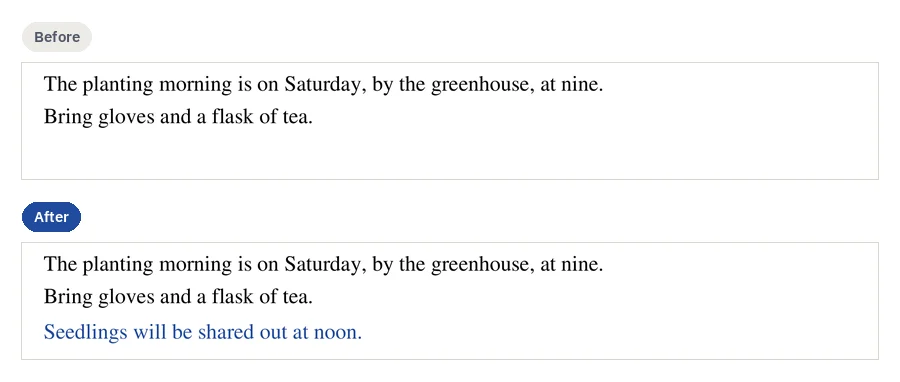
Per aggiungere testo a un PDF senza convertirlo in Word, aprilo con lo strumento Modificare PDF, premi “Aggiungi testo”, clicca dove va e scrivi. Le parole stanno in una casella sopra la pagina, in Helvetica, Times o Courier, nella dimensione e nel colore che vuoi. CECO PDF rifiuta una casella che nasconderebbe parole già presenti sulla pagina.
Apri un PDF per aggiungere testo — si apre lo strumento, senza nulla da installare.
- Cosa fa: aggiunge una casella di testo sopra la pagina, come vera annotazione PDF che anche gli altri lettori mostrano e che puoi togliere di nuovo.
- Il controllo: dopo l'aggiunta della casella la pagina viene riletta: il suo contenuto è identico byte per byte, e nessun pixel fuori dalla casella è cambiato.
- Il prezzo: scaricare non costa nulla quando hai solo aggiunto caselle di testo, immagini, forme, evidenziazioni o note, o ritagliato, appiattito o riparato il file. Cambiare una parola sulla pagina è una correzione, e si scarica come un documento corretto.
Il tuo PDF viene conservato con i tuoi documenti ed eliminato dopo 90 giorni, o quando lo elimini tu; l'informativa sulla privacy dice cosa viene conservato e perché. Modifica solo documenti tuoi, o che hai il diritto di modificare: i termini dicono chi può farlo. I documenti d'identità vengono rifiutati al caricamento.
Come si aggiunge testo a un PDF?
- Apri il PDF. Premi il pulsante qui sopra e scegli il file.
- Premi “Aggiungi testo”, poi clicca sulla pagina dove vanno le parole, o trascina per dare alla casella la sua dimensione.
- Scrivi le parole, e scegli il carattere, la dimensione e il colore.
- Premi “Applica”. La casella viene aggiunta sopra la pagina in un solo passaggio, controllato e registrato.
- Scaricalo. Il pulsante dice in anticipo che aggiungere testo non costa nulla.
Quali caratteri, dimensioni e colori posso usare?
Tre caratteri che ogni lettore PDF possiede: Helvetica, Times e Courier, in qualsiasi dimensione da 4 a 400 punti, in qualsiasi colore. Non viene incorporato nulla, quindi il file resta leggero e ogni lettore li disegna allo stesso modo. Una lettera che il carattere non sa disegnare viene rifiutata anziché stampata come un riquadro vuoto; le lettere latine, comprese quelle albanesi e dell'Europa occidentale, funzionano in ogni carattere.
Una casella di testo non prende il carattere del documento: un PDF spesso contiene solo le lettere che usa, quindi le nuove parole vengono scritte in un carattere standard. Per cambiare parole che ci sono già, nel carattere della pagina, correggile invece.
Dovrei compilare il modulo, invece?
Se il PDF è un modulo, sì. Compilare PDF trova i suoi campi, le sue righe e le sue caselle, scrive ogni risposta in un carattere che si accorda al modulo, e controlla la pagina. Una casella di testo serve per parole dove un modulo non ha spazi da compilare, o per una pagina che non è affatto un modulo.
E se le parole che voglio cambiare sono già sulla pagina?
Allora una casella di testo è lo strumento sbagliato: messa sopra una parola, la nasconde e la lascia nel file. Modificare PDF rifiuta una casella che coprirebbe parole della pagina, e dice cosa fare invece: “Per cambiare le parole, correggile: una correzione le cambia dove si trovano, nello stesso carattere, e viene controllata e registrata.” Modificare il testo di un PDF cambia la parola stessa.
Qual è lo strumento giusto per le mie parole?
| Cosa vuoi fare | Il metodo |
|---|---|
| Mettere una riga, un'etichetta o un commento dove non ce ne sono | Una casella di testo, con “Aggiungi testo” in Modificare PDF |
| Rispondere alle domande di un modulo | Compilare PDF: trova gli spazi da compilare |
| Correggere una parola che è già sulla pagina | Una correzione: Modificare il testo di un PDF, nel carattere della pagina |
| Lasciare un'osservazione a chi lo leggerà dopo | Una nota: “Nota”, un'icona che si apre e mostra le tue parole |
| Scrivere parole nuove sopra quelle vecchie | Rifiutato: le vecchie parole resterebbero nel file |
Domande frequenti
Posso aggiungere testo a un PDF gratis?
Aggiungerlo non costa nulla. Scaricare non costa nulla quando hai solo aggiunto caselle di testo, immagini, forme, evidenziazioni o note, o ritagliato, appiattito o riparato il file. Cambiare una parola sulla pagina è una correzione, e si scarica come un documento corretto. La pagina dei prezzi elenca la regola di ogni strumento.
Come si aggiunge testo a un PDF su un Mac?
In Safari, allo stesso modo: premi “Aggiungi testo”, clicca e scrivi. Anche Anteprima su Mac aggiunge caselle di testo; la guida di Apple dice: “Digita il testo, quindi trascina la casella di testo dove vuoi.”1 Modificare un PDF su Mac mette a confronto i due.
Gli altri lettori PDF mostreranno il mio testo?
Sì. Ogni casella di testo è un'annotazione PDF standard, quindi gli altri lettori la mostrano. Per renderla parte della pagina, così che non si possa spostare, usa “Appiattisci”; il registro dice che il documento è stato appiattito.
Posso cambiare o togliere il testo dopo averlo aggiunto?
Prima di premere “Applica”, cambialo come vuoi. Dopo, annulla revoca il passaggio, e ogni casella si può togliere di nuovo da sola.
Posso aggiungere testo a un PDF scansionato?
Sì. Una scansione è un'immagine, e una casella di testo ci va sopra come su qualsiasi pagina. Una casella con lo sfondo pieno viene rifiutata dove nasconderebbe parole già presenti nella scansione, quindi mettila su carta vuota.
Posso aggiungere testo dal telefono?
Sì, nel suo browser. “Posiziona al centro della pagina” mette la casella sulla pagina senza puntatore. Modificare un PDF su iPhone o iPad ne parla più a fondo.
Pagine correlate
- Modificare PDF, anche per immagini, forme, evidenziazioni e note
- Compilare PDF, per compilare gli spazi di un modulo
- Modificare il testo di un PDF, per cambiare parole già presenti sulla pagina
- Firmare PDF, per apporre la tua firma
- Oscurare PDF, per togliere per sempre parole dal file
Fonti
Ogni pagina qui sotto è stata letta in data 5 novembre 2026, sul sito del suo produttore; il numero accanto a una citazione porta alla sua pagina. Controlla lì un prezzo o un limite prima di farci affidamento.
- Apple: Annotate a PDF in Preview on Mac. support.apple.com/en-gb/guide/preview/prvw11580/mac
Ultimo aggiornamento