Modificare un PDF su iPhone o iPad
Per cambiare una parola che c'è già in un PDF su iPhone o iPad, senza convertirlo in Word, aprilo in CECO PDF in Safari, tocca la parola, scrivi quella giusta e applicala. Anteprima e Markup di Apple aggiungono caselle di testo sopra la pagina. CECO PDF cambia la parola stessa, nel carattere del documento, e rifiuta ciò che non riesce a far corrispondere.
Apri un PDF da correggere — funziona in Safari, quindi non c'è nessuna app da installare.
- Cosa fa: corregge una parola sbagliata, una data che hai scritto male o un nome scritto male nel tuo PDF, che la pagina abbia testo vero o sia una scansione.
- Il controllo: sul server, non sul telefono, la pagina viene ridisegnata, una scansione a 300 punti per pollice e una pagina di testo vero a 150, e confrontata con la tua: nulla fuori dalla nuova parola può cambiare.
- Il prezzo: gratis da provare, 10 correzioni al giorno con il piano gratuito, e le pagine corrette portano una filigrana finché non paghi, tranne quando hai effettuato l'accesso e non hai ancora scaricato il tuo primo documento corretto della giornata. Con l'accesso, il tuo primo download di un documento corretto ogni giorno non costa nulla; dopo, ognuno richiede un credito o un piano. Un documento costa 0,99 €, senza bisogno di un account.
Il PDF che apri resta con i tuoi documenti finché non lo elimini, e per 90 giorni al massimo. L'informativa sulla privacy dice cosa viene conservato.
Cosa possono fare Anteprima e Markup con un PDF su iPhone?
Nella guida di Apple per iOS 27, un PDF si lavora in Anteprima, un'app a sé, e con Markup, gli strumenti di disegno e di testo che si aprono in app come Note e Foto. Apple riassume il ruolo di Anteprima in due frasi, nella sua pagina Annotate a PDF or image in Preview on iPhone: “Puoi copiare, evidenziare, sottolineare o barrare il testo in un file PDF. Puoi anche annotare un PDF o un'immagine con adesivi, firme, forme o testo.”
- Caselle di testo. “Aggiungi testo” di Markup mette una nuova casella sulla pagina, come descrive Add text, shapes, stickers, and more with Markup on iPhone: “Tocca la casella di testo, quindi usa la tastiera per inserire il testo.” Se ne possono cambiare carattere, dimensione e colore.
- Moduli e firme. Anteprima scrive nei campi di un modulo e, oltre ai suoi campi vuoti, Markup può aggiungere una casella di testo per moduli e la tua firma, fatta con un dito (Fill out forms, sign documents, and create signatures on iPhone).
- Scansioni. “Scansiona documenti” di Anteprima trasforma in un unico PDF le pagine fotografate con la fotocamera (Get started with Preview on iPhone).
- Dall'app File, un PDF si apre in Quick Look, o nell'app che scegli con “Apri con” (Find and view files and folders in Files on iPhone).
Nessuna di queste pagine descrive come cambiare una parola che è già nel PDF. Ciò che aggiungono sta sopra la pagina, e la parola sotto resta com'era.
| Cosa vuoi fare | Anteprima e Markup | CECO PDF in Safari |
|---|---|---|
| Cambiare una parola che è già nel PDF | No: sopra va una casella di testo | Sì: la parola stessa |
| Cambiare una parola in una pagina che hai scansionato | No | Sì: con le lettere stesse della scansione, o disegnata sul loro modello |
| Evidenziare, sottolineare o barrare | Sì | Sì, con Modificare PDF |
| Aggiungere una casella di testo, un adesivo o una forma | Sì | Una casella di testo o una forma, con Modificare PDF; niente adesivi |
| Compilare un modulo | Sì | Sì, con Compilare PDF |
| Firmare | Sì, con un dito | Sì, con il tuo segno: Firmare PDF |
| Controllare che nient'altro sia cambiato | Non descritto | Sì, prima che tu possa scaricare |
Per un'evidenziazione, una nota, un adesivo, un modulo o una firma, Anteprima e Markup sono la strada più rapida, e non esci mai dalle app del telefono. In Safari, anche Modificare PDF aggiunge sopra la pagina caselle di testo, forme, evidenziazioni e note, e Compilare e firmare compila gli spazi di un modulo e appone il tuo segno. Lo strumento di correzione è per l'altro lavoro: una parola che c'è già, ed è sbagliata.
Come si modifica un PDF su iPhone?
- Salva il PDF dove puoi ritrovarlo. La guida di Apple all'app File dice dove vanno allegati e download: “Visualizza i file scaricati dalle email o da internet: tocca Sfoglia, quindi tocca Download nella barra laterale.”
- Apri CECO PDF in Safari, tocca “Scegli un PDF” e scegli il PDF. Se ha una password, scrivila quando ti viene chiesta.
- Tocca la parola che vuoi cambiare. Il suggerimento sotto la pagina lo dice allo stesso modo: “Tocca la parola che vuoi cambiare, o usa Trova.” Trova è la strada più sicura per una parola scritta in piccolo.
- Scrivi la parola giusta. La scheda sale dal fondo dello schermo e resta sopra la tastiera, e la pagina si sposta perché la parola resti visibile sopra di essa. Tocca “Applica questa modifica”.
- Leggi il controllo. Si svolge sul server e torna con il risultato: come la parola è arrivata sulla pagina, e fuori 0 px. Se qualcosa fuori dalla parola è cambiato, la correzione non si può scaricare, e viene offerto Annulla.
- Scaricalo. Il PDF corretto va dove Safari tiene i download, la stessa cartella Download in File.
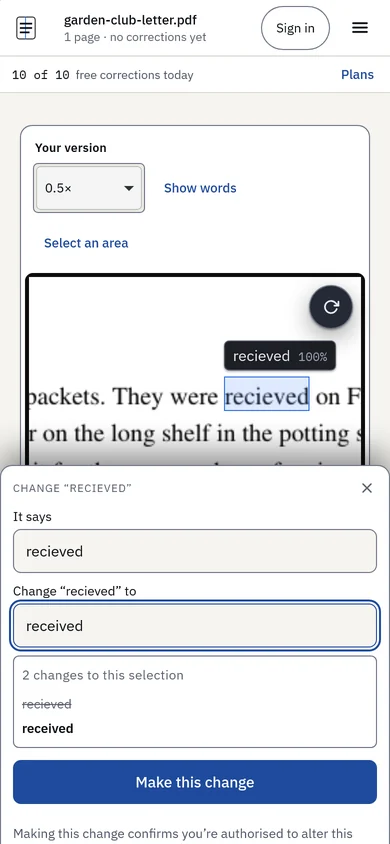
Come si selezionano le parole con un dito?
Un tocco seleziona una parola. Su uno schermo touch non c'è il doppio clic, quindi per una riga o più parole tocca “Seleziona un'area” e passaci sopra un dito; senza, un dito trascinato sulla pagina la fa scorrere, come ovunque. Per guardare da vicino il risultato, apri “Guarda da vicino”, poi trascina per spostarti e pizzica per ingrandire.
Per eliminare parole invece di cambiarle, svuota il campo: il pulsante diventa “Elimina questo”, e le parole vengono eliminate anziché coperte. Su una pagina di testo vero, togli anche lo spazio dopo una parola, aggiungendolo al campo “Dice”, che contiene ciò che si legge nella selezione: eliminare solo “sempre” lascia un doppio spazio, mentre “sempre ” si chiude in modo pulito. Eliminare testo dal PDF dice cos'altro sapere, per esempio che il registro nel file nomina ancora le parole.
Funziona su iPad?
Sì, in Safari, allo stesso modo. La guida di Apple per iPad, Annotate a PDF or image in Preview on iPad, descrive gli strumenti di Anteprima con le stesse parole di quella per iPhone, e aggiunge: “Puoi usare Apple Pencil (con un iPad compatibile) o disegnare con il dito.”
In CECO PDF, su iPad un dito funziona come su un telefono: tocca la parola, o usa “Seleziona un'area”. Lo schermo è abbastanza largo perché la scheda resti una scheda e non diventi un pannello a scomparsa; in una finestra di Safari stretta come quella di un telefono, accanto a un'altra app, torna a essere il pannello. Con una tastiera collegata, funzionano i tasti del Mac: ⌘↵ applica, ⌘Z annulla e ⌘F cerca, e Modificare PDF su Mac elenca gli altri.
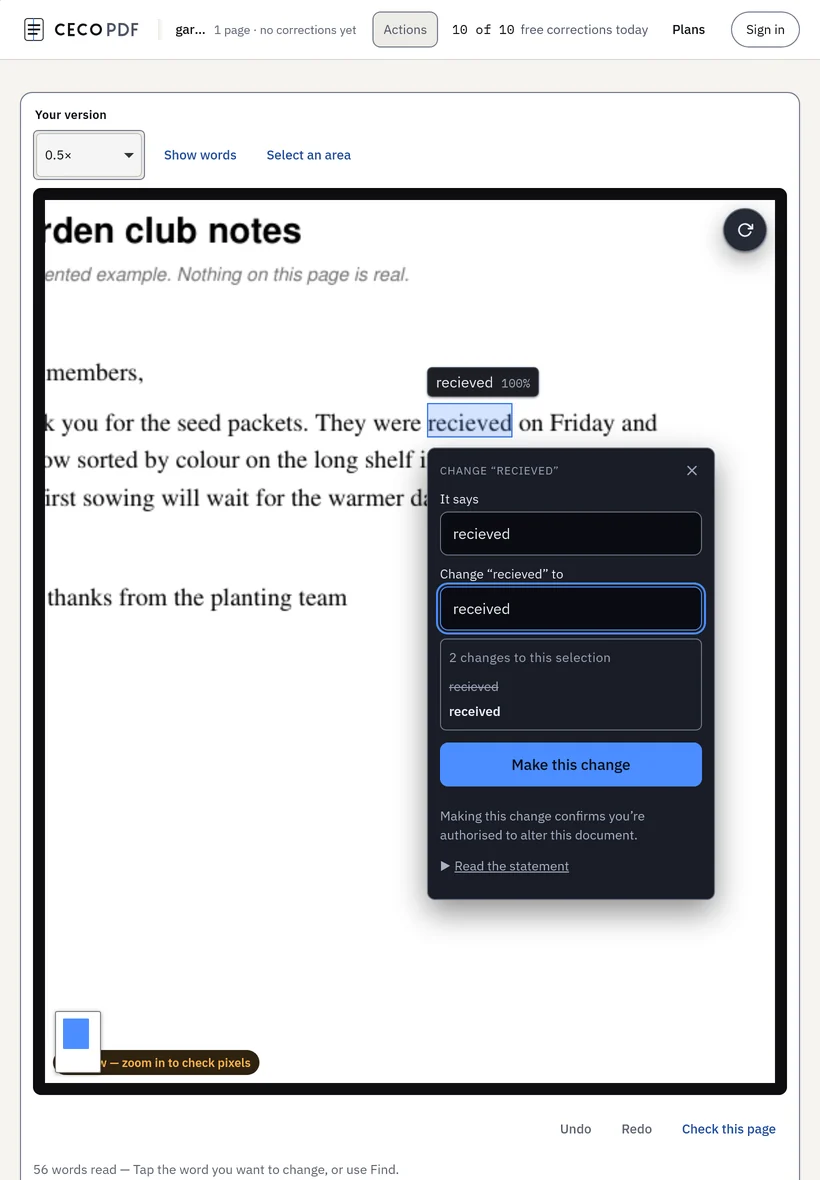
Quanto può essere grande un PDF da aprire sul telefono?
Grande come su un computer: i limiti li fissa il server, non il telefono. Con il piano gratuito, 15 MB e 50 pagine a file, e 10 correzioni al giorno; i piani a pagamento li alzano, come dice la pagina dei prezzi. Una pagina dallo scanner del telefono può essere molto grande, quindi l'immagine che arriva sul tuo schermo viene disegnata a una risoluzione più bassa, perché arrivi di sicuro. Il controllo non cambia: si svolge sul server, a 300 punti per pollice per una scansione, sulla pagina stessa.
Correggi solo documenti tuoi, o che hai il diritto di modificare: i termini dicono chi può farlo, e ogni correzione porta la tua conferma di essere autorizzato a farla. I documenti d'identità vengono rifiutati al caricamento.
Domande frequenti
Posso modificare un PDF sul mio iPhone?
Sì. Anteprima e Markup aggiungono caselle di testo, evidenziazioni e firme sopra la pagina. Per cambiare una parola che c'è già, apri il PDF in CECO PDF in Safari, tocca la parola e scrivi quella giusta.
Come si modifica gratis un PDF su iPhone?
Correggere è gratis da provare: 10 correzioni al giorno con il piano gratuito, e vedi il risultato prima di pagare. Con l'accesso, il tuo primo download di un documento corretto ogni giorno non costa nulla; dopo, ognuno richiede un credito o un piano. Un documento costa 0,99 €, una volta sola, senza abbonamento. La pagina dei prezzi riporta i piani.
C'è un'app da installare?
No. CECO PDF è una pagina web che funziona in Safari, quindi non c'è niente da installare e niente da tenere aggiornato. Vede solo il PDF che scegli di aprire.
Posso modificare un PDF che ho scansionato con l'iPhone?
Sì. Una scansione fatta con “Scansiona documenti” di Anteprima è un'immagine della pagina, e CECO PDF cambia la parola nell'immagine: con le lettere stesse della scansione dove può, o disegnandola sul loro modello. Modificare un PDF scansionato ne parla più a fondo.
Dove finisce il PDF corretto?
Dove Safari mette i download: nell'app File, sotto Sfoglia, poi Download, come dice la guida di Apple all'app File. Da lì puoi condividerlo o spostarlo.
Posso compilare un modulo o firmare un PDF sul mio iPhone?
Anteprima fa entrambe le cose. In Safari, anche CECO PDF: Compilare PDF compila i campi di un modulo e gli spazi di un modulo piatto o scansionato, e Firmare PDF appone la tua firma o le tue iniziali.
La nuova parola avrà lo stesso carattere?
In un PDF con testo vero, viene scritta nel carattere stesso del documento. In una scansione, viene fatta sul modello delle lettere accanto, e rifiutata quando il carattere non si riesce a identificare con sicurezza. Modificare il testo di un PDF spiega come.
Posso modificare un PDF su un telefono Android?
Sì: CECO PDF è una pagina web, quindi funziona nel browser di un telefono Android come in Safari, con gli stessi tocchi. Modificare PDF su Android riporta i passaggi, e cosa fanno lì le app di Google.
Pagine correlate
- Modificare il testo di un PDF, per come una parola viene accordata al carattere della pagina
- Modificare un PDF scansionato, per una pagina che hai scansionato o fotografato
- Modificare PDF su Mac, per lo stesso lavoro su un Mac, con i suoi tasti
- Modificare PDF su Android, per lo stesso lavoro su un telefono o un tablet Android
- Modificare PDF, per aggiungere una casella di testo, un'evidenziazione o una nota
- Compilare PDF, per compilare un modulo sul telefono
- Firmare PDF, per apporre la tua firma
- Comprimere PDF, quando il file corretto è troppo grande da inviare
Fonti
Ogni pagina qui sotto è stata letta in data 29 ottobre 2026, sul sito di assistenza del suo produttore, nelle guide di Apple per iOS 27 e iPadOS 27. Ciò che un altro programma sa fare è riportato solo come lo dice il suo produttore.
- Apple: Annotate a PDF or image in Preview on iPhone
- Apple: Add text, shapes, stickers, and more with Markup on iPhone
- Apple: Fill out forms, sign documents, and create signatures on iPhone
- Apple: Get started with Preview on iPhone
- Apple: Find and view files and folders in Files on iPhone
- Apple: Files basics
- Apple: Annotate a PDF or image in Preview on iPad
Ultimo aggiornamento