Eine PDF auf dem iPhone oder iPad bearbeiten
Um auf dem iPhone oder iPad ein Wort zu ändern, das schon in einer PDF steht, ohne Umweg über Word, öffnen Sie die PDF in CECO PDF in Safari, tippen auf das Wort, tippen das richtige ein und übernehmen es. Apples Vorschau und Markierungen fügen Textfelder über der Seite hinzu. CECO PDF ändert das Wort selbst, in der Schrift des Dokuments, und lehnt ab, was es nicht passend setzen kann.
PDF zum Korrigieren öffnen – es läuft in Safari, Sie müssen also keine App installieren.
- Was es tut: Es korrigiert ein falsches Wort, ein falsch getipptes Datum oder einen falsch geschriebenen Namen in Ihrer eigenen PDF, ob die Seite echten Text hat oder ein Scan ist.
- Die Prüfung: Auf dem Server, nicht auf dem Handy, wird die Seite neu gezeichnet, ein Scan mit 300 Punkten pro Zoll (dpi) und eine Seite mit echtem Text mit 150, und mit Ihrer verglichen: Außerhalb des neuen Wortes darf sich nichts ändern.
- Der Preis: kostenlos testen, 10 Korrekturen pro Tag im kostenlosen Tarif, und die korrigierten Seiten tragen ein Wasserzeichen, bis Sie bezahlen, es sei denn, Sie sind angemeldet und haben Ihren ersten Download eines korrigierten Dokuments an diesem Tag noch nicht genutzt. Angemeldet kostet Ihr erster korrigierter Download jeden Tag nichts; danach braucht jeder weitere Guthaben oder einen Tarif. Ein Dokument kostet 0,99 €, ohne dass Sie ein Konto brauchen.
Die PDF, die Sie öffnen, bleibt bei Ihren Dokumenten, bis Sie sie löschen, und höchstens 90 Tage lang. Die Datenschutzerklärung sagt, was aufbewahrt wird.
Was können Vorschau und Markierungen auf dem iPhone mit einer PDF?
In Apples Anleitung für iOS 27 wird eine PDF in der Vorschau bearbeitet, einer eigenen App, und mit Markierungen, den Zeichen- und Textwerkzeugen, die sich in Apps wie Notizen und Fotos öffnen. Apple fasst den Teil der Vorschau in zwei Sätzen zusammen, auf seiner Seite Annotate a PDF or image in Preview on iPhone: „Sie können Text in einer PDF-Datei kopieren, hervorheben, unterstreichen oder durchstreichen. Sie können eine PDF oder ein Bild auch mit Stickern, Unterschriften, Formen oder Text versehen.“
- Textfelder. „Text hinzufügen“ in Markierungen setzt ein neues Feld auf die Seite, wie Add text, shapes, stickers, and more with Markup on iPhone beschreibt: „Tippen Sie auf das Textfeld und geben Sie dann mit der Tastatur Text ein.“ Schrift, Größe und Farbe lassen sich ändern.
- Formulare und Unterschriften. Die Vorschau tippt in die Felder eines Formulars, und über seine leeren Felder hinaus kann Markierungen ein Textformularfeld und Ihre Unterschrift hinzufügen, mit dem Finger unterschrieben (Fill out forms, sign documents, and create signatures on iPhone).
- Scans. „Dokumente scannen“ in der Vorschau macht aus Seiten, die mit der Kamera fotografiert wurden, eine PDF (Get started with Preview on iPhone).
- Aus der App „Dateien“ öffnet sich eine PDF in der Übersicht oder in der App, die Sie mit „Öffnen mit“ wählen (Find and view files and folders in Files on iPhone).
Keine dieser Seiten beschreibt, wie man ein Wort ändert, das schon in der PDF steht. Was sie hinzufügen, liegt über der Seite, und das Wort darunter bleibt, wie es war.
| Was Sie tun möchten | Vorschau und Markierungen | CECO PDF in Safari |
|---|---|---|
| Ein Wort ändern, das schon in der PDF steht | Nein: Ein Textfeld kommt darüber | Ja: das Wort selbst |
| Ein Wort auf einer Seite ändern, die Sie gescannt haben | Nein | Ja: aus den eigenen Buchstaben des Scans oder passend gezeichnet |
| Hervorheben, unterstreichen oder durchstreichen | Ja | Ja, mit PDF bearbeiten |
| Ein Textfeld, einen Sticker oder eine Form hinzufügen | Ja | Ein Textfeld oder eine Form, mit PDF bearbeiten; keine Sticker |
| Ein Formular ausfüllen | Ja | Ja, mit PDF ausfüllen |
| Unterschreiben | Ja, mit dem Finger | Ja, mit Ihrem eigenen Zeichen: PDF unterschreiben |
| Prüfen, dass sich sonst nichts geändert hat | Nicht beschrieben | Ja, bevor Sie herunterladen können |
Für eine Hervorhebung, eine Notiz, einen Sticker, ein Formular oder eine Unterschrift sind Vorschau und Markierungen der schnellere Weg, und Sie verlassen nie die eigenen Apps des Handys. In Safari legt „PDF bearbeiten“ ebenfalls Textfelder, Formen, Hervorhebungen und Notizen über die Seite, und „Ausfüllen und unterschreiben“ füllt die Lücken eines Formulars und setzt Ihr eigenes Zeichen. Das Korrekturwerkzeug ist für die andere Aufgabe da: ein Wort, das schon dort steht und falsch ist.
Wie bearbeite ich eine PDF auf dem iPhone?
- Speichern Sie die PDF dort, wo Sie sie finden. Apples Anleitung zu „Dateien“ sagt, wohin Anhänge und Downloads kommen: „Aus E-Mails oder dem Internet geladene Dateien ansehen: Tippen Sie auf ‚Durchsuchen‘ und dann in der Seitenleiste auf ‚Downloads‘.“
- Öffnen Sie CECO PDF in Safari, tippen Sie auf „PDF auswählen“ und wählen Sie die PDF. Hat sie ein Passwort, geben Sie es ein, wenn Sie danach gefragt werden.
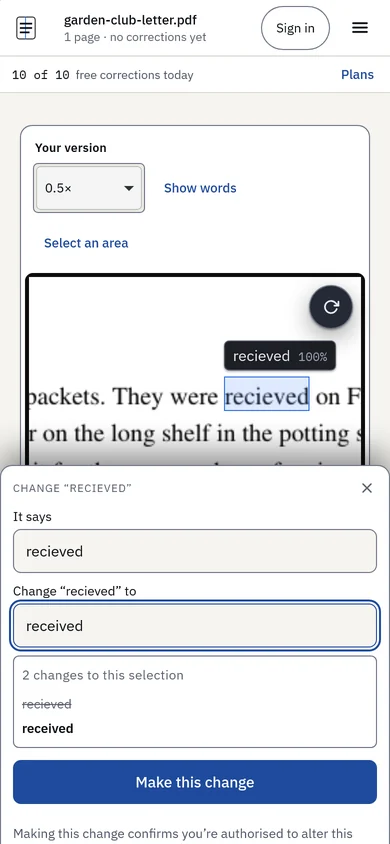
- Tippen Sie auf das Wort, das Sie ändern möchten. Der Hinweis unter der Seite sagt es genauso: „Tippen Sie auf das Wort, das Sie ändern möchten, oder verwenden Sie ‚Suchen‘.“ „Suchen“ ist der sicherere Weg zu einem Wort in kleiner Schrift.
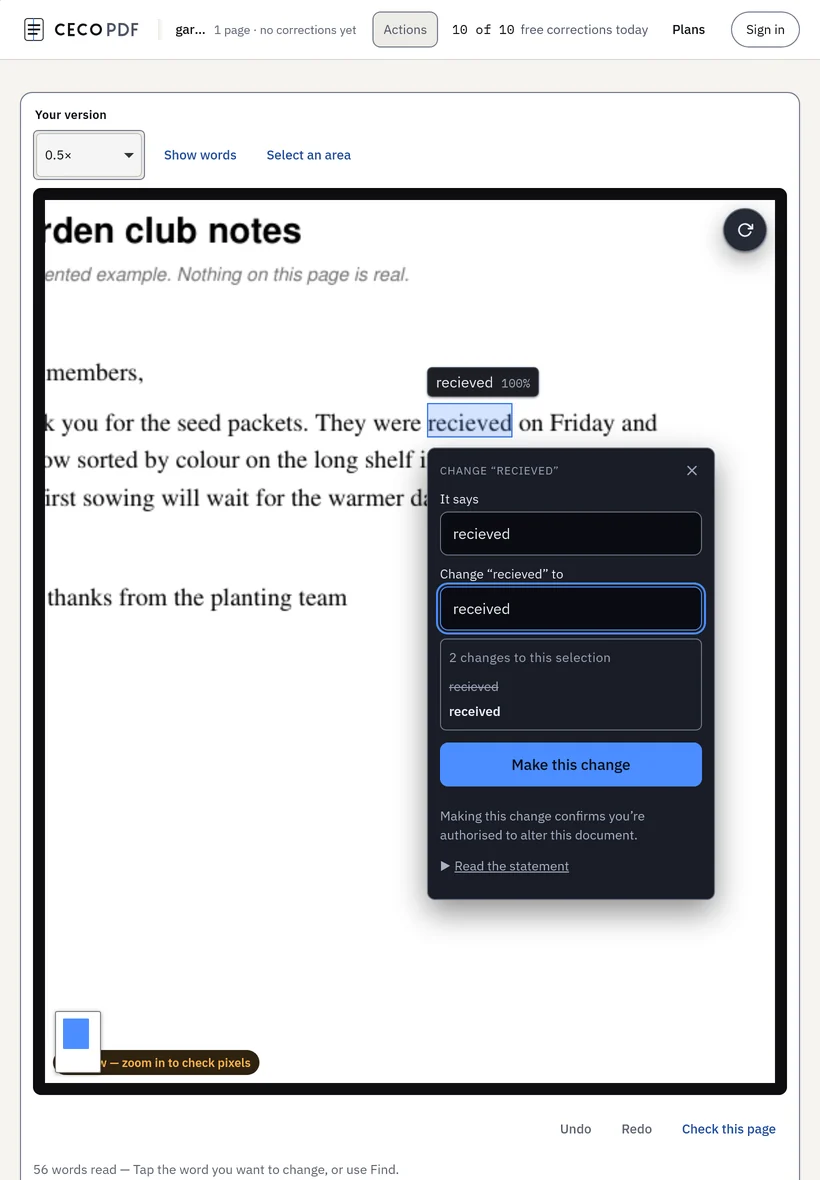
- Tippen Sie das richtige Wort. Die Karte steigt vom unteren Bildschirmrand auf und bleibt über der Tastatur, und die Seite verschiebt sich, sodass das Wort darüber sichtbar bleibt. Tippen Sie auf „Diese Änderung vornehmen“.
- Lesen Sie die Prüfung. Die Prüfung läuft auf dem Server und kommt mit dem Ergebnis zurück: wie das Wort auf die Seite gekommen ist, und außerhalb 0 px. Hat sich außerhalb des Wortes etwas geändert, lässt sich die Korrektur nicht herunterladen, und „Rückgängig“ wird angeboten.
- Laden Sie sie herunter. Die korrigierte PDF kommt dorthin, wo Safari Downloads ablegt, an denselben Ort „Downloads“ in „Dateien“.
Wie wähle ich Wörter mit dem Finger aus?
Ein Tippen wählt ein Wort aus. Auf einem Touchscreen gibt es keinen Doppelklick; für eine Zeile oder mehrere Wörter tippen Sie also auf „Bereich auswählen“ und fahren mit dem Finger darüber; ohne das scrollt ein Finger, der über die Seite gezogen wird, die Seite, wie überall sonst. Um das Ergebnis aus der Nähe anzusehen, öffnen Sie „Genau hinsehen“; dann ziehen Sie zum Verschieben und zoomen mit zwei Fingern.
Um Wörter zu löschen statt zu ändern, leeren Sie das Feld: Die Schaltfläche wird zu „Dies löschen“, und die Wörter werden gelöscht statt abgedeckt. Auf einer Seite mit echtem Text nehmen Sie auch das Leerzeichen nach einem Wort mit, indem Sie es zu „Dort steht“ hinzufügen, das enthält, was in der Auswahl steht: Wer nur „zweimal“ löscht, hinterlässt ein doppeltes Leerzeichen, während sich „zweimal “ sauber schließt. Text aus PDF entfernen sagt, was Sie sonst wissen sollten, etwa dass das Protokoll in der Datei die Wörter weiterhin nennt.
Funktioniert es auf dem iPad?
Ja, in Safari, auf dieselbe Weise. Apples iPad-Anleitung, Annotate a PDF or image in Preview on iPad, beschreibt die Werkzeuge der Vorschau mit denselben Worten wie die des iPhone und fügt hinzu: „Sie können einen Apple Pencil verwenden (mit einem kompatiblen iPad) oder mit dem Finger zeichnen.“
In CECO PDF funktioniert ein Finger auf dem iPad wie auf einem Handy: Tippen Sie auf das Wort oder verwenden Sie „Bereich auswählen“. Der Bildschirm ist breit genug, dass die Karte eine Karte bleibt statt eines Blatts von unten; in einem Safari-Fenster, das so schmal ist wie ein Handy, neben einer anderen App, wird sie wieder zum Blatt. Mit angeschlossener Tastatur funktionieren die Tasten des Mac: ⌘↵ übernimmt, ⌘Z macht rückgängig und ⌘F sucht, und PDF auf dem Mac bearbeiten listet den Rest auf.
Wie groß darf eine PDF auf dem Handy sein?
So groß wie auf einem Computer: Der Server legt die Grenzen fest, nicht das Handy. Im kostenlosen Tarif 15 MB und 50 Seiten pro Datei und 10 Korrekturen pro Tag; bezahlte Tarife erhöhen sie, wie die Preisseite sagt. Eine Seite aus dem eigenen Scanner eines Handys kann sehr groß sein; das Bild davon, das an Ihren Bildschirm geht, wird daher mit geringerer Auflösung gezeichnet, damit es sicher ankommt. Die Prüfung ändert sich nicht, sie läuft auf dem Server, mit 300 Punkten pro Zoll bei einem Scan, an der Seite selbst.
Korrigieren Sie nur Dokumente, die Ihnen gehören oder die Sie ändern dürfen: Die Nutzungsbedingungen sagen, wer das darf, und jede Korrektur trägt Ihre Bestätigung, dass Sie berechtigt sind, sie vorzunehmen. Ausweisdokumente werden beim Hochladen abgelehnt.
Häufige Fragen
Kann ich eine PDF auf meinem iPhone bearbeiten?
Ja. Vorschau und Markierungen fügen Textfelder, Hervorhebungen und Unterschriften über der Seite hinzu. Um ein Wort zu ändern, das schon darin steht, öffnen Sie die PDF in CECO PDF in Safari, tippen auf das Wort und tippen das richtige ein.
Wie bearbeite ich eine PDF auf meinem iPhone kostenlos?
Das Korrigieren können Sie kostenlos testen: 10 Korrekturen pro Tag im kostenlosen Tarif, und Sie sehen das Ergebnis, bevor Sie bezahlen. Angemeldet kostet Ihr erster korrigierter Download jeden Tag nichts; danach braucht jeder weitere Guthaben oder einen Tarif. Ein Dokument kostet einmalig 0,99 €, ohne dass Sie ein Abo brauchen. Die Preisseite nennt die Tarife.
Muss ich eine App installieren?
Nein. CECO PDF ist eine Webseite, die in Safari läuft; es gibt also nichts zu installieren und nichts aktuell zu halten. Es sieht nur die PDF, die Sie öffnen.
Kann ich eine PDF bearbeiten, die ich mit meinem iPhone gescannt habe?
Ja. Ein Scan aus „Dokumente scannen“ der Vorschau ist ein Bild der Seite, und CECO PDF ändert das Wort im Bild: aus den eigenen Buchstaben des Scans, wo es geht, oder passend gezeichnet. Gescannte PDF bearbeiten sagt mehr.
Wohin kommt die korrigierte PDF?
Dorthin, wo Safari Downloads ablegt: in der App „Dateien“, unter „Durchsuchen“ und dann „Downloads“, wie Apples Anleitung zu „Dateien“ sagt. Von dort können Sie sie teilen oder verschieben.
Kann ich auf meinem iPhone ein Formular ausfüllen oder eine PDF unterschreiben?
Die Vorschau kann beides. In Safari kann es auch CECO PDF: PDF ausfüllen füllt die Felder eines Formulars und die Lücken eines flachen oder gescannten Formulars, und PDF unterschreiben setzt Ihre eigene Unterschrift oder Ihre Initialen.
Passt das neue Wort zur Schrift?
In einer PDF mit echtem Text wird es in der eigenen Schrift des Dokuments getippt. In einem Scan wird es passend zu den Buchstaben daneben gemacht und abgelehnt, wenn sich die Schrift nicht sicher bestimmen lässt. PDF-Text ändern sagt, wie.
Kann ich eine PDF auf einem Android-Handy bearbeiten?
Ja: CECO PDF ist eine Webseite und funktioniert daher im Browser eines Android-Handys so wie in Safari, mit denselben Fingertipps. PDF auf Android bearbeiten hat die Schritte und zeigt, was Googles eigene Apps dort tun.
Verwandte Seiten
- PDF-Text ändern, wie ein Wort an die Schrift der Seite angepasst wird
- Gescannte PDF bearbeiten, für eine Seite, die Sie gescannt oder fotografiert haben
- PDF auf dem Mac bearbeiten, für dieselbe Aufgabe auf dem Mac, mit seinen Tasten
- PDF auf Android bearbeiten, für dieselbe Aufgabe auf einem Android-Handy oder -Tablet
- PDF bearbeiten, um ein Textfeld, eine Hervorhebung oder eine Notiz hinzuzufügen
- PDF ausfüllen, um ein Formular auf dem Handy auszufüllen
- PDF unterschreiben, um Ihre eigene Unterschrift zu setzen
- PDF komprimieren, wenn die korrigierte Datei zum Versenden zu groß ist
Quellen
Jede der folgenden Seiten wurde am 29. Oktober 2026 auf der eigenen Support-Website ihres Herstellers gelesen, in Apples Anleitungen für iOS 27 und iPadOS 27. Was ein anderes Programm kann, steht hier nur so, wie sein Hersteller es sagt. Die Zitate sind aus dem Englischen übersetzt.
- Apple: Annotate a PDF or image in Preview on iPhone
- Apple: Add text, shapes, stickers, and more with Markup on iPhone
- Apple: Fill out forms, sign documents, and create signatures on iPhone
- Apple: Get started with Preview on iPhone
- Apple: Find and view files and folders in Files on iPhone
- Apple: Files basics
- Apple: Annotate a PDF or image in Preview on iPad
Zuletzt aktualisiert