Modifier un PDF sur iPhone ou iPad
Pour changer un mot déjà présent dans un PDF sur iPhone ou iPad sans passer par Word, ouvrez-le dans CECO PDF dans Safari, touchez le mot, tapez le bon et appliquez-le. Aperçu et Annotation, les outils d'Apple, ajoutent des zones de texte par-dessus la page. CECO PDF change le mot lui-même, dans la police du document, et refuse ce qu'il ne peut pas assortir.
Ouvrir un PDF à corriger — il fonctionne dans Safari, il n'y a donc aucune application à installer.
- Ce qu'il fait : il corrige un mot erroné, une date mal tapée ou un nom mal orthographié dans votre propre PDF, que la page soit du vrai texte ou un scan.
- La vérification : sur le serveur, pas sur le téléphone, la page est redessinée, un scan à 300 points par pouce et une page de vrai texte à 150, et comparée à la vôtre : rien ne doit changer en dehors du nouveau mot.
- Le prix : gratuit pour essayer, 10 corrections par jour avec la formule gratuite, et les pages corrigées portent un filigrane jusqu'à ce que vous payiez, sauf si vous êtes connecté et n'avez pas encore téléchargé votre premier document corrigé de la journée. Connecté, votre premier téléchargement d'un document corrigé chaque jour ne coûte rien ; ensuite, chacun demande un crédit ou une formule. Un document coûte 0,99 €, sans compte nécessaire.
Le PDF que vous ouvrez reste avec vos documents jusqu'à ce que vous le supprimiez, et 90 jours au plus. La politique de confidentialité dit ce qui est conservé.
Que peuvent faire Aperçu et Annotation d'un PDF sur iPhone ?
Dans le guide d'Apple pour iOS 27, un PDF se travaille dans Aperçu, une application à part entière, et avec Annotation, les outils de dessin et de texte qui s'ouvrent dans des apps comme Notes et Photos. Apple résume le rôle d'Aperçu en deux phrases, sur sa page Annotate a PDF or image in Preview on iPhone : « Vous pouvez copier, surligner, souligner ou barrer du texte dans un fichier PDF. Vous pouvez aussi annoter un PDF ou une image avec des autocollants, des signatures, des formes ou du texte. »
- Les zones de texte. Ajouter du texte, dans Annotation, pose une nouvelle zone sur la page, comme le décrit Add text, shapes, stickers, and more with Markup on iPhone : « Touchez la zone de texte, puis utilisez le clavier pour saisir du texte. » Sa police, sa taille et sa couleur peuvent être changées.
- Les formulaires et les signatures. Aperçu saisit du texte dans les champs d'un formulaire, et au-delà de ses champs vides, Annotation peut ajouter une zone de formulaire texte et votre signature, tracée avec un doigt (Fill out forms, sign documents, and create signatures on iPhone).
- Les scans. La fonction Numériser des documents d'Aperçu transforme des pages photographiées avec l'appareil photo en un seul PDF (Get started with Preview on iPhone).
- Depuis l'app Fichiers, un PDF s'ouvre dans Coup d'œil, ou dans l'app que vous choisissez avec Ouvrir avec (Find and view files and folders in Files on iPhone).
Aucune de ces pages ne décrit comment changer un mot déjà présent dans le PDF. Ce qu'elles ajoutent se place par-dessus la page, et le mot en dessous reste tel qu'il était.
| Ce que vous voulez faire | Aperçu et Annotation | CECO PDF dans Safari |
|---|---|---|
| Changer un mot déjà présent dans le PDF | Non : une zone de texte se pose par-dessus | Oui : le mot lui-même |
| Changer un mot dans une page que vous avez numérisée | Non | Oui : à partir des propres lettres du scan, ou dessiné pour correspondre |
| Surligner, souligner ou barrer | Oui | Oui, avec Modifier un PDF |
| Ajouter une zone de texte, un autocollant ou une forme | Oui | Une zone de texte ou une forme, avec Modifier un PDF ; pas d'autocollants |
| Remplir un formulaire | Oui | Oui, avec Remplir un PDF |
| Signer | Oui, avec un doigt | Oui, avec votre propre marque : Signer un PDF |
| Vérifier que rien d'autre n'a changé | Non décrit | Oui, avant que vous puissiez télécharger |
Pour un surlignage, une note, un autocollant, un formulaire ou une signature, Aperçu et Annotation sont plus rapides, et vous ne quittez jamais les apps du téléphone. Dans Safari, Modifier un PDF pose aussi des zones de texte, des formes, des surlignages et des notes sur la page, et Remplir et signer remplit les espaces d'un formulaire et place votre propre marque. L'outil de correction sert à l'autre travail : un mot déjà présent, et erroné.
Comment modifier un PDF sur iPhone ?
- Enregistrez le PDF là où vous le retrouverez. Le guide de Fichiers d'Apple dit où vont les pièces jointes et les téléchargements : « Afficher les fichiers téléchargés depuis un e-mail ou Internet : touchez Parcourir, puis touchez Téléchargements dans la barre latérale. »
- Ouvrez CECO PDF dans Safari, touchez « Choisir un PDF », et choisissez le PDF. S'il a un mot de passe, tapez-le quand il vous est demandé.
- Touchez le mot que vous voulez changer. L'indication sous la page le dit de la même façon : « Touchez le mot à modifier, ou utilisez Rechercher. » Rechercher est un moyen plus sûr d'atteindre un mot en petits caractères.
- Tapez le bon mot. La fiche monte du bas de l'écran et se tient au-dessus du clavier, et la page se déplace pour que le mot reste visible au-dessus. Touchez « Faire cette modification ».
- Lisez la vérification. Elle s'exécute sur le serveur et revient avec le résultat : comment le mot est arrivé sur la page, et 0 px en dehors. Si quoi que ce soit a changé en dehors du mot, la correction ne peut pas être téléchargée, et Annuler vous est proposé.
- Téléchargez-le. Le PDF corrigé va là où Safari range les téléchargements, le même dossier Téléchargements dans Fichiers.
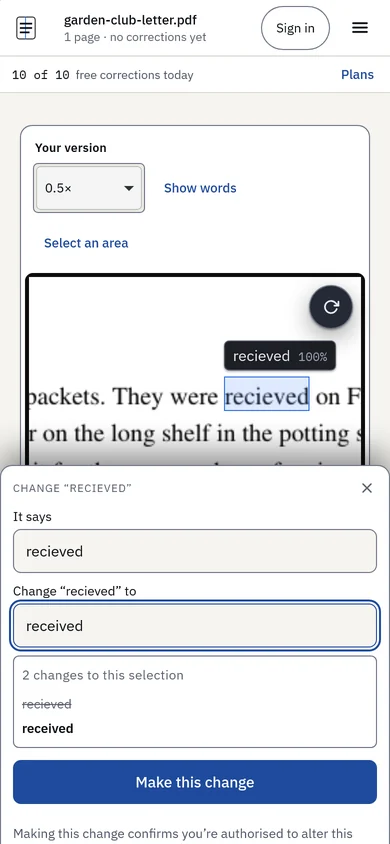
Comment sélectionner des mots avec un doigt ?
Un toucher sélectionne un mot. Il n'y a pas de double-clic sur un écran tactile : pour une ligne ou plusieurs mots, touchez « Sélectionner une zone » et passez un doigt dessus ; sans cela, un doigt qui glisse sur la page fait défiler la page, comme partout ailleurs. Pour regarder le résultat de près, ouvrez « Examiner de près », puis faites glisser pour déplacer et pincez pour zoomer.
Pour supprimer des mots plutôt que les changer, videz le champ : le bouton devient « Supprimer ceci », et les mots sont supprimés plutôt que couverts. Sur une page de vrai texte, prenez aussi l'espace qui suit un mot, en l'ajoutant dans « Il est écrit », qui contient ce que dit la sélection : supprimer seulement le mot « encore » laisse une double espace, alors que « encore » suivi de son espace se referme proprement. Supprimer du texte d'un PDF dit ce qu'il faut savoir d'autre, par exemple que l'historique du fichier nomme toujours les mots.
Cela fonctionne-t-il sur iPad ?
Oui, dans Safari, de la même façon. Le guide d'Apple pour l'iPad, Annotate a PDF or image in Preview on iPad, décrit les outils d'Aperçu dans les mêmes termes que pour l'iPhone, et ajoute : « Vous pouvez utiliser un Apple Pencil (avec un iPad compatible) ou dessiner avec votre doigt. »
Dans CECO PDF, un doigt fonctionne sur un iPad comme sur un téléphone : touchez le mot, ou utilisez « Sélectionner une zone ». L'écran est assez large pour que la fiche reste une fiche plutôt qu'un panneau ; dans une fenêtre Safari aussi étroite que celle d'un téléphone, à côté d'une autre app, elle redevient un panneau. Avec un clavier branché, les touches du Mac fonctionnent : ⌘↵ applique, ⌘Z annule et ⌘F cherche, et Modifier un PDF sur Mac liste les autres.
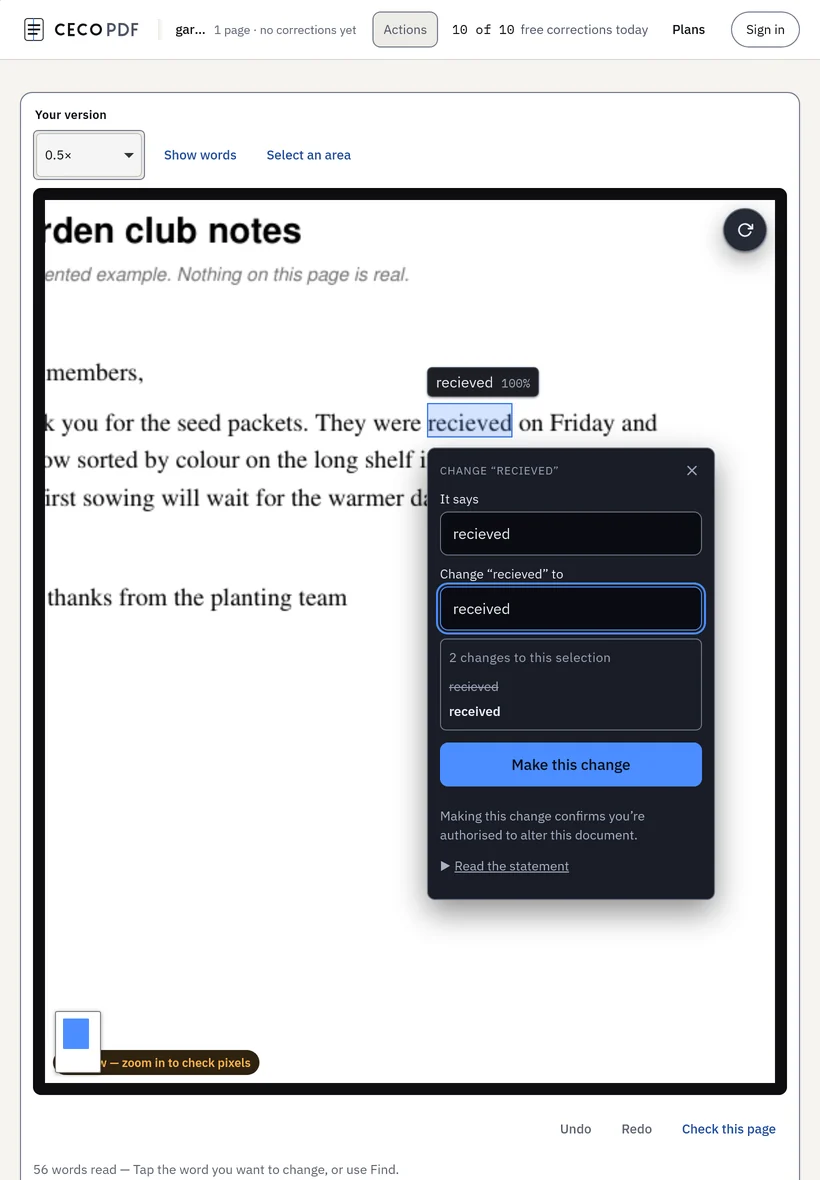
Quelle taille de PDF puis-je ouvrir sur un téléphone ?
La même que sur un ordinateur : c'est le serveur qui fixe les limites, pas le téléphone. Avec la formule gratuite, 15 Mo et 50 pages par fichier, et 10 corrections par jour ; les formules payantes les relèvent, comme l'indique la page des tarifs. Une page issue du scanner du téléphone peut être très lourde : l'image envoyée à votre écran est donc dessinée à une résolution plus basse pour être sûr qu'elle arrive. La vérification, elle, ne change pas : elle s'exécute sur le serveur, à 300 points par pouce pour un scan, sur la page elle-même.
Ne corrigez que des documents qui sont les vôtres, ou que vous avez le droit de modifier : les conditions disent qui le peut, et chaque correction porte votre confirmation que vous êtes autorisé à la faire. Les pièces d'identité sont refusées à l'envoi.
Questions fréquentes
Puis-je modifier un PDF sur mon iPhone ?
Oui. Aperçu et Annotation ajoutent des zones de texte, des surlignages et des signatures par-dessus la page. Pour changer un mot déjà présent, ouvrez le PDF dans CECO PDF dans Safari, touchez le mot et tapez le bon.
Comment modifier gratuitement un PDF sur mon iPhone ?
La correction est gratuite pour essayer : 10 corrections par jour avec la formule gratuite, et vous voyez le résultat avant de payer. Connecté, votre premier téléchargement d'un document corrigé chaque jour ne coûte rien ; ensuite, chacun demande un crédit ou une formule. Un document coûte 0,99 €, une seule fois, sans abonnement. La page des tarifs présente les formules.
Y a-t-il une application à installer ?
Non. CECO PDF est une page web qui fonctionne dans Safari : il n'y a donc rien à installer ni à tenir à jour. Il ne voit que le PDF que vous choisissez d'ouvrir.
Puis-je modifier un PDF que j'ai numérisé avec mon iPhone ?
Oui. Un scan fait avec Numériser des documents d'Aperçu est une image de la page, et CECO PDF change le mot dans l'image : à partir des propres lettres du scan quand c'est possible, ou dessiné pour correspondre. Modifier un PDF numérisé en dit plus.
Où va le PDF corrigé ?
Là où Safari range les téléchargements : dans l'app Fichiers, sous Parcourir, puis Téléchargements, comme le dit le guide de Fichiers d'Apple. De là, vous pouvez le partager ou le déplacer.
Puis-je remplir un formulaire ou signer un PDF sur mon iPhone ?
Aperçu fait les deux. Dans Safari, CECO PDF aussi : Remplir un PDF remplit les champs d'un formulaire et les espaces d'un formulaire plat ou numérisé, et Signer un PDF place votre propre signature ou vos initiales.
Le nouveau mot sera-t-il dans la même police ?
Dans un PDF de vrai texte, il est saisi dans la police propre du document. Dans un scan, il est fait pour correspondre aux lettres voisines, et refusé quand la police ne peut pas être identifiée avec assurance. Modifier le texte d'un PDF explique comment.
Puis-je modifier un PDF sur un téléphone Android ?
Oui : CECO PDF est une page web, il fonctionne donc dans le navigateur d'un téléphone Android comme dans Safari, avec les mêmes gestes. Modifier un PDF sur Android donne les étapes, et ce que les applications de Google y font.
Pages liées
- Modifier le texte d'un PDF, pour la façon dont un mot est assorti à la police de la page
- Modifier un PDF numérisé, pour une page que vous avez numérisée ou photographiée
- Modifier un PDF sur Mac, pour le même travail sur Mac, avec ses touches
- Modifier un PDF sur Android, pour le même travail sur un téléphone ou une tablette Android
- Modifier un PDF, pour ajouter une zone de texte, un surlignage ou une note
- Remplir un PDF, pour remplir un formulaire sur votre téléphone
- Signer un PDF, pour placer votre propre signature
- Compresser un PDF, quand le fichier corrigé est trop lourd pour être envoyé
Sources
Chaque page ci-dessous a été lue le 29 octobre 2026, sur le site d'assistance de son éditeur, dans les guides d'Apple pour iOS 27 et iPadOS 27. Ce qu'un autre programme sait faire n'est dit que comme son éditeur le dit ; les citations sont traduites de l'anglais.
- Apple : Annotate a PDF or image in Preview on iPhone
- Apple : Add text, shapes, stickers, and more with Markup on iPhone
- Apple : Fill out forms, sign documents, and create signatures on iPhone
- Apple : Get started with Preview on iPhone
- Apple : Find and view files and folders in Files on iPhone
- Apple : Files basics
- Apple : Annotate a PDF or image in Preview on iPad
Dernière mise à jour