Modifier un PDF numérisé en ligne
Pour modifier un PDF numérisé en ligne sans passer par Word, ouvrez-le dans votre navigateur, sélectionnez le mot et tapez le bon. CECO PDF change le scan lui-même, sans conversion en texte, sans ressaisie et sans détour par Word : il déplace les propres tracés de la page, ou dessine des lettres qui s'accordent avec eux, puis vérifie la page. Il refuse un changement qu'il ne peut pas assortir.
Ouvrir un PDF numérisé — l'outil s'ouvre, sans rien à installer.
- Ce qu'il fait : il change un mot dans l'image de la page : des lettres retirées en déplaçant les propres tracés de la page, de nouvelles lettres dessinées pour correspondre aux caractères voisins.
- La vérification : la page est redessinée à 300 points par pouce, avant et après, et le téléchargement reste fermé tant qu'un pixel a changé en dehors des mots corrigés.
- Le prix : la correction est gratuite pour essayer, 10 corrections par jour. Tant qu'il n'est pas payé, les pages corrigées s'affichent avec un filigrane, sauf si vous êtes connecté et n'avez pas encore téléchargé votre premier document corrigé de la journée ; le fichier que vous téléchargez ne le porte pas. Connecté, votre premier téléchargement d'un document corrigé chaque jour ne coûte rien ; ensuite, chacun demande un crédit ou une formule. Un document coûte 0,99 €, et un pack de 10 coûte 4,99 €. Un document peut être acheté sans compte.
Votre PDF est conservé avec vos documents et supprimé au bout de 90 jours, ou dès que vous le supprimez ; la politique de confidentialité dit ce qui est conservé, et pourquoi. Ne corrigez que des documents qui sont les vôtres, ou que vous avez le droit de modifier : les conditions disent qui le peut. Les pièces d'identité sont refusées à l'envoi.
Pourquoi ne puis-je pas modifier le texte d'un scan ?
Parce qu'un scan n'a pas de texte. C'est une image du papier, et ses mots sont de l'encre dans cette image, avec le grain du papier et le flou du scanner autour d'eux. La plupart des outils lisent d'abord l'image par OCR, ou convertissent la page en Word, et vous modifiez ensuite le texte qu'ils ont produit plutôt que le scan.
Comment modifier un PDF numérisé en ligne ?
- Ouvrez le scan. Appuyez sur le bouton ci-dessus et choisissez votre PDF. L'application vous dit ce qu'elle a trouvé : « Cette page est un scan : les corrections sont donc dessinées plutôt que tapées. »
- Sélectionnez le mot. Cliquez dessus, ou tracez un cadre autour des mots. Le champ en dessous contient ce que dit la page. Vérifiez-le, car les nouvelles lettres sont dimensionnées à partir de lui.
- Tapez le bon mot, et appuyez sur « Faire cette modification ». Pour retirer les mots à la place, videz le champ : le bouton indique alors « Supprimer ceci ».
- Lisez le résultat. Il dit comment les nouveaux mots sont arrivés sur la page, et compte les pixels changés en dehors d'eux. « Examiner de près » montre l'endroit agrandi, avant et après.
- Téléchargez le PDF corrigé, ou annulez la correction et réessayez.
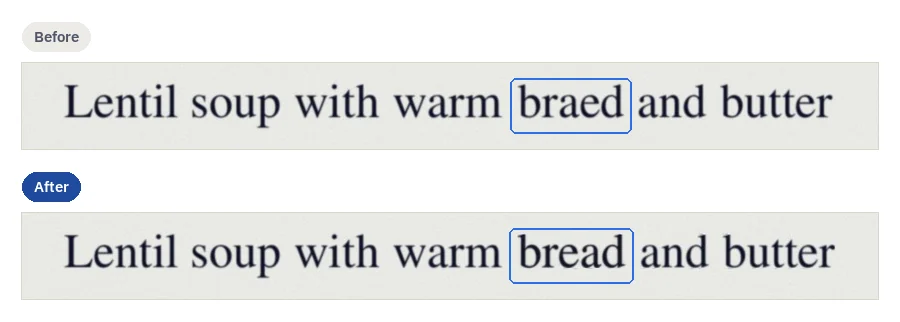
D'où viennent les nouvelles lettres ?
De la page, autant que possible. Retirer une lettre ou un mot ne demande pas d'encre nouvelle : le reste de la ligne est décalé avec les propres pixels de la page, l'écart réglé sur l'espacement des mots de la ligne elle-même, et le résultat indique « Fait à partir des propres marques de la page ». Un autre mot demande des lettres que la page n'a peut-être pas, alors elles sont dessinées, dans la police identifiée sur cette ligne, avec le flou, le grain et la couleur de l'encre mesurés autour de la sélection, et le résultat indique « Assorti aux lettres voisines ». Les lettres dessinées sont de l'encre nouvelle, et quelqu'un qui comparerait la retouche de près avec le reste de la page pourrait le voir.
Regardez l'endroit corrigé de près avant de le télécharger. La vérification porte sur tout ce qui se trouve en dehors, pas sur ce qui reste à l'intérieur, et une légère trace d'une lettre retirée, ou du bord d'une lettre déplacée, peut y subsister.
Que refuse-t-il sur un scan, et pourquoi ?
Une correction qui ne peut pas être bien faite est refusée, avec sa raison, et votre document reste tel qu'il était. Sur un scan, cela arrive quand :
- un tampon, un trait ou un pli traverse les mots, si bien que la ligne ne peut pas être découpée proprement ;
- le papier derrière les mots ne peut pas être reproduit, et combler le vide reviendrait à l'inventer ;
- la police de la ligne n'a pas pu être reconnue, ou les lettres dessinées sortiraient plus nettes que le scan autour d'elles ;
- les nouveaux mots sont trop longs pour leur ligne, si bien que le paragraphe devrait être recomposé ;
- retirer des mots au milieu d'une ligne laisserait un trou que le reste de la ligne ne pourrait pas venir combler en se décalant.
Quand une page porte des marques d'émission, comme un numéro de protocole, une date d'enregistrement ou des tampons, l'application le signale, et indique que pour un document déjà émis ou signifié, la voie propre est une réémission corrigée plutôt qu'une retouche.
L'OCR, est-ce la même chose ?
Non. L'OCR lit les mots d'un scan pour que l'on puisse faire des recherches dans le PDF et en copier le texte, et c'est un autre travail : OCR PDF le fait, en plaçant les mots sous l'image de chaque page et en laissant l'image telle qu'elle était. Une correction ici change l'image et n'ajoute aucun texte, si bien qu'un scan corrigé n'est pas plus consultable par la recherche qu'avant.
Comment les autres outils modifient-ils un PDF numérisé ?
La plupart des outils transforment d'abord le scan en texte, ou en document Word, et certains ne changent pas du tout les mots d'un scan. Voici ce que chaque éditeur dit sur ses propres pages, lues le 29 octobre 2026 :
| Outil | Ce qu'en dit son éditeur | La méthode |
|---|---|---|
| Adobe Acrobat1 | Acrobat « applique automatiquement la reconnaissance optique de caractères (OCR) », fait « une copie entièrement modifiable » du PDF, et le nouveau texte « reprend l'aspect des polices d'origine ». | OCR, puis modification |
| Smallpdf2 | « L'outil OCR de Smallpdf vous permet de convertir des documents numérisés en texte numérique modifiable », modifié dans son éditeur PDF, où « La modification directe du texte d'un PDF nécessite un abonnement Pro ». | OCR, puis modification |
| Xodo3 | « Si vous travaillez sur un PDF numérisé, utilisez le convertisseur OCR de Xodo pour convertir l'image en PDF modifiable » | OCR, puis modification |
| HiPDF4 | « Pour modifier le texte d'un PDF numérisé, vous devez d'abord utiliser un outil OCR pour convertir le document dans un format modifiable » | OCR, puis modification |
| PDF245 | Son conseil pour changer le texte d'un PDF : « Convertissez un PDF en Word pour en modifier le texte. » Sa page ne mentionne pas les scans. | Conversion en Word |
| PDF2Go6 | Son éditeur « place du nouveau texte, des images et des formes sur la page » ; pour le texte existant, « convertissez-le en Word, modifiez-le là, puis reconvertissez-le » ; sur un scan, « Vous pouvez écrire par-dessus ». | Conversion en Word, ou écriture par-dessus |
| Sejda7 | « La modification du texte existant dans les documents numérisés n'est pas prise en charge ». | Non pris en charge |
| CECO PDF | Change le mot dans l'image elle-même, en déplaçant les propres tracés de la page ou en dessinant des lettres qui s'accordent avec eux, et vérifie la page. | Correction sur place |
Ce qu'ils font mieux : l'OCR et un éditeur rendent toute la page modifiable d'un coup, si bien que beaucoup de changements, ou des phrases entières, y vont plus vite, et l'on peut ensuite faire des recherches dans la page. Word vous laisse continuer à modifier librement le document. CECO PDF fait une correction à la fois et refuse ce qu'il ne peut pas assortir. Retaper la page, couvrir un mot de blanc et les autres méthodes sont comparés dans cinq façons de modifier le texte d'un PDF numérisé, comparées.
Questions fréquentes
Puis-je modifier un PDF numérisé gratuitement ?
Vous pouvez corriger un scan et voir le résultat avant de payer : 10 corrections par jour. Connecté, votre premier téléchargement d'un document corrigé chaque jour ne coûte rien ; ensuite, chacun demande un crédit ou une formule. Un document coûte 0,99 € ; la page des tarifs présente le reste. Un document peut être acheté sans compte.
Faut-il installer quelque chose pour modifier un PDF numérisé ?
Non. CECO PDF fonctionne dans le navigateur d'un ordinateur ou d'un téléphone. Sans crédit ni formule, il accepte les fichiers de 15 Mo et 50 pages au plus ; avec un crédit ou une formule, il en accepte de plus grands.
Pourquoi ne puis-je pas sélectionner le texte de mon PDF numérisé ?
Parce qu'il n'en a pas. La page est une image, il n'y a donc rien qu'un curseur puisse sélectionner. Ici, vous cliquez sur le mot ou tracez un cadre autour, et CECO PDF travaille à partir de l'image. Pour rendre plutôt les mots sélectionnables et consultables par la recherche, utilisez OCR PDF.
Le nouveau mot ressemblera-t-il au reste de la page ?
C'est ce pour quoi il est fait, et les lettres dessinées qui ne passeraient pas pour celles de la page sont refusées. Mais la vérification prouve seulement que le reste de la page n'a pas changé : utilisez donc « Examiner de près » avant de télécharger.
Puis-je modifier un PDF numérisé dans Word ?
Word le convertit : Microsoft dit que « Word fait une copie du PDF, la convertit en document Word et essaie de reproduire la mise en page du PDF d'origine »8, et que cette conversion fonctionne mieux avec des fichiers composés surtout de texte. Pour un scan qui doit rester tel qu'il est, le corriger sur place laisse le reste de la page intact.
Puis-je changer un scan qui porte un tampon ou une signature ?
Pas là où le tampon ou la signature traverse les mots : cette correction est refusée, parce que la marque serait coupée. Ailleurs sur la page, oui, et rien ne change en dehors de la correction, le tampon et la signature compris. Pour un document déjà émis, la voie propre est une réémission corrigée plutôt qu'une retouche.
Pages liées
- Modifier le texte d'un PDF, pour un PDF dont les mots sont du vrai texte
- Modifier une date dans un PDF, pour une date ou un chiffre que vous avez mal tapé
- Supprimer du texte d'un PDF, pour retirer des mots d'un scan et combler le vide
- OCR PDF, pour rendre un scan consultable par la recherche
- Comment ça marche, pour la façon dont une correction est faite et vérifiée
- Comparer des PDF, pour voir ce qui a changé entre deux versions
Sources
Chaque page ci-dessous a été lue le 29 octobre 2026, sur le site de son éditeur ; le numéro à côté d'une citation mène à sa page, et les citations sont traduites de l'anglais. Vérifiez-y un prix ou une limite avant de vous y fier.
- Adobe : Edit your scanned PDF documents with OCR. www.adobe.com/acrobat/how-to/ocr-software-convert-pdf-to-text.html
- Smallpdf : Edit PDF. smallpdf.com/edit-pdf
- Xodo : Edit PDF text. xodo.com/edit-pdf-text
- HiPDF : Edit PDF text. www.hipdf.com/edit-pdf-text
- PDF24 : Edit PDF. tools.pdf24.org/en/edit-pdf
- PDF2Go : Edit PDF. www.pdf2go.com/edit-pdf
- Sejda : Online PDF editor. www.sejda.com/pdf-editor
- Microsoft : Opening PDFs in Word. support.microsoft.com/en-us/word/opening-pdfs-in-word
Dernière mise à jour