Editar un PDF escaneado online
Para editar online un PDF escaneado sin pasarlo a Word, ábrelo en tu navegador, selecciona la palabra y escribe la correcta. CECO PDF cambia el propio escaneo, sin convertirlo en texto y sin volver a escribirlo: mueve las propias marcas de la página, o dibuja letras que encajan, y después comprueba la página. Rechaza un cambio que no consigue igualar.
Abre un PDF escaneado — se abre la herramienta, sin instalar nada.
- Qué hace: cambia una palabra en la imagen de la página: quita letras moviendo las propias marcas de la página y dibuja letras nuevas que encajan con la letra de al lado.
- La comprobación: la página se vuelve a dibujar a 300 puntos por pulgada, antes y después, y la descarga sigue cerrada hasta que no haya cambiado ningún píxel fuera de las palabras corregidas.
- El precio: Corregir es gratis para probar, 10 correcciones al día. Hasta que se paga, las páginas corregidas se muestran con una marca de agua, salvo que hayas iniciado sesión y aún no hayas descargado tu primer documento corregido del día; el archivo que descargas no la lleva. Con la sesión iniciada, tu primera descarga de un documento corregido cada día no cuesta nada; después, cada una necesita un crédito o un plan. Un documento cuesta 0,99 €, y un paquete de 10 cuesta 4,99 €. Se puede comprar un documento sin tener cuenta.
Tu PDF se guarda con tus documentos y se borra a los 90 días, o cuando tú lo borres; el aviso de privacidad explica qué se guarda y por qué. Corrige solo documentos que sean tuyos o que tengas derecho a modificar: las condiciones dicen quién puede hacerlo. Los documentos de identidad se rechazan al subirlos.
¿Por qué no puedo editar el texto de un escaneo?
Porque un escaneo no tiene texto. Es una imagen de un papel, y sus palabras son tinta en esa imagen, con el grano del papel y el desenfoque del escáner alrededor. La mayoría de las herramientas primero leen la imagen con OCR, o convierten la página a Word, y después editas el texto que han creado ellas, no el escaneo.
¿Cómo edito online un PDF escaneado?
- Abre el escaneo. Pulsa el botón de arriba y elige tu PDF. La app te dice lo que ha encontrado: «Esta página es un escaneo, así que las correcciones se dibujan en lugar de escribirse como texto».
- Selecciona la palabra. Haz clic en ella, o arrastra un recuadro alrededor de las palabras. El campo de debajo contiene lo que dice la página. Revísalo, porque el tamaño de las letras nuevas se calcula a partir de él.
- Escribe la palabra correcta y pulsa «Hacer este cambio». Para quitar las palabras, vacía el campo: entonces el botón dice «Eliminar esto».
- Lee el resultado. Dice cómo llegaron las palabras nuevas a la página, y cuenta los píxeles que cambiaron fuera de ellas. «Mirar de cerca» muestra el lugar ampliado, antes y después.
- Descarga el PDF corregido, o deshaz la corrección y vuelve a intentarlo.
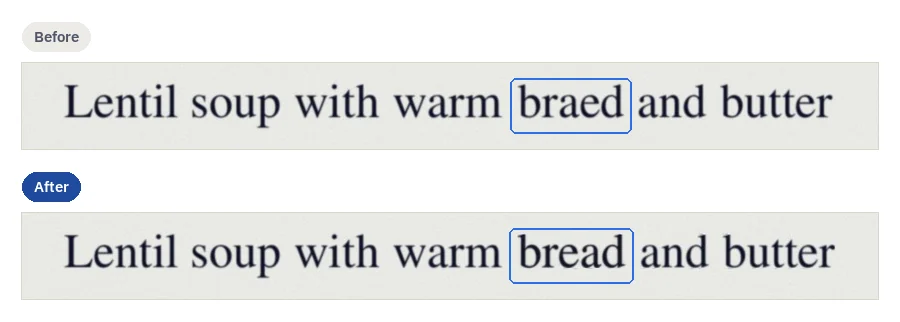
¿De dónde salen las letras nuevas?
De la página, en la medida de lo posible. Quitar una letra o una palabra no necesita tinta nueva: el resto de la línea se desplaza con los propios píxeles de la página, el hueco se ajusta al espacio entre palabras de la propia línea, y el resultado dice «Hecho con las propias marcas de la página». Una palabra distinta necesita letras que puede que la página no tenga, así que se dibujan, con la fuente identificada en esa línea, con el desenfoque, el grano y el color de la tinta medidos alrededor de la selección, y el resultado dice «Ajustado a las letras de alrededor». Las letras dibujadas son tinta nueva, y alguien que compare de cerca el parche con el resto de la página podría notarlo.
Mira de cerca el lugar corregido antes de descargarlo. La comprobación vigila todo lo que hay fuera de él, no lo que queda dentro, y ahí puede quedar un rastro tenue de una letra quitada, o del borde de una letra movida.
¿Qué rechaza en un escaneo, y por qué?
Una corrección que no se puede hacer bien se rechaza, con su motivo, y tu documento se queda como estaba. En un escaneo, eso pasa cuando:
- un sello, una línea o un pliegue cruza las palabras, así que la línea no se puede cortar limpiamente;
- el papel que hay detrás de las palabras no se puede reproducir, y rellenar el hueco supondría inventarlo;
- no se pudo reconocer la fuente de la línea, o las letras dibujadas saldrían más nítidas que el escaneo que las rodea;
- las palabras nuevas son demasiado largas para su línea, así que el párrafo tendría que volver a partirse;
- quitar palabras del centro de una línea dejaría un hueco que el resto de la línea no podría desplazarse para cerrar.
Cuando una página lleva marcas de haber sido emitida, como un número de protocolo, una fecha de registro o sellos, la app lo dice, y también que, para un documento ya emitido o entregado, el camino limpio es una nueva emisión corregida y no un retoque.
¿Es lo mismo que el OCR?
No. El OCR lee las palabras de un escaneo para que en el PDF se pueda buscar y copiar su texto, y ese es otro trabajo: lo hace OCR PDF, que pone las palabras debajo de la imagen de cada página y deja la imagen como estaba. Una corrección aquí cambia la imagen y no añade texto, así que en un escaneo corregido no se puede buscar más que antes.
¿Cómo editan un PDF escaneado otras herramientas?
La mayoría de las herramientas convierten primero el escaneo en texto, o en un documento de Word, y algunas no cambian en absoluto las palabras de un escaneo. Esto es lo que dice cada fabricante en sus propias páginas, consultadas el 29 de octubre de 2026:
| Herramienta | Lo que dice su fabricante | Cómo |
|---|---|---|
| Adobe Acrobat1 | Acrobat «aplica automáticamente el reconocimiento óptico de caracteres (OCR)», crea «una copia totalmente editable» del PDF, y el texto nuevo «imita el aspecto de las fuentes originales». | OCR y luego editar |
| Smallpdf2 | «La herramienta OCR de Smallpdf te permite convertir documentos escaneados en texto digital editable», que se edita en su editor de PDF, donde «Editar directamente el texto del PDF requiere una suscripción Pro». | OCR y luego editar |
| Xodo3 | «Si trabajas con un PDF escaneado, usa el conversor OCR de Xodo para convertir la imagen en un PDF editable» | OCR y luego editar |
| HiPDF4 | «Para editar texto en un PDF escaneado, primero tienes que usar una herramienta OCR para convertir el documento a un formato editable» | OCR y luego editar |
| PDF245 | Su consejo para cambiar el texto de un PDF: «Convierte un PDF a Word para editar el texto». Su página no menciona los escaneos. | Convertir a Word |
| PDF2Go6 | Su editor «coloca texto nuevo, imágenes y formas sobre la página»; para el texto existente, «conviértelo a Word, edítalo allí y vuelve a convertirlo»; en un escaneo, «Puedes escribir encima». | Convertir a Word, o escribir encima |
| Sejda7 | «No se admite cambiar el texto existente en documentos escaneados». | No se admite |
| CECO PDF | Cambia la palabra en la propia imagen, moviendo las propias marcas de la página o dibujando letras que encajan, y comprueba la página. | Corregir en su sitio |
Lo que hacen mejor: el OCR y un editor hacen editable toda la página a la vez, así que muchos cambios, o frases enteras, se hacen más rápido ahí, y después se puede buscar en la página. Word te deja seguir editando el documento libremente. CECO PDF hace una corrección cada vez y rechaza lo que no consigue igualar. Volver a escribir la página, tapar una palabra con blanco y las demás formas se comparan en cinco formas de cambiar el texto de un escaneo, comparadas.
Preguntas frecuentes
¿Puedo editar un PDF escaneado gratis?
Puedes corregir un escaneo y ver el resultado antes de pagar: 10 correcciones al día. Con la sesión iniciada, tu primera descarga de un documento corregido cada día no cuesta nada; después, cada una necesita un crédito o un plan. Un documento cuesta 0,99 €; la página de precios recoge el resto. Se puede comprar un documento sin tener cuenta.
¿Tengo que instalar algo para editar un PDF escaneado?
No. CECO PDF funciona en el navegador de un ordenador o de un móvil. Sin crédito ni plan admite archivos de hasta 15 MB y 50 páginas; con un crédito o un plan, más grandes.
¿Por qué no puedo seleccionar el texto de mi PDF escaneado?
Porque no tiene. La página es una imagen, así que no hay nada que seleccionar con el cursor. Aquí haces clic en la palabra o arrastras un recuadro a su alrededor, y CECO PDF trabaja a partir de la imagen. Si lo que quieres es poder seleccionar y buscar las palabras, usa OCR PDF.
¿La palabra nueva se parecerá al resto de la página?
Para eso está hecha, y se rechazan las letras dibujadas que no pasarían por letras de la propia página. Pero la comprobación solo demuestra que el resto de la página no cambió, así que usa «Mirar de cerca» antes de descargar.
¿Puedo editar un PDF escaneado en Word?
Word lo convierte: Microsoft dice que «Word hace una copia del PDF, la convierte en un documento de Word e intenta igualar el diseño del PDF original»8, y que la conversión funciona mejor con archivos que son principalmente texto. Para un escaneo que debe quedarse como está, corregirlo en su sitio deja intacto el resto de la página.
¿Puedo cambiar un escaneo que tiene un sello o una firma?
No donde el sello o la firma cruzan las palabras: esa corrección se rechaza, porque se cortaría la marca. En el resto de la página, sí, y no cambia nada fuera de la corrección, tampoco el sello ni la firma. Para un documento ya emitido, el camino limpio es una nueva emisión corregida y no un retoque.
Páginas relacionadas
- Cambiar texto de un PDF, para un PDF cuyas palabras son texto real
- Cambiar una fecha en un PDF, para una fecha o una cifra que escribiste mal
- Borrar texto de un PDF, para quitar palabras de un escaneo y cerrar el hueco
- OCR PDF, para que se pueda buscar en un escaneo
- Cómo funciona, para ver cómo se hace y se comprueba una corrección
- Comparar PDF, para ver qué cambió entre dos versiones
Fuentes
Cada página de la lista se consultó el 29 de octubre de 2026 en la propia web de su fabricante; el número junto a una cita lleva a su página. Comprueba allí un precio o un límite antes de fiarte de él.
- Adobe: Edit your scanned PDF documents with OCR. www.adobe.com/acrobat/how-to/ocr-software-convert-pdf-to-text.html
- Smallpdf: Edit PDF. smallpdf.com/edit-pdf
- Xodo: Edit PDF text. xodo.com/edit-pdf-text
- HiPDF: Edit PDF text. www.hipdf.com/edit-pdf-text
- PDF24: Edit PDF. tools.pdf24.org/en/edit-pdf
- PDF2Go: Edit PDF. www.pdf2go.com/edit-pdf
- Sejda: Online PDF editor. www.sejda.com/pdf-editor
- Microsoft: Opening PDFs in Word. support.microsoft.com/en-us/word/opening-pdfs-in-word
Última actualización