Borrar texto de un PDF
Para borrar o quitar palabras de un PDF sin pasarlo a Word, selecciónalas, vacía el texto de sustitución y pulsa «Eliminar esto». CECO PDF las quita de la página y mueve el resto de la línea para cerrar el hueco, en lugar de taparlas con un recuadro blanco, y luego comprueba la página. Rechaza un borrado que dejaría un hueco en mitad de la línea, y la censura de datos es otra herramienta.
Abre un PDF para borrar texto — se abre la herramienta, sin instalar nada.
- Qué hace: quita palabras de la página, del propio texto de un PDF digital o de la imagen de un escaneo, y mueve el resto de la línea para cerrar el hueco.
- La comprobación: la página se compara antes y después, y el archivo corregido no se puede descargar hasta que no haya cambiado nada fuera de las palabras borradas.
- El precio: un borrado es una corrección. Corregir es gratis para probar, 10 correcciones al día. Hasta que se paga, las páginas corregidas se muestran con una marca de agua, salvo que hayas iniciado sesión y aún no hayas descargado tu primer documento corregido del día; el archivo que descargas no la lleva. Con la sesión iniciada, tu primera descarga de un documento corregido cada día no cuesta nada; después, cada una necesita un crédito o un plan. Un documento cuesta 0,99 €, y un paquete de 10 cuesta 4,99 €. Un documento se puede comprar sin cuenta.
Tu PDF se guarda con tus documentos y se borra a los 90 días, o cuando tú lo borres; el aviso de privacidad explica qué se guarda y por qué. Corrige solo documentos que sean tuyos o que tengas derecho a modificar: las condiciones dicen quién puede hacerlo. Los documentos de identidad se rechazan al subirlos.
¿Cómo borro o elimino texto de un PDF?
- Abre el PDF. Pulsa el botón de arriba y elige tu archivo.
- Selecciona las palabras: haz clic en una palabra, o arrastra un recuadro alrededor de las palabras o de una línea entera.
- Vacía el campo que tendría las palabras nuevas. Vacío, significa borrar en lugar de sustituir, y el botón pasa de «Hacer este cambio» a «Eliminar esto». Para quitar una palabra entera de una página de texto real, añade el espacio que la sigue a «Dice», que recoge lo que dice la selección, o se quedarán los espacios de los dos lados.
- Pulsa «Eliminar esto» y lee el resultado: las palabras de antes, nada después y el número de píxeles que cambiaron fuera de ellas.
- Mira la línea y luego descarga, o deshaz el borrado.
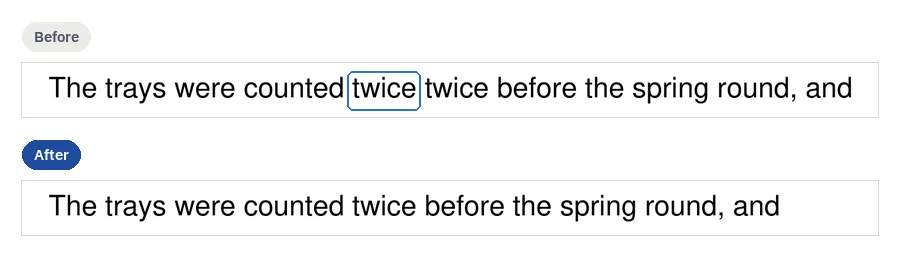
¿Qué le pasa a la línea?
En una página de texto real, se quitan del propio texto exactamente los caracteres que indicas, y la línea se cierra en el ancho del texto borrado, como dice el resultado. La página ya no los muestra, y una búsqueda o una copia de la página ya no los encuentra. Quita el espacio de la palabra con ella, como dicen los pasos, o quedarán dos espacios.
En un escaneo, no se dibuja nada nuevo. Las letras se borran y el resto de la línea se desplaza con los propios píxeles de la página, con el hueco ajustado al espaciado de la propia línea, y el resultado dice «Hecho con las propias marcas de la página». Al final de una línea, o con líneas enteras, la línea simplemente termina antes. Cuando el resto de una línea no se puede mover, se rechaza borrar palabras de su mitad, porque dejaría un hueco en la línea. Mira el sitio de cerca antes de descargar: la comprobación vigila todo lo que hay fuera, no lo que queda dentro, y ahí puede quedar un rastro tenue de una letra borrada, o del borde de una letra movida.
¿Por qué un recuadro blanco no borra nada?
Porque es una tapa. Tapar con blanco (white-out), la forma habitual de hacer desaparecer palabras de un PDF, pone un rectángulo blanco encima, y las palabras siguen en el archivo debajo. La propia guía de Smallpdf califica de «baja» la seguridad de tapar con blanco1, y advierte: «Un rectángulo blanco puede ocultar lo que ves, pero el contenido original puede seguir existiendo en el PDF y podría recuperarse en algunas situaciones». También dice: «Es una capa encima, no un borrado». Sejda dice que su herramienta para tapar con blanco «oculta, pero no elimina por completo, el texto o las imágenes que hay debajo»2. En un escaneo, además, un recuadro blanco rara vez encaja: la guía de Smallpdf señala que en una página que no es blanca «el blanco puro puede destacar un poco».
CECO PDF no tapa las palabras. En un PDF digital ya no están en el texto de la página, así que no hay nada debajo de un recuadro que levantar. En un escaneo la línea se cierra con sus propias marcas; lo que el archivo todavía conserva se explica más abajo.
¿El texto borrado desaparece del archivo?
De la página, sí. Del archivo, no del todo, y conviene saberlo antes de fiarte de ello:
- El registro lo nombra. El registro dentro del archivo recoge cada corrección con
las palabras de antes y de después, así que nombra las palabras que borraste. Viaja en el PDF como un
archivo adjunto llamado
provenance.json. - Un escaneo puede conservar su imagen original. La franja corregida se escribe en la propia imagen del escaneo donde la compresión del escaneo lo permite. Donde no lo permite, la franja se coloca sobre la imagen como una imagen nueva, y la imagen original, con las palabras, sigue en el archivo debajo.
- Tu archivo subido se guarda tal como llegó, con tus documentos, hasta que se borra a los 90 días o cuando tú lo borres.
Así que borrar palabras aquí sirve para un documento que debe leerse como si nunca hubieran estado: una frase quitada de tu propia carta, una línea que sobró de un borrador anterior. No es una forma de compartir un documento con datos privados sacados del archivo: para eso está censurar un PDF.
¿Qué forma debo usar?
Cada una sirve para algún trabajo. Las palabras de los fabricantes son de sus propias páginas, consultadas el 29 de octubre de 2026:
| Forma | Qué pasa con las palabras | Sirve para |
|---|---|---|
| Un recuadro blanco (white-out)1, 2 | Tapadas, y todavía en el archivo bajo el recuadro. Smallpdf califica de «baja» la seguridad de tapar con blanco; Sejda dice que su herramienta para tapar con blanco «oculta, pero no elimina por completo, el texto o las imágenes que hay debajo». | Un borrador en el que no importan las palabras tapadas |
| Borrarlas aquí (CECO PDF) | Quitadas de la página y el resto de la línea desplazado para cerrar el hueco, y luego comprobado. El registro dentro del archivo las nombra, y en un escaneo la imagen original puede seguir en el archivo debajo. | Un documento que debe leerse como si nunca hubieran estado |
| Censura de datos (Censurar PDF aquí, o la de Smallpdf)1 | Eliminadas del archivo, con una marca donde estaban. Smallpdf dice que su herramienta está «pensada para la eliminación permanente». | Compartir un documento con los datos privados sacados |
Lo que las otras hacen mejor: un recuadro blanco es rápido, y para un borrador en el que no importan las palabras tapadas no hace falta más; la censura de datos saca los datos privados del propio archivo, cosa que un borrado aquí no hace.
¿Qué rechaza?
- Una marca de agua o un número Bates. Aquí se puede añadir uno, pero nunca quitarlo.
- Un hueco en una línea escaneada. Palabras en mitad de una línea cuyo resto no se puede desplazar, como se explica arriba.
Borrar funciona donde escribir no: se pueden borrar a la vez palabras escritas en dos fuentes, aunque una sustitución tiene que escribirse en una sola.
Preguntas frecuentes
¿Cómo tapo con blanco un PDF?
La mayoría de los editores de PDF dibujan un rectángulo blanco sobre las palabras, que las oculta y las deja en el archivo. Para quitarlas de la página, bórralas: selecciónalas, vacía el campo y pulsa «Eliminar esto». Para sacarlas del archivo, censúralas.
¿Puedo tapar con blanco un PDF gratis?
Smallpdf dice que sí: «Las ediciones con blanco suelen hacerse añadiendo formas en un editor, y puedes hacerlo online sin instalar software».1 Borrar palabras aquí es una corrección: puedes probar 10 al día y ver el resultado antes de pagar. Con la sesión iniciada, tu primera descarga de un documento corregido cada día no cuesta nada; después, cada una necesita un crédito o un plan. La página de precios recoge los precios.
¿Puedo borrar texto de un PDF escaneado?
Sí. No se dibuja nada nuevo: el resto de la línea se desplaza con las propias marcas de la página, como se explica arriba. Editar un PDF escaneado lo explica con más detalle.
¿Por qué no puedo borrar el texto de mi PDF?
Un PDF que necesita contraseña la pide al subirlo: abre tu propio archivo protegido con su contraseña. Las palabras de los campos de un formulario son sus respuestas: cámbialas con Rellenar y firmar. Las letras convertidas en formas no son texto, y la aplicación dice «Esta página es un dibujo de líneas y no tiene texto que corregir». En un escaneo, se rechazan las palabras en mitad de una línea cuyo resto no se puede desplazar.
¿Puedo quitar una marca de agua de un PDF?
No. Una marca de agua o un número Bates nunca se quita, sea cual sea la selección, ni siquiera en tu propio archivo.
¿Puedo deshacer un borrado?
Sí. Deshacer revierte la corrección, y cuenta como media corrección de tus correcciones al día.
¿Se notará que se borraron palabras?
Lo verá quien lea el registro dentro del archivo: nombra cada borrado, con las palabras de antes y de después. En la propia página no cambia nada fuera de ellas, aunque en un escaneo puede quedar un rastro tenue donde estaban.
¿Cómo borro texto de un PDF en un móvil o en un Mac?
En un móvil, toca la palabra, o pulsa «Seleccionar una zona» y pasa un dedo por las palabras, como arriba. Editar un PDF en un Mac lo compara con lo que puede hacer Vista Previa (Preview).
Páginas relacionadas
- Cambiar texto de un PDF, para cambiar palabras en lugar de quitarlas
- Editar un PDF escaneado, cuando la página es un escaneo
- Cambiar una fecha en un PDF, para una fecha o una cifra que escribiste mal
- Censurar PDF, para sacar datos privados del archivo para siempre
- Eliminar páginas de un PDF, para quitar páginas enteras
- Cómo funciona, para ver cómo se hace y se comprueba una corrección
- Comparar PDF, para ver qué cambió entre dos versiones
Fuentes
Cada página de la lista se consultó el 29 de octubre de 2026 en la propia web de su fabricante; el número junto a una cita lleva a su página. Comprueba allí un precio o un límite antes de fiarte de él.
- Smallpdf: PDF white out: erase text or images from a PDF. smallpdf.com/blog/pdf-white-out
- Sejda: Online PDF editor. www.sejda.com/pdf-editor
Última actualización