Editar un PDF en un Mac
Para editar las palabras de un PDF en un Mac o MacBook sin pasarlo a Word, ábrelo en CECO PDF en Safari, haz clic en la palabra y escribe la correcta. Vista Previa (Preview) no puede editar el propio texto de un PDF, como dice la guía de Apple. CECO PDF escribe la palabra nueva con la fuente del documento, comprueba la página y rechaza lo que no puede igualar.
Abre un PDF para corregirlo — se abre en Safari, sin instalar nada.
- Qué hace: cambia palabras que ya están en la página, como una errata, una fecha que escribiste mal o un nombre mal escrito en tu propio documento, en un PDF con texto real o en un escaneo.
- La comprobación: la página se dibuja antes y después, un escaneo a 300 puntos por pulgada y una página de texto real a 150, y el resultado solo se ofrece si no cambió nada fuera de las palabras corregidas.
- El precio: corregir es gratis para probar, 10 correcciones al día en el plan gratuito, y las páginas corregidas llevan una marca de agua hasta que pagas, salvo que hayas iniciado sesión y aún no hayas descargado tu primer documento corregido del día. Con la sesión iniciada, tu primera descarga de un documento corregido cada día no cuesta nada; después, cada una necesita un crédito o un plan. Un documento cuesta 0,99 €, sin necesidad de cuenta.
Tu PDF se guarda con tus documentos para que puedas volver a él, y se borra a los 90 días o cuando tú lo borres. El aviso de privacidad explica qué se guarda y por qué.
¿Cómo edito un PDF en un Mac o MacBook?
- Abre CECO PDF en Safari y pulsa «Elige un PDF», o arrastra el PDF desde el Finder a la página. Un PDF con contraseña se abre cuando escribes su contraseña.
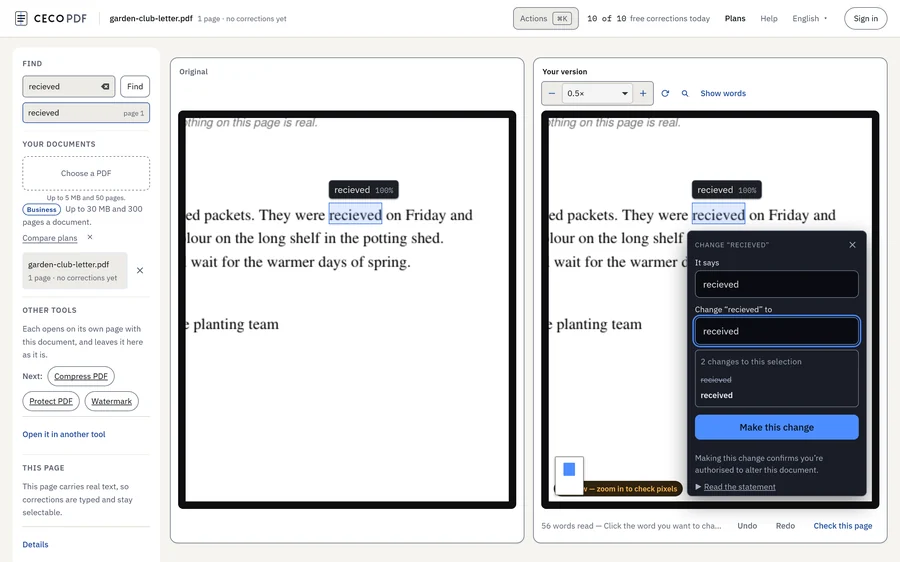
- Haz clic en la palabra que quieres cambiar, con el trackpad o un ratón. La indicación bajo la página explica cómo: «Haz clic en la palabra que quieres cambiar, doble clic para una línea entera o arrastra un recuadro».
- Escribe la palabra correcta. La tarjeta muestra lo que dice ahora la página; cámbialo por lo que debería decir y pulsa «Hacer este cambio», o ⌘↵ desde el campo. Si dejas el campo vacío, el botón dice «Eliminar esto»: las palabras se borran, no se tapan. En una página de texto real, añade el espacio que sigue a una palabra a «Dice», o los espacios de los dos lados quedarán juntos; Borrar texto de un PDF lo explica con más detalle.
- Lee la comprobación. Antes de que veas el resultado, la página se compara con el original, un escaneo a 300 ppp y una página de texto real a 150. El resultado dice cómo llegó la palabra nueva a la página y cuenta los píxeles que cambiaron fuera de ella: fuera 0 px, o la corrección no se puede descargar, y se te ofrece Deshacer.
- Mira de cerca, si quieres. «Mirar de cerca» muestra ampliada la zona corregida, antes y después, y mantener pulsada B vuelve a poner el original en su sitio.
- Descarga el PDF corregido, con ⌘S o con el botón Descargar. Safari lo guarda donde guarda tus otras descargas.
¿Puede Vista Previa editar el texto de un PDF?
No. La guía de Apple sobre Vista Previa lo dice al principio de su página Annotate a PDF in Preview on Mac: «Aunque no puedes editar el texto de un PDF en Vista Previa, puedes usar las herramientas de marcación para hacer comentarios o anotar algo que quieras recordar». Lo que Vista Previa ofrece en su lugar son marcas colocadas sobre la página:
- Un cuadro de texto. De la herramienta Texto, la guía dice: «Escribe el texto y arrastra el cuadro de texto adonde quieras». Puedes cambiar su fuente y su color, pero es un cuadro nuevo encima de la página, y la palabra de debajo se queda donde estaba.
- Campos de formulario. Vista Previa escribe en los propios campos de un formulario, y para el resto la página de Apple Fill out and sign PDF forms in Preview on Mac propone un cuadro: «Si un PDF no te deja escribir directamente en el formulario, puedes añadir un cuadro de texto en su lugar».
- Firmas, notas, formas y resaltados, todo como marcas.
- Las palabras de un escaneo. La página de Apple Embed text in a PDF dice: «Vista Previa puede reconocer el texto de un PDF basado en imágenes (como un escaneo o una foto de un documento) e incrustar el texto en el documento». Una vez incrustadas, las palabras se pueden seleccionar en cualquier visor de PDF. Pero siguen sin poder cambiarse.
- Censura de datos. Su herramienta de selección para censurar (Redaction Selection) quita texto de la vista, y la censura pasa a ser permanente cuando se cierra el documento.
¿Cómo hago editable un PDF en un Mac?
Depende de lo que contenga el PDF. Uno guardado desde un procesador de textos ya contiene sus palabras como texto, así que no hace falta convertir nada: ábrelo en CECO PDF, haz clic en una palabra y cámbiala. Un escaneo solo contiene una imagen de cada página. La función «Incrustar texto» de Vista Previa, de la que se habla arriba, hace que sus palabras se puedan seleccionar; CECO PDF las cambia en la propia imagen, como explica Editar un PDF escaneado.
A menudo se quiere decir otras dos cosas. Para seguir escribiendo el documento, pásalo a Word con PDF a Word. Para crear un formulario en el que se pueda escribir, Crear un PDF rellenable añade campos de formulario reales sobre los espacios en blanco que encuentra.
Vista Previa o CECO PDF: ¿qué hace cada uno?
Hacen trabajos distintos:
| Lo que quieres hacer | Vista Previa | CECO PDF en Safari |
|---|---|---|
| Cambiar una palabra que ya está en la página | No: pon un cuadro de texto encima | Sí: la propia palabra, con la fuente del documento |
| Cambiar una palabra en una página escaneada | No: el texto reconocido se puede seleccionar, no cambiar | Sí: se mueven las propias letras del escaneo, o se dibujan letras que encajan |
| Añadir texto nuevo donde no había | Sí, como cuadro de texto | Sí, como cuadro de texto, con Añadir texto a un PDF |
| Añadir una nota, una forma o un resaltado | Sí, como marcas | Sí, como anotaciones, con Editar PDF |
| Rellenar un formulario | Sí | Sí, con Rellenar PDF |
| Firmar | Sí, desde el trackpad, la cámara, un iPhone o un iPad | Sí, con tu propia marca: Firmar PDF |
| Tachar texto para siempre | Sí, con la selección para censurar | Sí, con Censurar PDF, que vuelve a leer el archivo para mostrar que ya no está; borrar palabras las quita de la página, pero el registro del archivo todavía las nombra |
| Comprobar que no cambió nada más en la página | No se describe | Sí: se compara antes y después, y no hay descarga hasta que lo supera |
¿Qué teclas funcionan en Safari en un Mac?
El espacio de trabajo responde a las teclas de un Mac, con ⌘ donde Windows usaría Ctrl, y el menú de comandos pone cada una junto a lo que hace:
| Tecla | Qué hace |
|---|---|
| ⌘K | Abre el menú de comandos: escribe lo que quieres hacer, o el nombre de otra herramienta. |
| ⌘F | Busca palabras en el propio documento, no en la página que lo rodea. |
| ⌘↵ | Aplica la corrección, incluso desde el campo en el que escribes. |
| ⌘Z | Deshace la última corrección. |
| ⌘Y | La vuelve a aplicar; ⇧⌘Z hace lo mismo. |
| ⌘S | Descarga el PDF corregido, cuando ha superado su comprobación. |
| B | Mantenida pulsada sobre la página, vuelve a poner el original en su sitio. |
| ? | Muestra todas las teclas. |
| Esc | Cierra lo que esté abierto, o suelta la selección. |
Deshacer y rehacer cuentan cada uno como media corrección de las del día en el plan gratuito.
¿Encajará la palabra nueva con el resto de la página?
En un PDF con texto real, la palabra nueva se escribe en el texto con la propia fuente del documento. En un escaneo, se forma con letras que ya están en la página cuando se puede, o se dibuja para que encaje con la letra de al lado, con el desenfoque, el grano y el color de la tinta de la página de alrededor. Cuando la fuente no se puede identificar con seguridad, o la palabra nueva no cabe en su línea, el cambio se rechaza y la página se queda como estaba. Cambiar texto de un PDF explica más sobre las fuentes, y Cómo funciona muestra cada paso de la comprobación.
¿Qué límites hay en un Mac?
Los mismos que en cualquier otro sitio, porque los fija el servidor, no el navegador. En el plan gratuito, un PDF puede tener hasta 15 MB y 50 páginas, con 10 correcciones al día; los planes de pago amplían ambos, como dice la página de precios. Un archivo que supera el límite se rechaza indicando el límite.
¿Cuándo es Vista Previa la herramienta adecuada?
A menudo. Para rellenar un formulario, añadir una nota, resaltar una línea, firmar o hacer que el texto de un escaneo se pueda seleccionar, Vista Previa lo hace en el propio Mac, sin enviar el archivo a ningún sitio, y la guía de Apple explica cómo. También puede censurar. Usa CECO PDF cuando una palabra que ya está en el documento está mal y el resto de la página tiene que quedarse exactamente como estaba: una errata en una carta que escribiste, una fecha que escribiste mal en tu propio informe o un nombre mal escrito en tu propio formulario.
Corrige solo documentos que sean tuyos o que tengas derecho a modificar: las condiciones dicen quién puede hacerlo, y cada corrección lleva tu confirmación de que estás autorizado a hacerla. Los documentos de identidad se rechazan al subirlos.
Preguntas frecuentes
¿Puedo editar un PDF en un Mac?
Sí, pero importa qué significa «editar». Vista Previa añade cuadros de texto, notas, resaltados y firmas encima de la página. Para cambiar las palabras que ya están, abre el PDF en CECO PDF en Safari, haz clic en la palabra y escribe la correcta.
¿Cómo modifico un PDF en un MacBook?
Igual que en cualquier Mac, con el trackpad: haz clic en la palabra, o arrastra un recuadro sobre varias, escribe la sustitución y aplícala. No cambia nada hasta que lo haces.
¿Es gratis editar un PDF en un Mac?
Corregir es gratis para probar, 10 correcciones al día en el plan gratuito, y ves el resultado antes de pagar. Con la sesión iniciada, tu primera descarga de un documento corregido cada día no cuesta nada; después, cada una necesita un crédito o un plan. Un documento cuesta 0,99 €, una sola vez, sin necesidad de suscripción. La página de precios recoge los planes.
¿Tengo que instalar algo?
No. CECO PDF es una página web, así que funciona en Safari, o en Chrome o Firefox en el mismo Mac, y las teclas usan ⌘ en todos.
¿Puedo editar un PDF escaneado en un Mac?
Sí. La función «Incrustar texto» (Embed Text) de Vista Previa hace que las palabras de un escaneo se puedan seleccionar, no editar. En CECO PDF, la palabra se cambia en la propia imagen, con las propias letras del escaneo o con letras dibujadas para que encajen. Editar un PDF escaneado explica cómo.
¿Puedo editar un PDF firmado o con contraseña?
Editar un PDF firmado rompe la firma; corrígelo y luego vuelve a firmarlo. Abre tu propio archivo protegido con su contraseña: el espacio de trabajo te la pide, y Desbloquear PDF quita una contraseña que conoces.
¿Cómo tapo con blanco un PDF en un Mac?
Vista Previa puede poner una forma blanca encima de una palabra, y la palabra sigue en el archivo debajo. Para quitar de verdad una palabra de la página, selecciónala en CECO PDF, vacía el campo y pulsa «Eliminar esto». Para sacar datos privados del propio archivo, usa Censurar PDF.
¿Se puede saber que la palabra se cambió?
No cambia nada fuera de la palabra corregida: eso es lo que demuestra la comprobación. En una página de texto real, la palabra nueva es la propia fuente y el propio texto de la página. En un escaneo, las letras dibujadas son tinta nueva, un borrado puede dejar un rastro tenue dentro del sitio corregido, y alguien que compare de cerca el parche con el resto de la página podría notarlo; Resultados medidos muestra con qué facilidad los encuentran los detectores forenses. Y no se oculta nada: cada corrección queda registrada dentro del archivo, con las palabras de antes y de después.
Páginas relacionadas
- Cambiar texto de un PDF, para ver cómo se iguala una palabra a la propia fuente de la página
- Editar un PDF escaneado, para un escaneo, una foto de una página o un PDF que no te deja editar
- Editar PDF en iPhone, para el mismo trabajo en un iPhone o un iPad
- Editar PDF en Windows, para el mismo trabajo en un PC con Windows
- PDF a Word, si prefieres reescribir el documento en Word
- Editar PDF, para añadir cuadros de texto, resaltados y notas en Safari
- Rellenar PDF, para rellenar un formulario
- OCR PDF, para que se pueda buscar en un escaneo
Fuentes
Cada página de la lista se consultó el 29 de octubre de 2026 en el propio sitio de soporte de su fabricante, en el Manual de uso de Vista Previa para macOS 27 de Apple. Lo que puede hacer otro programa se dice solo tal como lo dice su fabricante.
- Apple: Annotate a PDF in Preview on Mac
- Apple: Fill out and sign PDF forms in Preview on Mac
- Apple: Embed text in a PDF
Última actualización