Censurar un PDF
Para censurar un PDF, ábrelo en Censurar PDF, dibuja un recuadro sobre lo que debe desaparecer, o busca una palabra o un patrón y marca cada coincidencia, y luego pulsa «Censurar». CECO PDF lo saca del archivo, comprueba que ya no está y señala cualquier otro lugar donde aparezcan esas palabras. Se niega a quitar firmas, sellos y marcas de agua.
Abre un PDF para censurarlo — se abre la herramienta, sin instalar nada.
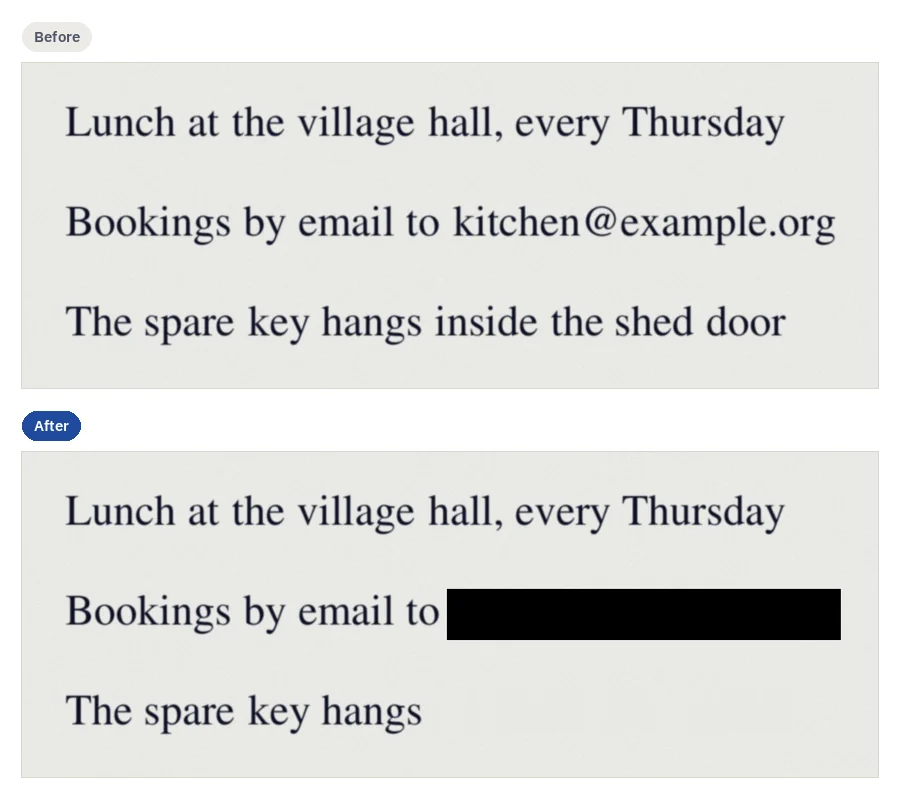
- Qué hace: saca del archivo palabras, zonas e imágenes, y dibuja un recuadro negro, un recuadro blanco o una etiqueta en un recuadro negro donde estaban.
- La comprobación: antes de guardar el archivo censurado, se busca en él lo que se quitó, y si se encuentra algo, no se cambia nada.
- El precio: La censura de datos tiene el precio de una corrección. Censurar es gratis para probar, y cada petición cuenta como una de las 10 correcciones al día. Descargar el documento censurado tiene el precio de un documento corregido. Un documento cuesta 0,99 €. Un documento se puede comprar sin cuenta.
Tu PDF se guarda con tus documentos y se borra a los 90 días, o cuando tú lo borres; el aviso de privacidad explica qué se guarda y por qué. Censura solo documentos que sean tuyos o que tengas derecho a modificar: las condiciones dicen quién puede hacerlo. Los documentos de identidad se rechazan al subirlos.
¿Qué es censurar, y por qué no basta con un recuadro negro?
Censurar es sacar palabras, zonas o imágenes de un documento antes de compartirlo, y marcar dónde estaban. Un recuadro negro dibujado sobre las palabras no es eso: las palabras siguen en el archivo debajo, y cualquiera puede copiarlas o encontrarlas. La propia página de Sejda dice que su herramienta para tapar con blanco «oculta, pero no elimina por completo, el texto o las imágenes que hay debajo»5 y que «no es adecuada para censurar datos sensibles». La página de censura de Smallpdf lo dice claramente: «A diferencia de simplemente tapar el texto con un recuadro negro, la verdadera censura elimina por completo los datos de tu documento».1
Sale mal en público. El 8 de enero de 2019 se publicó un escrito judicial de un caso penal muy seguido en Estados Unidos con fragmentos tachados en negro, y los recuadros no ocultaban nada. The Atlanta Journal-Constitution informó de que cada sección tachada en negro «se puede desenmascarar fácilmente, simplemente resaltando las partes del texto tachadas en negro»6, y de que el escrito «permitía copiar y pegar la información en otro documento de texto, donde se podía leer fácilmente». Un estudio sobre la censura de PDF encontró lo mismo en la práctica: «También desciframos de forma efectiva cientos de censuras reales de PDF»7.
¿Cómo censuro un PDF?
- Abre el PDF. Pulsa el botón de arriba y elige tu archivo.
- Dibuja una zona, o busca lo que quieres quitar. Arrastra un recuadro sobre la página; o, en «Buscar qué quitar», escribe una palabra de al menos tres caracteres, o elige en «O un patrón»: direcciones de correo, números de teléfono, IBAN, números de tarjeta, fechas o números.
- Marca cada coincidencia. Cada coincidencia aparece con su página, y no se quita nada hasta que la marques; «Marcar todos los mostrados» marca la lista cuando lo pulsas. No hay una opción para censurarlo todo.
- Elige la marca en «Marcar dónde se quita contenido»: un recuadro negro, un recuadro blanco o una etiqueta en un recuadro negro, con una etiqueta de hasta 40 caracteres.
- Pulsa «Censurar» y luego descarga. El resultado dice qué se quitó, y una zona que no quiso tocar aparece como «Se dejó como estaba», con el motivo. Después pulsa «Descargar el PDF censurado».
¿Cómo sé que ya no está?
Antes de guardar el archivo censurado, se vuelve a leer y se busca en él: en su texto, en las imágenes que hay bajo cada zona, en cada flujo y objeto del archivo en cada forma en que un PDF guarda texto y, donde el servidor puede leer las páginas, en una lectura de la página tal como se muestra. Cada píxel fuera de las zonas se compara con la página de antes, y cada una de las demás páginas tiene que mostrar lo mismo que mostraba. Si falla una comprobación, no se cambia nada, y el resultado lo dice. Donde las mismas palabras aparecen también en otro lugar del archivo, en el nombre del documento que figura en sus propiedades, en marcadores, notas, campos, enlaces o adjuntos, el resultado las cuenta.
El registro dentro del archivo, un adjunto llamado provenance.json, recoge después cada
censura: sus páginas y zonas, cuántos fragmentos de texto, imágenes y dibujos se quitaron, y la marca
dibujada. Nunca cita lo que se quitó, y tampoco lo hace ningún certificado emitido para el
documento. Para comprobarlo tú mismo, busca la palabra en el PDF descargado con cualquier lector.
¿Qué no quita nunca?
Se rechaza una zona que contenga una marca de agua, un número Bates, una firma o unas iniciales, un sello o un tampón, microimpresión o un patrón de guilloché (líneas finas de seguridad), y el resultado nombra lo que encontró; un PDF que lleva una firma digital se rechaza entero. Quitar esos elementos es la forma de disfrazar o falsear un documento, así que aquí no se hace para nadie. Dibuja la zona alrededor de ellos.
¿Qué debo saber antes de fiarme?
- Un recuadro conserva la forma de lo que tapaba. Las palabras que rodean una zona se quedan donde estaban, así que el recuadro muestra lo largas que eran las palabras quitadas. Un estudio sobre la censura de PDF advierte: «Por desgracia, estos hallazgos afectan a las censuras en las que el texto bajo el recuadro negro se ha eliminado del PDF».7 Cuando hasta la longitud de un nombre le diría algo a alguien, censura la línea entera.
- Tu archivo subido se queda aquí hasta que lo borres. La versión de antes de una censura se guarda, para que deshacer pueda recuperarla. Borra el documento cuando tengas la copia censurada; si no, se borra a los 90 días.
¿Puedo censurar un PDF en un iPhone, en un Mac o sin Adobe Pro?
Sí, en el navegador, sin instalar nada. En una pantalla táctil, pulsa «Seleccionar una zona» y arrastra un dedo sobre la página para dibujar una zona. No hace falta nada de Adobe, mientras que la página de planes de Adobe incluye «Censurar contenido sensible» solo en Acrobat Pro y Studio.
Preguntas frecuentes
¿Puedo censurar un PDF gratis?
Censurar es gratis para probar: cada petición cuenta como una de las 10 correcciones al día. Hasta que se paga, las páginas censuradas pueden mostrarse con una marca de agua; el archivo que descargas no la lleva. Descargar el documento censurado tiene el precio de un documento corregido. La página de precios recoge los planes. Smallpdf dice: «¡Sí! Puedes censurar PDF gratis».1
¿Puedo censurar un PDF con Vista Previa en un Mac?
Sí. La guía de Apple describe la herramienta de selección para censurar (Redaction Selection) de Vista Previa (Preview): «Selecciona texto para quitarlo de la vista».2 Y añade: «Puedes cambiar la censura mientras editas, pero cuando cierras el documento, la censura pasa a ser permanente».
¿Puedo censurar un PDF en Adobe Reader o Acrobat?
En Acrobat Pro. La página de planes de Adobe incluye Reader en «Herramientas PDF básicas»3, y «Censurar contenido sensible» en Acrobat Pro y Studio, no en Standard.
¿Puedo censurar un PDF en Google Docs?
La ayuda de Google describe abrir un PDF en Google Docs como una conversión: «El archivo de imagen se convierte, pero puede que el formato no se conserve»4. Eso crea un documento nuevo, y la página no dice nada de censurar.
¿Puedo censurar un PDF que ya está firmado?
Aquí no: censurar cambia el documento, así que la firma deja de ser válida. Editar un PDF firmado rompe la firma. Un PDF que lleva una firma digital se rechaza entero: censura una copia que no se haya firmado y luego haz que la vuelvan a firmar.
¿Puedo censurar un PDF escaneado?
Sí. En un escaneo, los píxeles de la zona se sobrescriben en la imagen guardada, y un recuadro blanco la rellena con papel igualado al papel de alrededor. Para buscar palabras en un escaneo se lee con OCR, así que dibuja una zona sobre lo que las coincidencias no hayan encontrado.
¿Puedo deshacer una censura?
Aquí, sí: la versión de antes se guarda con el documento, y deshacer cuenta como media corrección de las correcciones al día. En el archivo que descargas, no: lo que se quitó no está en él.
Páginas relacionadas
- Borrar texto de un PDF, para borrar palabras de forma que la página se lea como si nunca hubieran estado
- Editar PDF, para añadir cuadros de texto, imágenes, resaltados y notas
- Proteger PDF, para poner una contraseña a la copia censurada
- Comparar PDF, para ver cada lugar en el que la copia censurada es distinta
Fuentes
Cada página de la lista se consultó en la web que la publica, el día que figura a su lado; el número junto a una cita lleva a su página. Comprueba allí un precio o un límite antes de fiarte de él.
- Smallpdf: Redact PDF: remove sensitive information permanently. smallpdf.com/redact-pdf, consultada el 5 de noviembre de 2026
- Apple: Annotate a PDF in Preview on Mac. support.apple.com/en-gb/guide/preview/prvw11580/mac, consultada el 5 de noviembre de 2026
- Adobe: Acrobat plans and pricing. www.adobe.com/acrobat/pricing.html, consultada el 6 de noviembre de 2026
- Google: Convert PDF and photo files to text, en la Ayuda de Google Drive. support.google.com/drive/answer/176692, consultada el 5 de noviembre de 2026
- Sejda: Online PDF editor. www.sejda.com/pdf-editor, consultada el 5 de noviembre de 2026
- The Atlanta Journal-Constitution: noticia sobre un escrito judicial cuyas partes censuradas se podían copiar. www.ajc.com/blog/jamie-dupree/manafort-legal-team-botches-redactions-reveals-campaign-contacts-with-russian/iyGwxLTb04zd3cnxzb4MOL/, consultada el 5 de noviembre de 2026
- arXiv: Story Beyond the Eye: Glyph Positions Break PDF Text Redaction, un estudio sobre la censura de PDF. arxiv.org/abs/2206.02285, consultada el 5 de noviembre de 2026
Última actualización