Eine PDF schwärzen
Um eine PDF zu schwärzen, öffnen Sie sie in „PDF schwärzen“, ziehen einen Kasten über das, was wegmuss, oder suchen ein Wort oder ein Muster und haken jeden Treffer an; dann drücken Sie „Schwärzen“. CECO PDF nimmt es aus der Datei, prüft, dass es weg ist, und nennt jede andere Stelle, an der die Wörter stehen. Unterschriften, Siegel und Wasserzeichen zu entfernen lehnt es ab.
PDF zum Schwärzen öffnen – das öffnet das Werkzeug, ohne dass Sie etwas installieren müssen.
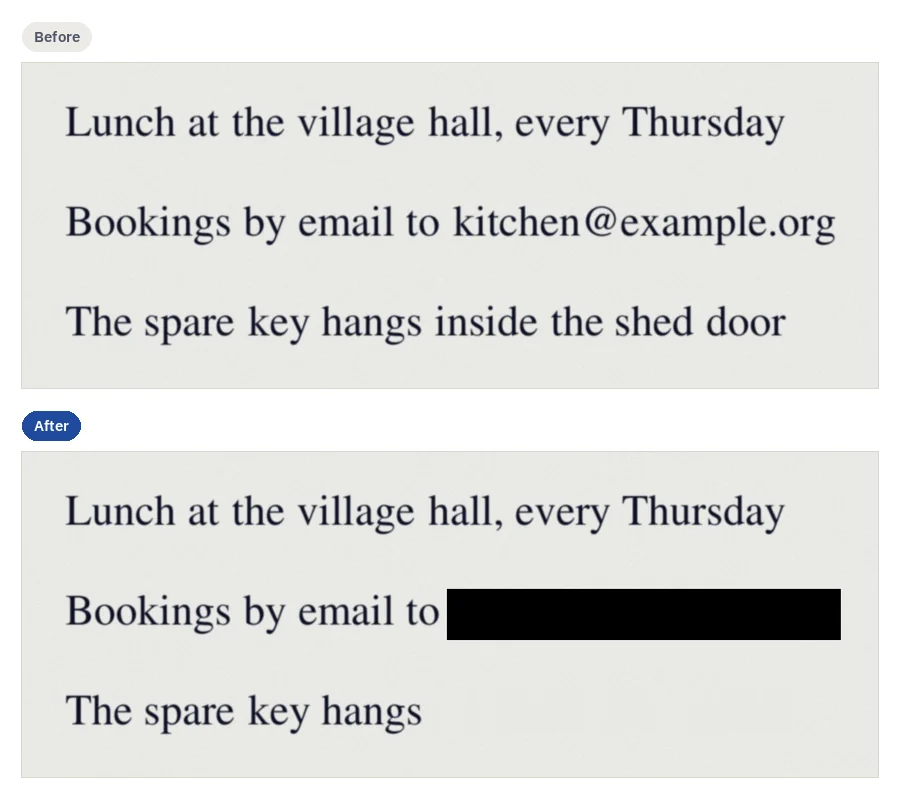
- Was es tut: Es nimmt Wörter, Bereiche und Bilder aus der Datei und zeichnet dort, wo sie waren, einen schwarzen Kasten, einen weißen Kasten oder eine Beschriftung in einem schwarzen Kasten.
- Die Prüfung: Bevor die geschwärzte Datei übernommen wird, wird sie nach dem Entfernten durchsucht, und wird etwas gefunden, bleibt alles unverändert.
- Der Preis: Schwärzen kostet so viel wie eine Korrektur. Das Schwärzen können Sie kostenlos testen, und jede Anfrage zählt als eine der 10 Korrekturen des Tages. Für das Herunterladen des geschwärzten Dokuments gilt der Preis eines korrigierten Dokuments. Ein Dokument kostet 0,99 €. Ein einzelnes Dokument können Sie ohne Konto kaufen.
Ihre PDF wird bei Ihren Dokumenten aufbewahrt und nach 90 Tagen gelöscht, oder wann immer Sie sie löschen; die Datenschutzerklärung sagt, was aufbewahrt wird und warum. Schwärzen Sie nur Dokumente, die Ihnen gehören oder die Sie ändern dürfen: Die Nutzungsbedingungen sagen, wer das darf. Ausweisdokumente werden beim Hochladen abgelehnt.
Was ist Schwärzen, und warum genügt ein schwarzer Kasten nicht?
Schwärzen nimmt Wörter, Bereiche oder Bilder aus einem Dokument, bevor es weitergegeben wird, und markiert, wo sie waren. Ein schwarzer Kasten über den Wörtern ist das nicht: Die Wörter bleiben darunter in der Datei, sodass jeder sie kopieren oder finden kann. Sejdas eigene Seite sagt über sein Abdecken mit Weiß: „Abdecken mit Weiß verdeckt darunterliegenden Text oder Bilder, entfernt sie aber nicht vollständig.“5 und es sei „nicht geeignet, um sensible Daten zu schwärzen“. Smallpdfs Seite zum Schwärzen sagt es deutlich: „Anders als beim bloßen Abdecken von Text mit einem schwarzen Kasten entfernt echtes Schwärzen die Daten vollständig aus Ihrem Dokument.“1
Es geht auch öffentlich schief. Am 8. Januar 2019 wurde in einem viel beachteten Strafverfahren in den Vereinigten Staaten ein Schriftsatz mit geschwärzten Passagen veröffentlicht, und die Kästen verbargen nichts. Die Zeitung The Atlanta Journal-Constitution berichtete, jeder geschwärzte Abschnitt „lässt sich leicht aufdecken, einfach indem man die geschwärzten Textteile markiert“6, und der Schriftsatz habe es „ermöglicht, die Informationen zu kopieren und in ein anderes Textdokument einzufügen, wo sie leicht zu lesen waren“. Eine Studie zum Schwärzen in PDFs fand dasselbe in der Praxis: „Wir machen außerdem Hunderte realer PDF-Schwärzungen wirksam rückgängig“7.
Wie schwärze ich eine PDF?
- Öffnen Sie die PDF. Drücken Sie die Schaltfläche oben und wählen Sie Ihre Datei.
- Ziehen Sie einen Bereich auf, oder suchen Sie, was entfernt werden soll. Ziehen Sie einen Kasten über die Seite; oder tippen Sie unter „Suchen, was entfernt werden soll“ ein Wort mit mindestens drei Zeichen ein, oder wählen Sie unter „Oder ein Muster“: E-Mail-Adressen, Telefonnummern, IBANs, Kartennummern, Datumsangaben oder Zahlen.
- Haken Sie jeden Treffer an. Jeder Treffer wird mit seiner Seite aufgelistet, und nichts wird entfernt, bevor Sie es anhaken; „Alle angezeigten anhaken“ hakt die Liste an, wenn Sie es drücken. Ein „Alles schwärzen“ gibt es nicht.
- Wählen Sie die Markierung unter „Markieren, wo Inhalt entfernt wurde“: einen schwarzen Kasten, einen weißen Kasten oder eine Beschriftung in einem schwarzen Kasten, die Beschriftung bis zu 40 Zeichen.
- Drücken Sie „Schwärzen“, dann laden Sie herunter. Das Ergebnis sagt, was entfernt wurde, und ein Bereich, den es nicht angerührt hat, heißt „Unverändert gelassen“, mit dem Grund. Drücken Sie dann „Geschwärzte PDF herunterladen“.
Woher weiß ich, dass es weg ist?
Bevor die geschwärzte Datei übernommen wird, wird sie zurückgelesen und durchsucht: ihr Text, die Bilder unter jedem Bereich, jeder Stream und jedes Objekt der Datei in jeder Form, in der eine PDF Text speichert, und, wo der Server Seiten lesen kann, eine Texterkennung der Seite, so wie sie dargestellt wird. Jedes Pixel außerhalb der Bereiche wird mit der Seite davor verglichen, und jede andere Seite muss zeigen, was sie gezeigt hat. Schlägt eine Prüfung fehl, wird nichts geändert, und das Ergebnis sagt es. Wo dieselben Wörter auch anderswo in der Datei stehen, in ihrem Titel, in Lesezeichen, Notizen, Feldern, Links oder Anhängen, zählt das Ergebnis sie.
Das Protokoll in der Datei, ein Anhang namens provenance.json, listet dann jede
Schwärzung auf: ihre Seiten und Bereiche, wie viele Textabschnitte, Bilder und Zeichnungen entfernt wurden, und die gezeichnete
Markierung. Es zitiert nie, was entfernt wurde, und auch kein für das
Dokument ausgestelltes Zertifikat tut das. Um selbst zu prüfen, durchsuchen Sie die heruntergeladene PDF in einem beliebigen PDF-Programm nach dem Wort.
Was entfernt es nie?
Ein Bereich, der ein Wasserzeichen, eine Bates-Nummer, eine Unterschrift oder Initialen, ein Siegel oder einen Stempel, Mikroschrift oder ein Guilloche-Muster (feine Sicherheitslinien) enthält, wird abgelehnt, und das Ergebnis nennt, was es gefunden hat; eine PDF mit digitaler Signatur wird ganz abgelehnt. Wer so etwas entfernt, verschleiert oder fälscht ein Dokument; deshalb geschieht es hier für niemanden. Ziehen Sie den Bereich stattdessen darum herum.
Was sollte ich wissen, bevor ich mich darauf verlasse?
- Ein Kasten behält die Form dessen, was er abdeckte. Die Wörter um einen Bereich bleiben, wo sie waren; der Kasten zeigt also, wie lang die entfernten Wörter waren. Eine Studie zum Schwärzen in PDFs warnt: „Leider betreffen diese Ergebnisse Schwärzungen, bei denen der Text unter dem schwarzen Kasten aus der PDF entfernt wurde.“7 Wenn schon die Länge eines Namens jemandem etwas verraten würde, schwärzen Sie die ganze Zeile.
- Ihr Upload bleibt hier, bis Sie ihn löschen. Die Fassung vor einer Schwärzung wird aufbewahrt, damit „Rückgängig“ sie zurückholen kann. Löschen Sie das Dokument, sobald Sie die geschwärzte Kopie haben; sonst wird es nach 90 Tagen gelöscht.
Kann ich eine PDF auf dem iPhone, auf dem Mac oder ohne Adobe Pro schwärzen?
Ja, im Browser, ohne dass Sie etwas installieren müssen. Auf einem Touchscreen tippen Sie auf „Bereich auswählen“ und ziehen mit dem Finger über die Seite, um einen Bereich aufzuziehen. Nichts von Adobe ist nötig, während Adobes Tarifseite „Vertrauliche Inhalte schwärzen“ nur für Acrobat Pro und Studio aufführt.
Häufige Fragen
Kann ich eine PDF kostenlos schwärzen?
Das Schwärzen können Sie kostenlos testen: Jede Anfrage zählt als eine der 10 Korrekturen des Tages. Bis das Dokument bezahlt ist, können die geschwärzten Seiten ein Wasserzeichen zeigen; die Datei, die Sie herunterladen, trägt es nicht. Für das Herunterladen des geschwärzten Dokuments gilt der Preis eines korrigierten Dokuments. Die Preisseite listet die Tarife auf. Smallpdf sagt: „Ja! Sie können PDFs kostenlos schwärzen.“1
Kann ich eine PDF in der Vorschau auf dem Mac schwärzen?
Ja. Apples Anleitung beschreibt das Werkzeug „Auswahl schwärzen“ der Vorschau: „Wählen Sie Text aus, um ihn aus der Ansicht zu entfernen.“2 Die Anleitung fügt hinzu: „Sie können die Schwärzung während des Bearbeitens ändern, doch sobald Sie das Dokument schließen, wird die Schwärzung dauerhaft.“
Kann ich eine PDF in Adobe Reader oder Acrobat schwärzen?
In Acrobat Pro. Adobes Tarifseite führt Reader unter „Grundlegende PDF-Werkzeuge“3 auf, und „Vertrauliche Inhalte schwärzen“ für Acrobat Pro und Studio, nicht für Standard.
Kann ich eine PDF in Google Docs schwärzen?
Googles Hilfe beschreibt das Öffnen einer PDF in Google Docs als Umwandlung: „Die Bilddatei wird umgewandelt, aber das Format wird möglicherweise nicht übernommen“4. Das ergibt ein neues Dokument, und die Seite sagt nichts über das Schwärzen.
Kann ich eine signierte PDF schwärzen?
Hier nicht: Das Schwärzen ändert das Dokument, die Signatur hält dann nicht mehr. Wer eine signierte PDF bearbeitet, macht die Signatur ungültig. Eine PDF mit digitaler Signatur wird ganz abgelehnt: Schwärzen Sie eine Kopie, die noch nicht signiert ist, und lassen Sie sie dann neu signieren.
Kann ich eine gescannte PDF schwärzen?
Ja. In einem Scan werden die Pixel des Bereichs im gespeicherten Bild überschrieben, und ein weißer Kasten füllt ihn mit Papier, das dem Papier ringsum angeglichen ist. Die Wortsuche in einem Scan liest ihn mit OCR; ziehen Sie also einen Bereich über alles, was die Treffer übersehen haben.
Kann ich eine Schwärzung rückgängig machen?
Hier ja: Die Fassung davor wird mit dem Dokument aufbewahrt, und „Rückgängig“ zählt als halbe Korrektur bei Ihren Korrekturen pro Tag. In der Datei, die Sie herunterladen, nein: Was entfernt wurde, ist darin nicht enthalten.
Verwandte Seiten
- Text aus PDF entfernen, um Wörter so zu löschen, dass sich eine Seite liest, als hätten sie nie dort gestanden
- PDF bearbeiten, um Textfelder, Bilder, Hervorhebungen und Notizen hinzuzufügen
- PDF schützen, um der geschwärzten Kopie ein Passwort zu geben
- PDFs vergleichen, um jede Stelle zu sehen, an der sich die geschwärzte Kopie unterscheidet
Quellen
Jede der folgenden Seiten wurde auf der Website gelesen, die sie veröffentlicht, an dem daneben genannten Tag; eine Zahl neben einem Zitat führt zu ihrer Seite. Die Zitate sind aus dem Englischen übersetzt. Prüfen Sie einen Preis oder eine Grenze dort, bevor Sie sich darauf verlassen.
- Smallpdf: Redact PDF: remove sensitive information permanently. smallpdf.com/redact-pdf, gelesen am 5. November 2026
- Apple: Annotate a PDF in Preview on Mac. support.apple.com/en-gb/guide/preview/prvw11580/mac, gelesen am 5. November 2026
- Adobe: Acrobat plans and pricing. www.adobe.com/acrobat/pricing.html, gelesen am 6. November 2026
- Google: Convert PDF and photo files to text, in der Google-Drive-Hilfe. support.google.com/drive/answer/176692, gelesen am 5. November 2026
- Sejda: Online PDF editor. www.sejda.com/pdf-editor, gelesen am 5. November 2026
- The Atlanta Journal-Constitution: Bericht über einen Schriftsatz, dessen Schwärzungen sich herauskopieren ließen. www.ajc.com/blog/jamie-dupree/manafort-legal-team-botches-redactions-reveals-campaign-contacts-with-russian/iyGwxLTb04zd3cnxzb4MOL/, gelesen am 5. November 2026
- arXiv: Story Beyond the Eye: Glyph Positions Break PDF Text Redaction, eine Studie zum Schwärzen in PDFs. arxiv.org/abs/2206.02285, gelesen am 5. November 2026
Zuletzt aktualisiert