Hiq të dhënat nga një PDF
Për të hequr të dhëna nga një PDF, hapeni te Hiq të dhënat nga PDF, vizatoni një kuti mbi atë që duhet të hiqet, ose gjeni një fjalë ose një model dhe shënoni çdo përputhje, pastaj shtypni “Hiq të dhënat”. CECO PDF e heq atë nga skedari, kontrollon që është zhdukur, dhe përmend çdo vend tjetër ku gjenden fjalët. Refuzon të heqë nënshkrime, vula dhe filigranë.
Hap një PDF për të hequr të dhëna — hapet mjeti, pa instaluar asgjë.
- Çfarë bën: heq fjalë, zona dhe figura nga skedari, dhe vizaton një kuti të zezë, një kuti të bardhë ose një etiketë në një kuti të zezë aty ku ishin.
- Kontrolli: para se të ruhet skedari me të dhënat e hequra, në të kërkohet ajo që u hoq, dhe nëse gjendet diçka, nuk ndryshohet asgjë.
- Çmimi: Heqja e të dhënave ka çmimin e një korrigjimi. Heqja e të dhënave është falas për ta provuar, dhe çdo kërkesë llogaritet si një nga 10 korrigjimet e ditës. Shkarkimi i dokumentit me të dhënat e hequra paguhet ashtu si një dokument i korrigjuar. Një dokument kushton 0,99 €. Një dokument mund të blihet edhe pa llogari.
Skedari juaj PDF ruhet bashkë me dokumentet tuaja dhe fshihet pas 90 ditësh, ose kurdo që ta fshini ju; njoftimi i privatësisë tregon çfarë ruhet dhe pse. Hiqni të dhëna vetëm nga dokumente që janë tuajat, ose që keni të drejtë t'i ndryshoni: kushtet tregojnë kush e ka këtë të drejtë. Dokumentet e identitetit refuzohen kur ngarkohen.
Çfarë është heqja e të dhënave, dhe pse nuk mjafton një kuti e zezë?
Heqja e të dhënave nxjerr fjalë, zona ose figura nga një dokument para se ai të ndahet me të tjerët, dhe shënon ku ishin. Një kuti e zezë e vizatuar mbi fjalët nuk është kjo: fjalët mbeten në skedar poshtë saj, që kushdo t'i kopjojë ose t'i gjejë. Faqja e vetë Sejda thotë se mjeti i tij whiteout “Whiteout fsheh, por nuk e heq plotësisht tekstin ose figurat poshtë.”5 dhe se “Nuk është i përshtatshëm për heqjen e të dhënave të ndjeshme”. Faqja e Smallpdf për heqjen e të dhënave e thotë qartë: “Ndryshe nga mbulimi i thjeshtë i tekstit me një kuti të zezë, heqja e vërtetë e të dhënave i eliminon plotësisht të dhënat nga dokumenti juaj.”1
Gabimet ndodhin edhe publikisht. Më 8 janar 2019, një parashtresë në një çështje penale të ndjekur nga afër në Shtetet e Bashkuara u publikua me pjesë të nxira, dhe kutitë nuk fshihnin asgjë. The Atlanta Journal-Constitution raportoi se çdo pjesë e nxirë “mund të zbulohet lehtë, thjesht duke theksuar pjesët e nxira të tekstit”6, dhe se parashtresa “u lejonte njerëzve ta kopjonin dhe ta ngjitnin informacionin në një dokument tjetër teksti, ku informacioni mund të lexohej lehtë”. Një studim për heqjen e të dhënave në PDF gjeti të njëjtën gjë në praktikë: “Ne gjithashtu i zbuluam me sukses qindra raste reale të heqjes së të dhënave në PDF”7.
Si t'i heq të dhënat nga një PDF?
- Hapni dokumentin PDF. Shtypni butonin më lart dhe zgjidhni skedarin tuaj.
- Vizatoni një zonë, ose gjeni çfarë të hiqet. Tërhiqni një kuti mbi faqe; ose, te “Gjej çfarë të hiqet”, shkruani një fjalë me të paktën tre karaktere, ose zgjidhni te “Ose një model”: adresa emaili, numra telefoni, IBAN, numra kartash, data ose numra.
- Shënoni çdo përputhje. Çdo përputhje shfaqet në listë me faqen e saj, dhe asgjë nuk hiqet derisa ta shënoni; “Shëno të gjitha të shfaqurat” e shënon listën kur e shtypni. Nuk ka heqje të të gjithave njëherësh.
- Zgjidhni shenjën te “Shëno ku hiqet përmbajtja”: një kuti të zezë, një kuti të bardhë ose një etiketë në një kuti të zezë, me etiketën deri në 40 karaktere.
- Shtypni “Hiq të dhënat”, pastaj shkarkoni. Rezultati tregon çfarë u hoq, dhe një zonë që nuk e preku shënohet “Mbeti siç ishte”, me arsyen. Pastaj shtypni “Shkarko skedarin PDF me të dhënat e hequra”.
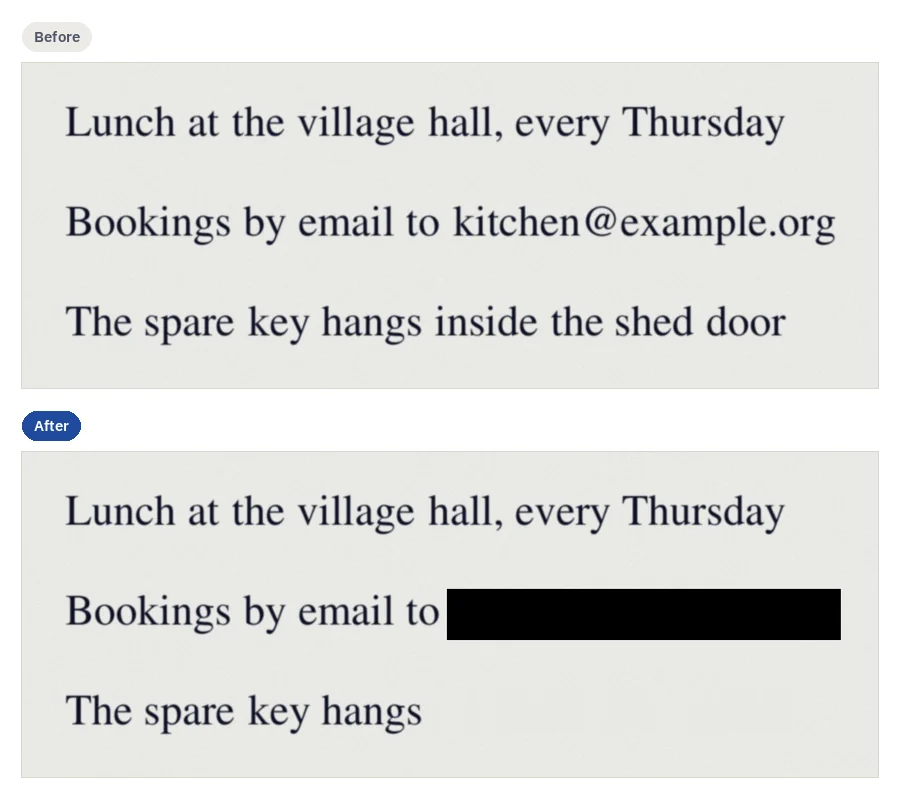
Si ta di që është zhdukur?
Para se të ruhet skedari me të dhënat e hequra, ai lexohet përsëri dhe kontrollohet: teksti i tij, figurat poshtë çdo zone, çdo rrjedhë (stream) dhe objekt i skedarit në çdo formë në të cilën një PDF ruan tekst, dhe, aty ku serveri mund t'i lexojë faqet, një lexim i faqes siç shfaqet. Çdo piksel jashtë zonave krahasohet me faqen e mëparshme, dhe çdo faqe tjetër duhet të vizatojë atë që vizatonte. Nëse një kontroll dështon, nuk ndryshohet asgjë, dhe rezultati e thotë këtë. Aty ku të njëjtat fjalë gjenden edhe diku tjetër në skedar, në titullin, faqerojtësit, shënimet, fushat, lidhjet ose shtojcat e tij, rezultati i numëron.
Regjistri brenda skedarit, një shtojcë me emrin provenance.json, pastaj rendit çdo
heqje: faqet dhe zonat e saj, sa pjesë teksti, figura dhe vizatime u hoqën, dhe shenjën e
vizatuar. Ai nuk citon kurrë atë që u hoq, dhe as ndonjë certifikatë e lëshuar për
dokumentin. Për ta kontrolluar vetë, kërkoni fjalën në skedarin PDF të shkarkuar me çdo program për leximin e PDF.
Çfarë nuk heq kurrë?
Refuzohet një zonë që mban një filigran, një numër Bates, një nënshkrim ose inicialet, një vulë, mikroshkrim ose një motiv guilloche (vija të holla sigurie), dhe rezultati e përmend atë që gjeti; një PDF që ka një nënshkrim dixhital refuzohet i tëri. Heqja e tyre është mënyra si maskohet ose falsifikohet një dokument, prandaj këtu nuk bëhet për askënd. Vizatojeni zonën rreth tyre në vend të kësaj.
Çfarë duhet të di para se të mbështetem tek ai?
- Një kuti e ruan formën e asaj që mbuloi. Fjalët rreth një zone mbeten aty ku ishin, prandaj kutia tregon sa të gjata ishin fjalët e hequra. Një studim për heqjen e të dhënave në PDF paralajmëron: “Fatkeqësisht, këto gjetje prekin heqjet e të dhënave ku teksti nën kutinë e zezë hiqet nga skedari PDF.”7 Kur edhe gjatësia e një emri do t'i tregonte dikujt diçka, hiqni gjithë rreshtin.
- Skedari që ngarkuat mbetet këtu derisa ta fshini. Versioni para një heqjeje ruhet, që zhbërja ta rikthejë. Fshijeni dokumentin sapo të keni kopjen me të dhënat e hequra; përndryshe ai fshihet pas 90 ditësh.
A mund të heq të dhëna nga një PDF në iPhone, në Mac ose pa Adobe Pro?
Po, në shfletues, pa instaluar asgjë. Në një ekran me prekje, shtypni “Përzgjidh një zonë” dhe tërhiqni gishtin mbi faqe për të vizatuar një zonë. Nuk ju duhet asgjë nga Adobe, ndërkohë që faqja e planeve të Adobe e rendit “Hiqni përmbajtjen e ndjeshme” vetëm për Acrobat Pro dhe Studio.
Pyetje që bëjnë njerëzit
A mund të heq të dhëna nga një PDF falas?
Heqja e të dhënave është falas për ta provuar: çdo kërkesë llogaritet si një nga 10 korrigjimet e ditës. Derisa të paguhet, faqet me të dhënat e hequra mund të shfaqen me filigran; skedari që shkarkoni nuk e ka atë. Shkarkimi i dokumentit me të dhënat e hequra paguhet ashtu si një dokument i korrigjuar. Faqja e çmimeve i rendit planet. Smallpdf thotë “Po! Mund t’i hiqni të dhënat nga PDF falas.”1
A mund të heq të dhëna nga një PDF me Preview në Mac?
Po. Udhëzuesi i Apple përshkruan mjetin Redaction Selection të Preview: “Përzgjidhni tekstin për ta hequr nga pamja.”2 Ai shton: “Mund ta ndryshoni heqjen ndërsa redaktoni, por sapo ta mbyllni dokumentin, heqja bëhet e përhershme.”
A mund të heq të dhëna nga një PDF me Adobe Reader ose Acrobat?
Me Acrobat Pro. Faqja e planeve të Adobe e rendit Reader te “Mjete bazë për PDF”3, dhe “Hiqni përmbajtjen e ndjeshme” për Acrobat Pro dhe Studio, jo për Standard.
A mund të heq të dhëna nga një PDF në Google Docs?
Ndihma e Google e përshkruan hapjen e një PDF në Google Docs si konvertim: “Skedari i figurës konvertohet, por formati mund të mos ruhet”4. Kjo krijon një dokument të ri, dhe faqja nuk thotë asgjë për heqjen e të dhënave.
A mund të heq të dhëna nga një PDF që është nënshkruar?
Jo këtu: heqja e të dhënave e ndryshon dokumentin, prandaj nënshkrimi nuk vlen më. Ndryshimi i një PDF të nënshkruar e prish nënshkrimin. Një PDF që ka një nënshkrim dixhital refuzohet i tëri: hiqni të dhënat nga një kopje që nuk është nënshkruar, pastaj kujdesuni që të nënshkruhet përsëri.
A mund të heq të dhëna nga një PDF i skanuar?
Po. Në një skanim, pikselët e zonës mbishkruhen në figurën e ruajtur, dhe një kuti e bardhë e mbush atë me letër që përputhet me letrën përreth. Gjetja e fjalëve në një skanim e lexon atë me OCR, prandaj vizatoni një zonë mbi çdo gjë që përputhjet nuk e gjetën.
A mund ta zhbëj heqjen e të dhënave?
Këtu, po: versioni para saj ruhet me dokumentin, dhe zhbërja llogaritet si gjysmë korrigjimi nga korrigjimet e ditës. Në skedarin që shkarkoni, jo: ajo që u hoq nuk është në të.
Faqe të ngjashme
- Fshi tekstin nga PDF, për të fshirë fjalë në mënyrë që faqja të lexohet sikur ato të mos kishin qenë kurrë aty
- Ndrysho PDF, për të shtuar kuti teksti, figura, theksime dhe shënime
- Mbro PDF, për t'i vënë fjalëkalim kopjes me të dhënat e hequra
- Krahaso PDF, për të parë çdo vend ku ndryshon kopja me të dhënat e hequra
Burimet
Secila faqe më poshtë u lexua në faqen e internetit që e publikon, në datën e dhënë pranë saj; numri pranë një citati të çon te faqja e tij. Kontrolloni atje një çmim ose një kufi para se të mbështeteni tek ai.
- Smallpdf: Redact PDF: remove sensitive information permanently. smallpdf.com/redact-pdf, lexuar më 5 nëntor 2026
- Apple: Annotate a PDF in Preview on Mac. support.apple.com/en-gb/guide/preview/prvw11580/mac, lexuar më 5 nëntor 2026
- Adobe: Acrobat plans and pricing. www.adobe.com/acrobat/pricing.html, lexuar më 6 nëntor 2026
- Google: Convert PDF and photo files to text, në ndihmën e Google Drive. support.google.com/drive/answer/176692, lexuar më 5 nëntor 2026
- Sejda: Online PDF editor. www.sejda.com/pdf-editor, lexuar më 5 nëntor 2026
- The Atlanta Journal-Constitution: raport për një parashtresë ligjore, pjesët e nxira të së cilës mund të kopjoheshin. www.ajc.com/blog/jamie-dupree/manafort-legal-team-botches-redactions-reveals-campaign-contacts-with-russian/iyGwxLTb04zd3cnxzb4MOL/, lexuar më 5 nëntor 2026
- arXiv: Story Beyond the Eye: Glyph Positions Break PDF Text Redaction, një studim për heqjen e të dhënave në PDF. arxiv.org/abs/2206.02285, lexuar më 5 nëntor 2026
Përditësuar së fundi