Ndrysho tekstin e PDF online, në të njëjtin font
Për të ndryshuar tekstin në një PDF online, pa e kthyer në Word, hapeni, klikoni fjalën, shkruani të renë dhe shkarkoni rezultatin. CECO PDF e vendos atë në të njëjtin font që përdor dokumenti, në një PDF dixhital ose në një skanim, dhe kontrollon që asgjë tjetër në faqe nuk ndryshoi. Një korrigjim që nuk mund ta përputhë, e refuzon.
Hap një PDF për të ndryshuar tekstin — hapet mjeti, pa instaluar asgjë.
- Çfarë bën: ndryshon fjalë që janë tashmë në faqe, si një gabim shkrimi ose një emër i shkruar gabim, në fontin që përdor faqja, pa e kthyer në Word.
- Kontrolli: faqja krahasohet para dhe pas, piksel për piksel, dhe skedari nuk mund të shkarkohet derisa asgjë jashtë fjalëve të korrigjuara të mos ketë ndryshuar.
- Çmimi: Korrigjimi është falas për ta provuar, 10 korrigjime në ditë. Derisa të paguhet, faqet e korrigjuara shfaqen me filigran, përveç kur keni hyrë në llogari dhe nuk keni shkarkuar ende dokumentin e parë të korrigjuar të ditës; skedari që shkarkoni nuk e ka atë. Kur keni hyrë në llogari, shkarkimi i parë i korrigjuar çdo ditë nuk kushton asgjë; pas tij, secili kërkon një kredit ose një plan. Një dokument kushton 0,99 €, dhe një paketë me 10 kushton 4,99 €. Një dokument mund të blihet edhe pa llogari.
Skedari juaj PDF ruhet bashkë me dokumentet tuaja dhe fshihet pas 90 ditësh, ose kurdo që ta fshini ju; njoftimi i privatësisë tregon çfarë ruhet dhe pse. Korrigjoni vetëm dokumente që janë tuajat, ose që keni të drejtë t'i ndryshoni: kushtet tregojnë kush e ka këtë të drejtë. Dokumentet e identitetit refuzohen kur ngarkohen.
Si ta ndryshoj tekstin në një PDF dixhital?
Një PDF i ruajtur nga një program shkrimi zakonisht i mban fjalët si tekst të vërtetë. Për të ndryshuar një fjalë:
- Hapni dokumentin PDF. Shtypni butonin më lart, ose “Provo një dokument shembull” për të provuar një që e jep aplikacioni.
- Klikoni fjalën, ose tërhiqni një kuti rreth fjalëve. Fusha poshtë saj plotësohet me atë që thotë faqja tani.
- Shkruani çfarë duhet të thotë. Në faqe ende nuk ndryshon asgjë.
- Shtypni “Bëje këtë ndryshim”. Fjalët e reja shkruhen në vetë tekstin e faqes, në fontin e saj, dhe mbeten të përzgjedhshme dhe të kërkueshme.
- Lexoni kontrollin, pastaj shkarkoni. Rezultati tregon fjalët para dhe pas, dhe pikselët e ndryshuar jashtë tyre: jashtë 0 px, ose nuk ka shkarkim.
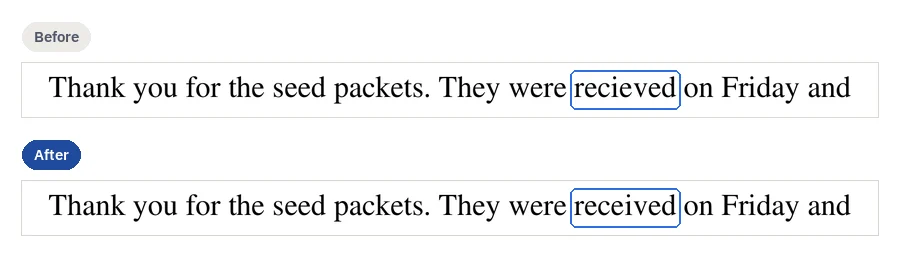
A mund ta ndryshoj tekstin në një PDF të skanuar?
Po. Një skanim është fotografi e një flete letre, pa tekst ku të shkruhet, prandaj CECO PDF ndryshon vetë figurën: shkronjat hiqen duke zhvendosur vetë shenjat e faqes, shkronjat e reja vizatohen që të përputhen me shkronjat pranë tyre. Ndryshimi i një PDF të skanuar tregon çfarë mund dhe çfarë nuk mund të bëjë aty.
Si ta ndryshoj një PDF dhe të ruaj të njëjtin font?
Në një faqe me tekst të vërtetë, fjalët e reja vendosen në fontin që skedari PDF e ka tashmë brenda. Shumë skedarë PDF mbajnë vetëm shkronjat që përdorin, prandaj mund të mungojë një shkronjë që dokumenti nuk e ka shtypur kurrë. Atëherë korrigjimi refuzohet, dhe mesazhi e përmend shkronjën: “Fontit të kësaj faqeje i mungon një nga karakteret që shkruat.” Ai nuk vendoset kurrë në një font tjetër, as nuk shtypet si kuti bosh.
Në një skanim, shkronjat e rreshtit krahasohen me fontet që CECO PDF di të vizatojë, duke vizatuar secilin dhe duke e krahasuar me faqen, dhe shkronjat e reja vizatohen në fontin më të afërt vetëm kur përputhja është e sigurt. Përndryshe korrigjimi refuzohet: “Fonti i këtij rreshti nuk u njoh.” Refuzohen edhe shkronjat e vizatuara që do të dilnin më të mprehta se skanimi përreth tyre.
Rezultati tregon cilën nga katër gjërat bëri: “Shkruar në tekst”, “E bërë nga shenjat e vetë faqes”, “Përshtatur me shkronjat përreth” (bojë e re, e vizatuar që të përputhet) ose “Paragrafi u rivendos” (fjalë që nuk i korrigjuat u zhvendosën).
A mund ta ndryshoj fontin në një PDF?
Jo të fjalëve që janë tashmë në faqe: një korrigjim ruan fontin në të cilin janë shkruar, dhe kjo është ajo që lejon një fjalë të ndryshuar të qëndrojë në rreshtin e saj. Për të shkruar fjalë të reja në një font dhe madhësi që zgjidhni vetë, shtoni një kuti teksti; një kuti që do të mbulonte fjalët e vetë faqes refuzohet.
Si mund ta kontrolloj që asgjë tjetër nuk ndryshoi?
Çdo korrigjim e deklaron pjesën e faqes që mund të ndryshojë. Pas tij faqja vizatohet para dhe pas, me 300 pika për inç për një skanim dhe 150 për një faqe me tekst të vërtetë, që nuk ka kokrrizë ku të fshihet një ndryshim, dhe krahasohet piksel për piksel. Korrigjimi quhet i kontrolluar vetëm nëse asnjë piksel jashtë asaj pjese nuk ndryshoi, gjë që shfaqet si jashtë 0 px; deri atëherë skedari nuk mund të shkarkohet.
- Shikojeni vetë. “Shiko nga afër” e tregon vendin e korrigjuar të zmadhuar, para dhe pas, dhe kur mbani shtypur B rikthehet origjinali.
- Regjistri brenda skedarit. Një shtojcë me emrin
provenance.jsonrendit çdo korrigjim: ku u bë, si, fjalët para dhe pas, dhe kur. - Një certifikatë. Me një plan Business mund të lëshoni një certifikatë për një dokument të korrigjuar, të nënshkruar në mënyrë që kushdo që e merr prej jush ta kontrollojë te kontrolli i certifikatës, pa llogari.
- Rezultate të matura. Rezultatet e matura tregojnë sa mirë u qëndrojnë korrigjimet detektorëve forenzikë, në skanime të trilluara.
- Çdo dy versione. Krahaso PDF tregon çdo vend ku dy skedarë PDF ndryshojnë nga njëri-tjetri, cilido mjet që i ka ndryshuar.
Si ta korrigjoj një gabim shkrimi ose drejtshkrimin në një PDF?
Klikoni fjalën, shkruajeni siç duhet të jetë dhe aplikojeni: një shkronjë e dyfishuar, një që mungon, dy të ndërruara, ose një emër i shkruar gabim në letrën ose formularin tuaj. Heqja e një shkronje nuk kërkon bojë të re: pjesa tjetër e fjalës zhvendoset. CECO PDF nuk i kërkon gabimet për ju: secilin e tregoni ju vetë.
Cilat janë mënyrat e tjera për të ndryshuar tekstin në PDF, dhe kur mjaftojnë?
Secila është e duhura për disa punë. Kjo është ajo që thotë secili prodhues në faqet e veta, lexuar më 29 tetor 2026:
| Mënyra | Çfarë bën | Mjafton për |
|---|---|---|
| Adobe Acrobat Pro1 | Editori falas online i Adobe “nuk ju lejon të ndryshoni tekstin ekzistues brenda një PDF”; për të “ndryshuar ose rirregulluar tekstin ekzistues, korrigjuar gabimet e shkrimit ose ndryshuar fontet”, Adobe ju drejton te Acrobat Pro, që “ofron një provë falas prej 7 ditësh”. | Rishkrimin e paragrafëve, dhe shumë ndryshime njëherësh |
| Kalimi përmes Word2, 3 | “Word bën një kopje të skedarit PDF, duke e konvertuar në një dokument Word dhe duke u përpjekur të përputhë faqosjen e skedarit origjinal PDF”, thotë Microsoft. Këshilla e PDF24 është e njëjtë: “Konvertoni një PDF në Word për të ndryshuar tekstin.” | Një dokument që do të vazhdoni ta ndryshoni; Microsoft thotë se “konvertimi nga PDF në Word funksionon më mirë me skedarë që janë kryesisht tekst” |
| Një kuti e bardhë dhe një kuti teksti4, 5 | Mbulon fjalët e vjetra dhe shkruan të reja sipër. Sejda thotë se mjeti i tij whiteout “fsheh, por nuk e heq plotësisht tekstin ose figurat poshtë”; Smallpdf e vlerëson sigurinë e white-out si “të ulët”. | Një ndryshim të shpejtë në një draft mbi letër të bardhë të thjeshtë |
| Një editor online për tekst dixhital4, 6, 7 | Sejda: “Klikoni çdo tekst ekzistues për të filluar ndryshimin”, dhe nëse fontit i mungon një shkronjë, “Zgjidhni një font zëvendësues”. iLovePDF: “Përzgjidhni tekstin për ta ndryshuar, zhvendosur ose fshirë përmbajtjen ekzistuese”. Te Smallpdf, “Ndryshimi i drejtpërdrejtë i tekstit në PDF kërkon një abonim Pro”. | Disa ndryshime në një PDF dixhital, kur mjafton një font i ngjashëm |
| CECO PDF | I ndryshon fjalët aty ku janë, e kontrollon faqen dhe e regjistron ndryshimin në skedar. | Një fjalë, datë ose shifër të gabuar në një faqe që përndryshe duhet të mbetet siç ishte |
Çfarë bëjnë më mirë mënyrat e tjera: shumë ndryshime, ose paragrafë të tërë, bëhen më shpejt në Acrobat Pro, në një editor online ose në Word. Editori online i Sejda është një “shërbim falas për dokumente deri në 200 faqe ose 50 MB dhe 3 detyra në orë”4. CECO PDF i bën korrigjimet një nga një. Për të shtuar një kuti teksti, një figurë ose një theksim në vend që të ndryshoni një fjalë, ndryshimi i një PDF i vendos ato mbi faqe.
Pse nuk mund ta ndryshoj tekstin në dokumentin tim PDF?
- Kërkon fjalëkalim. Hapeni skedarin tuaj të mbrojtur me fjalëkalimin e tij: ai kërkohet gjatë ngarkimit, dhe kopja e korrigjuar kthehet pa fjalëkalim. Mbro PDF i vendos përsëri një, dhe Zhblloko PDF heq një fjalëkalim që e dini.
- Është i nënshkruar. Ndryshimi i një PDF të nënshkruar e prish nënshkrimin; korrigjojeni, pastaj nënshkruajeni përsëri.
- Fjalët janë në fusha formulari. Ato janë përgjigjet e fushave, jo teksti i faqes: ndryshojini me Plotëso dhe nënshkruaj.
- Shkronjat janë vizatuar si kontura. Faqja përmban forma, jo tekst, dhe aplikacioni e thotë: “Kjo faqe është vizatim me vija dhe nuk ka tekst për të korrigjuar.”
- Është skanim. Fjalët e tij janë bojë në një figurë, gjë që e shpjegon ndryshimi i një PDF të skanuar.
A mund ta ndryshoj tekstin e PDF online, në çdo shfletues?
Po. CECO PDF është një PDF editor për tekstin që punon në shfletuesin e një kompjuteri, tableti ose telefoni, mes tyre Linux dhe Chromebook, pa instaluar asgjë. Çfarë mund të bëjnë aplikacionet e vetë çdo pajisjeje tregohet përkrah tij për Mac, Windows, iPhone ose iPad dhe Android.
A mund ta kuptojë dikush që teksti u ndryshua?
Asgjë jashtë fjalëve të korrigjuara nuk ndryshon: këtë e provon kontrolli. Në një skanim, shkronjat e vizatuara janë bojë e re, një heqje mund të lërë një gjurmë të zbehtë brenda vendit të korrigjuar, dhe dikush që e krahason nga afër arnën me pjesën tjetër të faqes mund ta dallojë; rezultatet e matura tregojnë sa lehtë i gjejnë ato detektorët forenzikë. Dhe ndryshimi nuk fshihet kurrë: çdo korrigjim regjistrohet brenda skedarit, me fjalët para dhe pas, dhe mban konfirmimin tuaj se keni të drejtë ta ndryshoni dokumentin.
Pyetje që bëjnë njerëzit
A mund ta ndryshoj tekstin në një PDF falas?
Mund ta korrigjoni një dokument dhe ta shihni rezultatin para se të paguani: 10 korrigjime në ditë. Kur keni hyrë në llogari, shkarkimi i parë i korrigjuar çdo ditë nuk kushton asgjë; pas tij, secili kërkon një kredit ose një plan. Një dokument kushton 0,99 €; faqja e çmimeve rendit të tjerat. Një dokument mund të blihet edhe pa llogari.
A mund ta ndryshoj një PDF pa ia ndryshuar faqosjen, ose pa e kthyer në Word?
Po. CECO PDF i ndryshon fjalët në vetë skedarin PDF, në shfletues, dhe e lë pjesën tjetër të faqes siç ishte. Kthimi në Word e rindërton faqen, dhe Microsoft paralajmëron se “mund të mos duket saktësisht ashtu siç dukej si PDF”2.
A mund ta zëvendësoj një fjalë kudo njëherësh?
Jo. Nuk ka zëvendësim të të gjithave njëherësh: çdo vend ku shfaqet një fjalë është korrigjim më vete, i bërë aty ku tregoni ju dhe i kontrolluar veçmas, që asnjë të mos përfundojë aty ku nuk keni parë.
Çfarë ndodh nëse fjalët e reja janë më të gjata?
Në një faqe me tekst të vërtetë, pjesa tjetër e rreshtit zhvendoset. Një zëvendësim që do të dilte përtej skajit të paragrafit refuzohet, sepse rindarja e paragrafit në rreshta zhvendos rreshta që nuk i ka ndryshuar askush; shkurtojeni, ose përzgjidhni gjithë paragrafin dhe pranoni që ai të faqoset përsëri.
A mund ta ndryshoj një PDF në telefon?
Po, në shfletuesin e tij: prekni fjalën, ose shtypni “Përzgjidh një zonë” dhe kaloni gishtin mbi fjalët. Pa kredit ose plan, pranohen skedarë deri në 15 MB dhe 50 faqe. Ndryshimi i një PDF në iPhone ose iPad dhe në një telefon Android e shpjegojnë hap pas hapi.
A është e sigurt të ngarkoj dokumentin tim PDF?
Skedari juaj fshihet pas 90 ditësh, ose kurdo që ta fshini ju, pa pyetur askënd, dhe asnjë pjesë e tij nuk ruhet për ndonjë qëllim tjetër, përveç nëse zgjidhni të raportoni një zonë të tij. Njoftimi i privatësisë tregon pjesën tjetër.
A mund ta ndryshoj një PDF që ma ka dërguar dikush tjetër?
Vetëm nëse keni të drejtë ta ndryshoni, siç thonë kushtet. CECO PDF nuk mund ta gjykojë këtë, prandaj në vend të kësaj e regjistron, dhe çdo korrigjim mban konfirmimin tuaj se keni të drejtë ta bëni.
Faqe të ngjashme
- Ndrysho një PDF të skanuar, për një skanim
- Ndrysho datën në PDF, për një datë ose shifër të shkruar gabim
- Fshi tekstin nga PDF, për të hequr fjalë
- Si funksionon, si kontrollohet një korrigjim
- Plotëso PDF, për fushat e një formulari
- Ndrysho PDF, për të shtuar kuti teksti, figura, forma, theksime dhe shënime
- Krahasimi i programeve PDF editor, përkrah Acrobat, Foxit dhe të tjerëve
Burimet
Secila faqe më poshtë u lexua më 29 tetor 2026, në faqen e internetit të vetë prodhuesit; numri pranë një citati të çon te faqja e tij. Kontrolloni atje një çmim ose një kufi para se të mbështeteni tek ai.
- Adobe: Acrobat online: free PDF editor. www.adobe.com/acrobat/online/pdf-editor.html
- Microsoft: Opening PDFs in Word. support.microsoft.com/en-us/word/opening-pdfs-in-word
- PDF24: Edit PDF. tools.pdf24.org/en/edit-pdf
- Sejda: Online PDF editor. www.sejda.com/pdf-editor
- Smallpdf: PDF white out: erase text or images from a PDF. smallpdf.com/blog/pdf-white-out
- iLovePDF: Edit PDF. www.ilovepdf.com/edit-pdf
- Smallpdf: Edit PDF. smallpdf.com/edit-pdf
Përditësuar së fundi