Shto tekst në një PDF
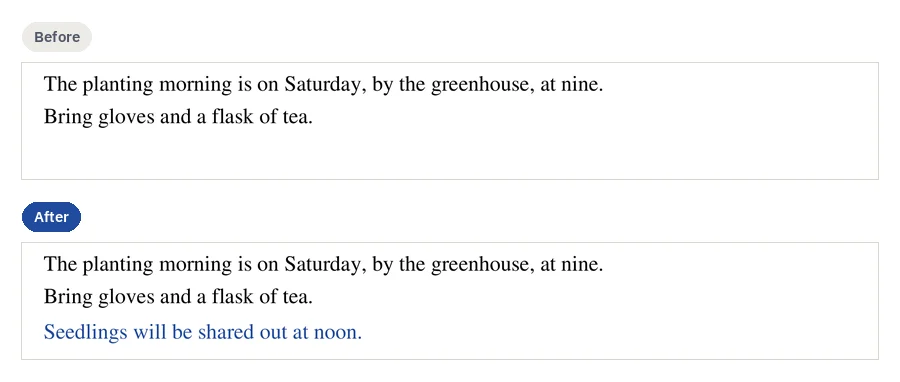
Për të shtuar tekst në një PDF pa e kthyer në Word, hapeni te Ndrysho PDF, shtypni “Shto tekst”, klikoni aty ku do të vendoset dhe shkruani. Fjalët qëndrojnë në një kuti mbi faqe, në Helvetica, Times ose Courier, në madhësinë dhe ngjyrën që zgjidhni. CECO PDF refuzon një kuti që do të fshihte fjalë që janë tashmë në faqe.
Hap një PDF për të shtuar tekst — hapet mjeti, pa instaluar asgjë.
- Çfarë bën: vendos një kuti teksti mbi faqe, si një anotim i vërtetë PDF që e shfaqin edhe programet e tjera për leximin e PDF dhe që mund ta hiqni përsëri.
- Kontrolli: faqja lexohet përsëri pasi shtohet kutia: përmbajtja e saj është po ato bajte që ishte, dhe asnjë piksel jashtë kutisë nuk ndryshoi.
- Çmimi: Shkarkimi nuk kushton asgjë kur gjithçka që bëtë ishte të shtonit kuti teksti, figura, forma, theksime ose shënime, ose ta prisnit, ta rrafshonit ose ta riparonit skedarin. Ndryshimi i një fjale në faqe është korrigjim dhe shkarkohet si një dokument i korrigjuar.
Skedari juaj PDF ruhet bashkë me dokumentet tuaja dhe fshihet pas 90 ditësh, ose kurdo që ta fshini ju; njoftimi i privatësisë tregon çfarë ruhet dhe pse. Ndryshoni vetëm dokumente që janë tuajat, ose që keni të drejtë t'i ndryshoni: kushtet tregojnë kush e ka këtë të drejtë. Dokumentet e identitetit refuzohen kur ngarkohen.
Si të shtoj tekst në një PDF?
- Hapni dokumentin PDF. Shtypni butonin më lart dhe zgjidhni skedarin tuaj.
- Shtypni “Shto tekst”, pastaj klikoni në faqe aty ku do të vendosen fjalët, ose tërhiqni për t'i dhënë kutisë madhësinë.
- Shkruani fjalët, dhe zgjidhni fontin, madhësinë dhe ngjyrën.
- Shtypni “Apliko”. Kutia vendoset mbi faqe si një hap i vetëm, e kontrolluar dhe e regjistruar.
- Shkarkojeni. Butoni ju tregon që më parë se shtimi i tekstit nuk kushton asgjë.
Cilat fonte, madhësi dhe ngjyra mund të përdor?
Tre fonte që i ka çdo program për leximin e PDF: Helvetica, Times dhe Courier, në çdo madhësi nga 4 deri në 400 pikë, në çdo ngjyrë. Nuk futet asgjë brenda skedarit, prandaj skedari mbetet i vogël dhe çdo program i vizaton njësoj. Një shkronjë që fonti nuk mund ta vizatojë refuzohet, në vend që të shtypet si kuti bosh; shkronjat latine, përfshirë ato shqipe dhe të Evropës Perëndimore, funksionojnë në çdo font.
Një kuti teksti nuk e merr fontin e vetë dokumentit: një PDF shpesh mban vetëm shkronjat që përdor, prandaj fjalët e reja vendosen në një font standard. Për të ndryshuar fjalë që janë tashmë aty, në fontin e vetë faqes, korrigjojini në vend të kësaj.
A duhet ta plotësoj formularin në vend të kësaj?
Nëse dokumenti PDF është formular, po. Plotëso PDF i gjen fushat, vijat dhe kutitë e tij, e vendos çdo përgjigje me një font që përputhet me formularin, dhe e kontrollon faqen. Një kuti teksti është për fjalë aty ku formulari nuk ka vend bosh, ose për një faqe që nuk është fare formular.
Po nëse fjalët që dua të ndryshoj janë tashmë në faqe?
Atëherë një kuti teksti është mjeti i gabuar: e vendosur mbi një fjalë, e fsheh atë dhe e lë në skedar. Ndrysho PDF refuzon një kuti që do të mbulonte fjalë në faqe, dhe ju tregon çfarë të bëni në vend të kësaj: “Për të ndryshuar fjalët, korrigjojini: një korrigjim i ndryshon ato në vend, në të njëjtin font, dhe kontrollohet e regjistrohet.” Ndryshimi i tekstit në një PDF e ndryshon vetë fjalën.
Cili mjet është i duhuri për fjalët e mia?
| Çfarë doni të bëni | Mënyra |
|---|---|
| Të vendosni një rresht, një etiketë ose një koment aty ku nuk ka | Një kuti teksti, me “Shto tekst” te Ndrysho PDF |
| T'u përgjigjeni pyetjeve të një formulari | Plotëso PDF: i gjen vendet bosh |
| Të korrigjoni një fjalë që është tashmë në faqe | Një korrigjim: Ndrysho tekstin në PDF, në fontin e vetë faqes |
| T'i lini një vërejtje atij që e lexon më pas | Një shënim: “Shënim”, një ikonë që hapet dhe tregon fjalët tuaja |
| Të shkruani fjalë të reja mbi të vjetrat | Refuzohet: fjalët e vjetra do të mbeteshin në skedar |
Pyetje që bëjnë njerëzit
A mund të shtoj tekst në një PDF falas?
Shtimi nuk kushton asgjë. Shkarkimi nuk kushton asgjë kur gjithçka që bëtë ishte të shtonit kuti teksti, figura, forma, theksime ose shënime, ose ta prisnit, ta rrafshonit ose ta riparonit skedarin. Ndryshimi i një fjale në faqe është korrigjim dhe shkarkohet si një dokument i korrigjuar. Faqja e çmimeve tregon rregullin e çdo mjeti.
Si të shtoj tekst në një PDF në Mac?
Në Safari, në të njëjtën mënyrë: shtypni “Shto tekst”, klikoni dhe shkruani. Edhe Preview në Mac shton kuti teksti; udhëzuesi i Apple thotë: “Shkruani tekstin tuaj, pastaj tërhiqeni kutinë e tekstit ku të doni.”1 Ndryshimi i një PDF në Mac i vë të dyja krah për krah.
A do ta shfaqin tekstin tim programet e tjera për PDF?
Po. Çdo kuti teksti është një anotim standard PDF, prandaj programet e tjera e shfaqin. Për ta bërë pjesë të faqes, që të mos mund të zhvendoset, përdorni “Rrafsho”; regjistri shënon se dokumenti u rrafshua.
A mund ta ndryshoj ose ta heq tekstin pasi ta kem shtuar?
Para se të shtypni “Apliko”, ndryshojeni si të doni. Më pas, zhbërja e kthen pas hapin, dhe çdo kuti mund të hiqet përsëri më vete.
A mund të shtoj tekst në një PDF të skanuar?
Po. Një skanim është figurë, dhe një kuti teksti vendoset mbi të si mbi çdo faqe tjetër. Një kuti me sfond të plotë refuzohet aty ku do të fshihte fjalë që janë tashmë në skanim, prandaj vendoseni mbi letër bosh.
A mund të shtoj tekst në telefon?
Po, në shfletuesin e tij. “Vendose në qendër të faqes” e vendos kutinë në faqe pa pasur nevojë për maus. Ndryshimi i një PDF në iPhone ose iPad tregon më shumë.
Faqe të ngjashme
- Ndrysho PDF, edhe për figura, forma, theksime dhe shënime
- Plotëso PDF, për të plotësuar vendet bosh të një formulari
- Ndrysho tekstin në PDF, për të ndryshuar fjalë që janë tashmë në faqe
- Nënshkruaj PDF, për të vendosur nënshkrimin tuaj
- Hiq të dhënat nga PDF, për t'i hequr përgjithmonë fjalët nga skedari
Burimet
Secila faqe më poshtë u lexua më 5 nëntor 2026, në faqen e internetit të vetë prodhuesit; numri pranë një citati të çon te faqja e tij. Kontrolloni atje një çmim ose një kufi para se të mbështeteni tek ai.
- Apple: Annotate a PDF in Preview on Mac. support.apple.com/en-gb/guide/preview/prvw11580/mac
Përditësuar së fundi