Text in eine PDF einfügen
Um Text in eine PDF einzufügen, ohne Umweg über Word, öffnen Sie sie in „PDF bearbeiten“, drücken „Text hinzufügen“, klicken an die gewünschte Stelle und tippen. Die Wörter stehen in einem Feld über der Seite, in Helvetica, Times oder Courier, in Ihrer Größe und Farbe. CECO PDF lehnt ein Feld ab, das Wörter verdecken würde, die schon auf der Seite stehen.
PDF öffnen und Text einfügen – das öffnet das Werkzeug, ohne dass Sie etwas installieren müssen.
- Was es tut: Es legt ein Textfeld über die Seite, als echte PDF-Anmerkung, die auch andere PDF-Programme anzeigen und die Sie wieder entfernen können.
- Die Prüfung: Nach dem Hinzufügen des Felds wird die Seite zurückgelesen: Der eigene Inhalt der Seite besteht aus denselben Bytes wie zuvor, und kein Pixel außerhalb des Felds hat sich geändert.
- Der Preis: Das Herunterladen kostet nichts, wenn Sie nur Textfelder, Bilder, Formen, Hervorhebungen oder Notizen hinzugefügt oder die Datei zugeschnitten, reduziert oder repariert haben. Ein Wort auf der Seite zu ändern ist eine Korrektur, und ihr Download wird wie der eines korrigierten Dokuments berechnet.
Ihre PDF wird bei Ihren Dokumenten aufbewahrt und nach 90 Tagen gelöscht, oder wann immer Sie sie löschen; die Datenschutzerklärung sagt, was aufbewahrt wird und warum. Bearbeiten Sie nur Dokumente, die Ihnen gehören oder die Sie ändern dürfen: Die Nutzungsbedingungen sagen, wer das darf. Ausweisdokumente werden beim Hochladen abgelehnt.
Wie füge ich Text in eine PDF ein?
- Öffnen Sie die PDF. Drücken Sie die Schaltfläche oben und wählen Sie Ihre Datei.
- Drücken Sie „Text hinzufügen“ und klicken Sie dann auf der Seite dorthin, wo die Wörter hinsollen, oder ziehen Sie, um dem Feld seine Größe zu geben.
- Tippen Sie die Wörter und wählen Sie Schriftart, Größe und Farbe.
- Drücken Sie „Anwenden“. Das Feld wird in einem Schritt über die Seite gelegt, geprüft und protokolliert.
- Laden Sie es herunter. Die Schaltfläche sagt vorher, dass das Hinzufügen von Text nichts kostet.
Welche Schriften, Größen und Farben kann ich verwenden?
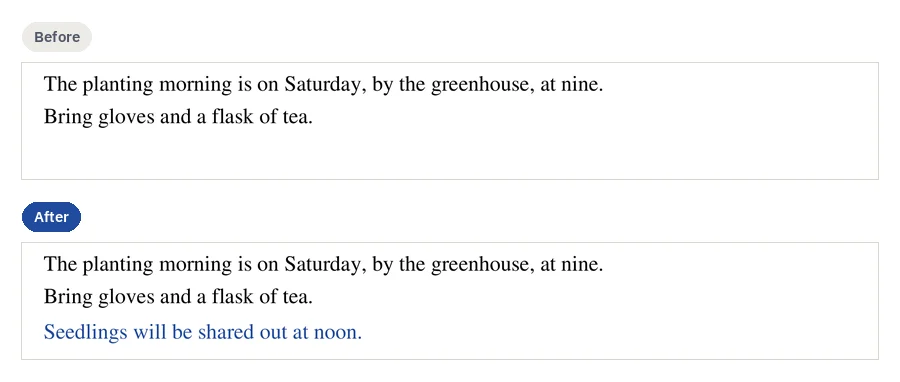
Drei Schriften, die jedes PDF-Programm mitbringt: Helvetica, Times und Courier, in jeder Größe von 4 bis 400 Punkt, in jeder Farbe. Es wird nichts eingebettet, sodass die Datei klein bleibt und jedes Programm sie gleich darstellt. Ein Buchstabe, den die Schrift nicht darstellen kann, wird abgelehnt, statt als leeres Kästchen gedruckt zu werden; lateinische Buchstaben, auch albanische und westeuropäische, funktionieren in jeder Schrift.
Ein Textfeld übernimmt nicht die eigene Schrift des Dokuments: Eine PDF enthält oft nur die Buchstaben, die sie verwendet; neue Wörter werden daher in einer Standardschrift gesetzt. Um Wörter zu ändern, die schon dort stehen, in der eigenen Schrift der Seite, korrigieren Sie sie stattdessen.
Sollte ich stattdessen das Formular ausfüllen?
Wenn die PDF ein Formular ist, ja. PDF ausfüllen findet seine Felder, Linien und Kästchen, setzt jede Antwort in einer Schrift, die zum Formular passt, und prüft die Seite. Ein Textfeld ist für Wörter dort, wo ein Formular keine Lücke hat, oder für eine Seite, die gar kein Formular ist.
Was ist, wenn die Wörter, die ich ändern möchte, schon auf der Seite stehen?
Dann ist ein Textfeld das falsche Werkzeug: Über ein Wort gelegt, verdeckt es das Wort und lässt es in der Datei. „PDF bearbeiten“ lehnt ein Feld ab, das Wörter auf der Seite verdecken würde, und sagt im englischen Wortlaut, was Sie stattdessen tun können: “To change the words, correct them: a correction changes them in place, in the same type, and is checked and recorded.” (Auf Deutsch: „Um die Wörter zu ändern, korrigieren Sie sie: Eine Korrektur ändert sie an Ort und Stelle, in derselben Schrift, und wird geprüft und protokolliert.“) Text in einer PDF ändern ändert das Wort selbst.
Welches Werkzeug passt zu meinen Wörtern?
| Was Sie tun möchten | Der Weg |
|---|---|
| Eine Zeile, eine Beschriftung oder einen Kommentar dort hinzufügen, wo keiner steht | Ein Textfeld, mit „Text hinzufügen“ in „PDF bearbeiten“ |
| Die Fragen eines Formulars beantworten | PDF ausfüllen: Es findet die Lücken |
| Ein Wort korrigieren, das schon auf der Seite steht | Eine Korrektur: PDF-Text ändern, in der eigenen Schrift der Seite |
| Eine Bemerkung für den nächsten Leser hinterlassen | Eine Notiz: „Notiz“, ein Symbol, das sich öffnet und Ihre Wörter zeigt |
| Neue Wörter über alte schreiben | Abgelehnt: Die alten Wörter blieben in der Datei |
Häufige Fragen
Kann ich kostenlos Text in eine PDF einfügen?
Das Hinzufügen kostet nichts. Das Herunterladen kostet nichts, wenn Sie nur Textfelder, Bilder, Formen, Hervorhebungen oder Notizen hinzugefügt oder die Datei zugeschnitten, reduziert oder repariert haben. Ein Wort auf der Seite zu ändern ist eine Korrektur, und ihr Download wird wie der eines korrigierten Dokuments berechnet. Die Preisseite nennt die Regel jedes Werkzeugs.
Wie füge ich auf dem Mac Text in eine PDF ein?
In Safari, auf dieselbe Weise: „Text hinzufügen“ drücken, klicken und tippen. Die Vorschau auf dem Mac fügt ebenfalls Textfelder hinzu; Apples Anleitung sagt: „Geben Sie Ihren Text ein und ziehen Sie das Textfeld dann an die gewünschte Stelle.“1 PDF auf dem Mac bearbeiten stellt beides nebeneinander.
Zeigen andere PDF-Programme meinen Text an?
Ja. Jedes Textfeld ist eine Standard-PDF-Anmerkung, also zeigen andere Programme es an. Um es zum Teil der Seite zu machen, damit es sich nicht verschieben lässt, verwenden Sie „Reduzieren“; das Protokoll vermerkt, dass das Dokument reduziert wurde.
Kann ich den Text nach dem Hinzufügen ändern oder entfernen?
Bevor Sie „Anwenden“ drücken, ändern Sie ihn, wie Sie möchten. Danach nimmt „Rückgängig“ den Schritt zurück, und jedes Feld lässt sich einzeln wieder entfernen.
Kann ich Text in eine gescannte PDF einfügen?
Ja. Ein Scan ist ein Bild, und ein Textfeld kommt darüber wie über jede andere Seite. Ein Feld mit deckendem Hintergrund wird abgelehnt, wo es Wörter verdecken würde, die schon im Scan stehen; setzen Sie es also auf leeres Papier.
Kann ich auf dem Handy Text einfügen?
Ja, in seinem Browser. „In der Seitenmitte platzieren“ setzt das Feld ohne Mauszeiger auf die Seite. PDF auf dem iPhone oder iPad bearbeiten sagt mehr.
Verwandte Seiten
- PDF bearbeiten, auch für Bilder, Formen, Hervorhebungen und Notizen
- PDF ausfüllen, um die Lücken eines Formulars zu füllen
- PDF-Text ändern, um Wörter zu ändern, die schon auf der Seite stehen
- PDF unterschreiben, um Ihre eigene Unterschrift zu setzen
- PDF schwärzen, um Wörter endgültig aus der Datei zu entfernen
Quellen
Jede der folgenden Seiten wurde am 5. November 2026 auf der eigenen Website ihres Herstellers gelesen; eine Zahl neben einem Zitat führt zu ihrer Seite. Die Zitate sind aus dem Englischen übersetzt. Prüfen Sie einen Preis oder eine Grenze dort, bevor Sie sich darauf verlassen.
- Apple: Annotate a PDF in Preview on Mac. support.apple.com/en-gb/guide/preview/prvw11580/mac
Zuletzt aktualisiert