PDF-Text online ändern, in derselben Schrift
Um den Text einer PDF online zu ändern, ohne Umweg über Word, öffnen Sie sie, klicken auf das Wort, tippen das neue und laden das Ergebnis herunter. CECO PDF setzt es in derselben Schrift, die das Dokument verwendet, in einer digitalen PDF oder einem Scan, und prüft, dass sich sonst nichts auf der Seite geändert hat. Eine Korrektur, die es nicht passend setzen kann, lehnt es ab.
PDF öffnen, um den Text zu ändern – das öffnet das Werkzeug, ohne dass Sie etwas installieren müssen.
- Was es tut: Es ändert Wörter, die schon auf der Seite stehen, etwa einen Tippfehler oder einen falsch geschriebenen Namen, in der Schrift, die die Seite verwendet, ohne Umweg über Word.
- Die Prüfung: Die Seite wird vorher und nachher Pixel für Pixel verglichen, und die Datei lässt sich erst herunterladen, wenn sich außerhalb der korrigierten Wörter nichts geändert hat.
- Der Preis: Das Korrigieren können Sie kostenlos testen: 10 Korrekturen pro Tag. Bis das Dokument bezahlt ist, zeigen die korrigierten Seiten ein Wasserzeichen, es sei denn, Sie sind angemeldet und haben Ihren ersten Download eines korrigierten Dokuments an diesem Tag noch nicht genutzt; die Datei, die Sie herunterladen, trägt es nicht. Angemeldet kostet Ihr erster korrigierter Download jeden Tag nichts; danach braucht jeder weitere Guthaben oder einen Tarif. Ein Dokument kostet 0,99 €, ein Paket mit 10 kostet 4,99 €. Ein einzelnes Dokument können Sie ohne Konto kaufen.
Ihre PDF wird bei Ihren Dokumenten aufbewahrt und nach 90 Tagen gelöscht, oder wann immer Sie sie löschen; die Datenschutzerklärung sagt, was aufbewahrt wird und warum. Korrigieren Sie nur Dokumente, die Ihnen gehören oder die Sie ändern dürfen: Die Nutzungsbedingungen sagen, wer das darf. Ausweisdokumente werden beim Hochladen abgelehnt.
Wie ändere ich den Text in einer digitalen PDF?
Eine PDF, die aus einem Textverarbeitungsprogramm gespeichert wurde, enthält ihre Wörter meist als echten Text. So ändern Sie eines:
- Öffnen Sie die PDF. Drücken Sie die Schaltfläche oben, oder „Beispieldokument ausprobieren“, um eines auszuprobieren, das die App mitbringt.
- Klicken Sie auf das Wort oder ziehen Sie einen Rahmen um die Wörter. Das Feld darunter zeigt, was jetzt auf der Seite steht.
- Tippen Sie, was dort stehen soll. Auf der Seite ändert sich noch nichts.
- Drücken Sie „Diese Änderung vornehmen“. Die neuen Wörter werden in den eigenen Text der Seite geschrieben, in ihrer eigenen Schrift, und bleiben auswählbar und durchsuchbar.
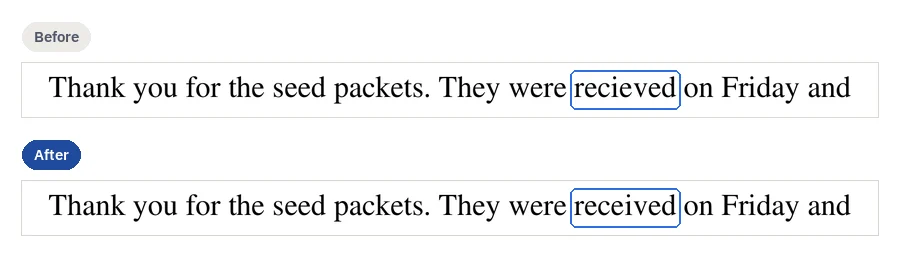
- Lesen Sie die Prüfung, dann laden Sie herunter. Das Ergebnis zeigt die Wörter vorher und nachher und die außerhalb davon geänderten Pixel: außerhalb 0 px, sonst kein Download.
Kann ich den Text in einer gescannten PDF bearbeiten?
Ja. Ein Scan ist ein Bild von Papier, ohne Text, in den man tippen könnte; deshalb ändert CECO PDF das Bild selbst: Buchstaben werden entfernt, indem die eigenen Zeichen der Seite verschoben werden, und neue Buchstaben werden passend zur Schrift daneben gezeichnet. Gescannte PDF bearbeiten sagt, was es dort kann und was nicht.
Wie bearbeite ich eine PDF und behalte dieselbe Schrift?
Auf einer Seite mit echtem Text werden die neuen Wörter in der Schrift gesetzt, die die PDF bereits enthält. Viele PDFs enthalten nur die Buchstaben, die sie verwenden; ein Buchstabe, den das Dokument nie gedruckt hat, kann also fehlen. Dann wird die Korrektur abgelehnt, und die Meldung nennt den Buchstaben, im englischen Wortlaut: “This page's font does not have one of the characters you typed.” (Auf Deutsch: „Der Schrift dieser Seite fehlt eines der Zeichen, die Sie getippt haben.“) Er wird nie in einer anderen Schrift gesetzt oder als leeres Kästchen gedruckt.
In einem Scan werden die Buchstaben der Zeile mit den Schriften verglichen, die CECO PDF zeichnen kann: Jede wird gezeichnet und mit der Seite verglichen, und neue Buchstaben werden nur dann in der ähnlichsten Schrift gezeichnet, wenn die Übereinstimmung sicher ist. Sonst wird die Korrektur abgelehnt, im englischen Wortlaut: “The font on this line could not be recognised.” (Auf Deutsch: „Die Schrift in dieser Zeile konnte nicht erkannt werden.“) Gezeichnete Buchstaben, die schärfer ausfielen als der Scan um sie herum, werden ebenfalls abgelehnt.
Das Ergebnis sagt, welchen von vier Wegen es gegangen ist: „In den Text getippt“, „Aus den eigenen Zeichen der Seite erstellt“, „An die umgebenden Buchstaben angepasst“ (neue Tinte, passend gezeichnet) oder „Absatz neu gesetzt“ (Wörter, die Sie nicht korrigiert haben, haben sich verschoben).
Kann ich die Schrift in einer PDF ändern?
Nicht die von Wörtern, die schon auf der Seite stehen: Eine Korrektur behält die Schrift, in der sie gesetzt sind, und genau das lässt ein geändertes Wort in seiner Zeile sitzen. Um neue Wörter in einer Schrift und Größe Ihrer Wahl zu tippen, fügen Sie ein Textfeld ein; eines, das die eigenen Wörter der Seite verdecken würde, wird abgelehnt.
Wie kann ich prüfen, dass sich sonst nichts geändert hat?
Jede Korrektur legt fest, welchen Teil der Seite sie ändern darf. Danach wird die Seite vorher und nachher gezeichnet, mit 300 Punkten pro Zoll (dpi) bei einem Scan und mit 150 bei einer Seite mit echtem Text, die kein Korn hat, in dem sich eine Änderung verbergen könnte, und Pixel für Pixel verglichen. Als geprüft gilt sie nur, wenn sich kein Pixel außerhalb dieses Teils geändert hat, angezeigt als außerhalb 0 px; bis dahin lässt sich die Datei nicht herunterladen.
- Sehen Sie selbst nach. „Genau hinsehen“ zeigt die korrigierte Stelle vergrößert, vorher und nachher, und wenn Sie B gedrückt halten, erscheint wieder das Original.
- Das Protokoll in der Datei. Ein Anhang namens
provenance.jsonlistet jede Korrektur auf: wo sie gemacht wurde, wie, die Wörter vorher und nachher, und wann. - Ein Zertifikat. Mit einem Business-Tarif können Sie für ein korrigiertes Dokument ein Zertifikat ausstellen, so signiert, dass jeder, dem Sie es geben, es bei der Zertifikatsprüfung prüfen kann, ohne Konto.
- Messergebnisse. Die Messergebnisse zeigen, wie gut Korrekturen forensischen Detektoren standhalten, an erfundenen Scans.
- Zwei beliebige Fassungen. PDFs vergleichen zeigt jede Stelle, an der sich zwei PDFs unterscheiden, egal mit welchem Werkzeug sie geändert wurden.
Wie korrigiere ich einen Tippfehler oder die Rechtschreibung in einer PDF?
Klicken Sie auf das Wort, tippen Sie es so, wie es sein soll, und übernehmen Sie es: ein doppelter Buchstabe, ein fehlender, zwei vertauschte oder ein falsch geschriebener Name in Ihrem eigenen Brief oder Formular. Einen Buchstaben zu entfernen braucht keine neue Tinte: Der Rest des Wortes rückt nach. CECO PDF sucht nicht selbst nach Fehlern: Sie zeigen auf jeden einzelnen.
Welche anderen Wege gibt es, PDF-Text zu ändern, und wann sind sie in Ordnung?
Jeder ist für manche Aufgaben der richtige. Das sagt jeder Hersteller auf seinen eigenen Seiten, gelesen am 29. Oktober 2026:
| Weg | Was er tut | Geeignet für |
|---|---|---|
| Adobe Acrobat Pro1 | Adobes kostenloser Online-Editor „lässt Sie vorhandenen Fließtext in einer PDF nicht bearbeiten“; um „vorhandenen Text zu bearbeiten oder neu umzubrechen, Tippfehler zu korrigieren oder Schriften zu ändern“, verweist Adobe auf Acrobat Pro, das „eine 7-tägige kostenlose Testversion bietet“. | Absätze umschreiben, und viele Änderungen auf einmal |
| Der Umweg über Word2, 3 | „Word erstellt eine Kopie der PDF, wandelt sie in ein Word-Dokument um und versucht, das Layout der ursprünglichen PDF nachzubilden“, sagt Microsoft. Der Tipp von PDF24 lautet genauso: „Wandeln Sie eine PDF in Word um, um den Text zu bearbeiten.“ | Ein Dokument, an dem Sie weiterarbeiten werden; Microsoft sagt: „Die Umwandlung von PDF in Word gelingt vor allem bei Dateien, die überwiegend aus Text bestehen“ |
| Ein weißer Kasten und ein Textfeld4, 5 | Deckt die alten Wörter ab und tippt neue darüber. Sejda sagt, sein Abdecken mit Weiß „verdeckt darunterliegenden Text oder Bilder, entfernt sie aber nicht vollständig“; Smallpdf bewertet die Sicherheit des Abdeckens mit Weiß als „Niedrig“. | Eine schnelle Änderung an einem Entwurf auf schlichtem weißem Papier |
| Ein Online-Editor für digitalen Text4, 6, 7 | Sejda: „Klicken Sie auf beliebigen vorhandenen Text, um mit dem Bearbeiten zu beginnen“, und wenn der Schrift ein Buchstabe fehlt: „Wählen Sie eine Ersatzschrift“. iLovePDF: „Wählen Sie Text aus, um den vorhandenen Inhalt zu bearbeiten, zu verschieben oder zu löschen“. Bei Smallpdf gilt: „Das direkte Bearbeiten von PDF-Text erfordert ein Pro-Abonnement“. | Mehrere Änderungen an einer digitalen PDF, wenn eine ähnliche Schrift genügt |
| CECO PDF | Ändert die Wörter dort, wo sie stehen, prüft die Seite und protokolliert die Änderung in der Datei. | Ein falsches Wort, ein falsches Datum oder eine falsche Zahl auf einer Seite, die ansonsten bleiben muss, wie sie war |
Was die anderen Wege besser machen: Viele Änderungen oder ganze Absätze gehen in Acrobat Pro, einem Online-Editor oder Word schneller. Sejdas Online-Editor ist ein „kostenloser Dienst für Dokumente bis 200 Seiten oder 50 MB und 3 Aufgaben pro Stunde“4. CECO PDF macht eine Korrektur nach der anderen. Um ein Textfeld, ein Bild oder eine Hervorhebung hinzuzufügen, statt ein Wort zu ändern, legt PDF bearbeiten sie über die Seite.
Warum kann ich den Text in meiner PDF nicht bearbeiten?
- Die PDF fragt nach einem Passwort. Öffnen Sie Ihre eigene geschützte Datei mit ihrem Passwort: Es wird beim Hochladen abgefragt, und die korrigierte Kopie kommt ohne Passwort zurück. PDF schützen fügt wieder eines hinzu, und PDF entsperren entfernt ein Passwort, das Sie kennen.
- Die PDF ist signiert. Wer eine signierte PDF bearbeitet, macht die Signatur ungültig; korrigieren Sie sie, und signieren Sie sie dann neu.
- Die Wörter stehen in Formularfeldern. Diese Wörter sind die Antworten der Felder, nicht der Text der Seite: Ändern Sie sie mit Ausfüllen und unterschreiben.
- Die Buchstaben sind als Umrisse gezeichnet. Die Seite enthält Formen, keinen Text, und die App sagt das: „Diese Seite ist eine Strichzeichnung und enthält keinen Text zum Korrigieren.“
- Es ist ein Scan. Seine Wörter sind Tinte in einem Bild; das erklärt Gescannte PDF bearbeiten.
Kann ich PDF-Text online bearbeiten, in jedem Browser?
Ja. CECO PDF ist ein PDF-Texteditor, der im Browser eines Computers, eines Tablets oder eines Handys läuft, darunter Linux und ein Chromebook, ohne dass Sie etwas installieren müssen. Was die eigenen Apps jedes Geräts können, steht daneben für einen Mac, Windows, ein iPhone oder iPad und Android.
Kann jemand erkennen, dass der Text geändert wurde?
Außerhalb der korrigierten Wörter ändert sich nichts: Das beweist die Prüfung. In einem Scan sind gezeichnete Buchstaben neue Tinte, eine Entfernung kann innerhalb der korrigierten Stelle eine schwache Spur hinterlassen, und wer die Stelle genau mit dem Rest der Seite vergleicht, könnte es erkennen; die Messergebnisse zeigen, wie leicht forensische Detektoren sie finden. Und die Änderung wird nie verborgen: Jede Korrektur wird in der Datei protokolliert, mit den Wörtern vorher und nachher, und trägt Ihre Bestätigung, dass Sie das Dokument ändern dürfen.
Häufige Fragen
Kann ich den Text in einer PDF kostenlos ändern?
Sie können ein Dokument korrigieren und das Ergebnis sehen, bevor Sie bezahlen: 10 Korrekturen pro Tag. Angemeldet kostet Ihr erster korrigierter Download jeden Tag nichts; danach braucht jeder weitere Guthaben oder einen Tarif. Ein Dokument kostet 0,99 €; die Preisseite listet den Rest auf. Ein einzelnes Dokument können Sie ohne Konto kaufen.
Kann ich eine PDF bearbeiten, ohne ihr Layout zu ändern oder sie in Word umzuwandeln?
Ja. CECO PDF ändert die Wörter in der PDF selbst, im Browser, und lässt den Rest der Seite, wie er war. Die Umwandlung in Word baut die Seite neu auf, und Microsoft warnt, dass sie „möglicherweise nicht genau so aussieht wie als PDF“2.
Kann ich ein Wort überall auf einmal ersetzen?
Nein. Es gibt kein „Alle ersetzen“: Jede Stelle, an der ein Wort vorkommt, ist eine eigene Korrektur, dort gemacht, wo Sie hinzeigen, und für sich geprüft, sodass keine dort landen kann, wo Sie nicht hingesehen haben.
Was passiert, wenn die neuen Wörter länger sind?
Auf einer Seite mit echtem Text rückt der Rest der Zeile weiter. Ein Ersatz, der über den Rand des Absatzes hinauslaufen würde, wird abgelehnt, denn ein neuer Umbruch des Absatzes verschiebt Zeilen, die niemand bearbeitet hat; kürzen Sie ihn, oder wählen Sie den ganzen Absatz aus und nehmen Sie in Kauf, dass er neu gesetzt wird.
Kann ich eine PDF auf meinem Handy bearbeiten?
Ja, in seinem Browser: Tippen Sie auf das Wort, oder tippen Sie auf „Bereich auswählen“ und fahren Sie mit dem Finger über die Wörter. Ohne Guthaben oder Tarif werden Dateien bis 15 MB und 50 Seiten angenommen. Die Seiten PDF auf dem iPhone oder iPad bearbeiten und auf einem Android-Handy führen Schritt für Schritt hindurch.
Ist es sicher, meine PDF hochzuladen?
Ihre Datei wird nach 90 Tagen gelöscht, oder wann immer Sie sie löschen, ohne dass Sie jemanden fragen müssen, und kein Teil davon wird für einen anderen Zweck aufbewahrt, es sei denn, Sie entscheiden sich, einen Bereich daraus zu melden. Die Datenschutzerklärung sagt den Rest.
Kann ich eine PDF bearbeiten, die mir jemand anderes geschickt hat?
Nur wenn Sie berechtigt sind, sie zu ändern, wie es die Nutzungsbedingungen sagen. CECO PDF kann das nicht beurteilen; deshalb protokolliert es stattdessen, und jede Korrektur trägt Ihre Bestätigung, dass Sie sie vornehmen dürfen.
Verwandte Seiten
- Gescannte PDF bearbeiten, für einen Scan
- Datum in PDF ändern, für ein falsch getipptes Datum oder eine falsch getippte Zahl
- Text aus PDF entfernen, um Wörter herauszunehmen
- So funktioniert es, wie eine Korrektur geprüft wird
- PDF ausfüllen, für die Felder eines Formulars
- PDF bearbeiten, um Textfelder, Bilder, Formen, Hervorhebungen und Notizen hinzuzufügen
- PDF-Editoren im Vergleich, neben Acrobat, Foxit und anderen
Quellen
Jede der folgenden Seiten wurde am 29. Oktober 2026 auf der eigenen Website ihres Herstellers gelesen; eine Zahl neben einem Zitat führt zu ihrer Seite. Die Zitate sind aus dem Englischen übersetzt. Prüfen Sie einen Preis oder eine Grenze dort, bevor Sie sich darauf verlassen.
- Adobe: Acrobat online: free PDF editor. www.adobe.com/acrobat/online/pdf-editor.html
- Microsoft: Opening PDFs in Word. support.microsoft.com/en-us/word/opening-pdfs-in-word
- PDF24: Edit PDF. tools.pdf24.org/en/edit-pdf
- Sejda: Online PDF editor. www.sejda.com/pdf-editor
- Smallpdf: PDF white out: erase text or images from a PDF. smallpdf.com/blog/pdf-white-out
- iLovePDF: Edit PDF. www.ilovepdf.com/edit-pdf
- Smallpdf: Edit PDF. smallpdf.com/edit-pdf
Zuletzt aktualisiert