Editar el texto de un PDF online, con la misma fuente
Para editar online el texto de un PDF sin pasarlo a Word, ábrelo, haz clic en la palabra, escribe la nueva y descarga el resultado. CECO PDF la escribe con la misma fuente que usa el documento, en un PDF digital o en un escaneo, y comprueba que no ha cambiado nada más en la página. Rechaza una corrección que no consigue igualar.
Abre un PDF para cambiar su texto — se abre la herramienta, sin instalar nada.
- Qué hace: cambia palabras que ya están en la página, como una errata o un nombre mal escrito, con la fuente que usa la página, sin pasarlo a Word.
- La comprobación: la página se compara antes y después, píxel a píxel, y el archivo no se puede descargar hasta que no haya cambiado nada fuera de las palabras corregidas.
- El precio: Corregir es gratis para probar, 10 correcciones al día. Hasta que se paga, las páginas corregidas se muestran con una marca de agua, salvo que hayas iniciado sesión y aún no hayas descargado tu primer documento corregido del día; el archivo que descargas no la lleva. Con la sesión iniciada, tu primera descarga de un documento corregido cada día no cuesta nada; después, cada una necesita un crédito o un plan. Un documento cuesta 0,99 €, y un paquete de 10 cuesta 4,99 €. Se puede comprar un documento sin tener cuenta.
Tu PDF se guarda con tus documentos y se borra a los 90 días, o cuando tú lo borres; el aviso de privacidad explica qué se guarda y por qué. Corrige solo documentos que sean tuyos o que tengas derecho a modificar: las condiciones dicen quién puede hacerlo. Los documentos de identidad se rechazan al subirlos.
¿Cómo cambio el texto de un PDF digital?
Un PDF guardado desde un procesador de textos suele contener sus palabras como texto real. Para cambiar una:
- Abre el PDF. Pulsa el botón de arriba, o «Probar un documento de ejemplo» para probar con uno que ofrece la app.
- Haz clic en la palabra, o arrastra un recuadro alrededor de las palabras. El campo de debajo se rellena con lo que dice ahora la página.
- Escribe lo que debe decir. Todavía no cambia nada en la página.
- Pulsa «Hacer este cambio». Las palabras nuevas se escriben en el propio texto de la página, con su propia fuente, y se pueden seguir seleccionando y buscando.
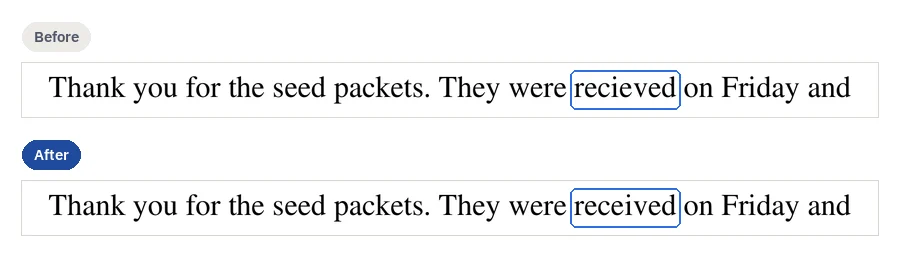
- Lee la comprobación y descarga. El resultado muestra las palabras antes y después, y los píxeles que cambiaron fuera de ellas: fuera 0 px, o no hay descarga.
¿Puedo cambiar el texto de un PDF escaneado?
Sí. Un escaneo es una imagen de un papel, sin texto en el que escribir, así que CECO PDF cambia la propia imagen: quita letras moviendo las propias marcas de la página y dibuja letras nuevas que encajan con la letra de al lado. Editar un PDF escaneado explica lo que puede y no puede hacer ahí.
¿Cómo edito un PDF y conservo la misma fuente?
En una página con texto real, las palabras nuevas se escriben con la fuente que ya lleva el PDF. Muchos PDF llevan solo las letras que usan, así que puede faltar una letra que el documento nunca imprimió. Entonces la corrección se rechaza, y el mensaje nombra la letra: «A la fuente de esta página le falta uno de los caracteres que escribiste». Nunca se escribe con otra fuente ni se imprime como un recuadro vacío.
En un escaneo, las letras de la línea se comparan con las fuentes que CECO PDF puede dibujar, dibujando cada una y comparándola con la página, y las letras nuevas se dibujan con la fuente más parecida solo cuando el parecido es fiable. Si no, la corrección se rechaza: «No se pudo reconocer la fuente de esta línea». También se rechazan las letras dibujadas que saldrían más nítidas que el escaneo que las rodea.
El resultado dice cuál de estas cuatro cosas hizo: «Escrito en el texto», «Hecho con las propias marcas de la página», «Ajustado a las letras de alrededor» (tinta nueva, dibujada para que encaje) o «Párrafo recompuesto» (se movieron palabras que no corregiste).
¿Puedo cambiar la fuente de un PDF?
No la de las palabras que ya están en la página: una corrección conserva la fuente con la que están escritas, que es lo que permite que una palabra cambiada encaje en su línea. Para escribir palabras nuevas con la fuente y el tamaño que elijas, añade un cuadro de texto; uno que taparía las propias palabras de la página se rechaza.
¿Cómo puedo comprobar que no ha cambiado nada más?
Cada corrección declara la parte de la página que puede cambiar. Después, la página se dibuja antes y después, a 300 puntos por pulgada en un escaneo y a 150 en una página con texto real, que no tiene grano en el que esconder un cambio, y se compara píxel a píxel. Solo se da por comprobada si no cambió ningún píxel fuera de esa parte, lo que se indica como fuera 0 px; hasta entonces, el archivo no se puede descargar.
- Míralo tú mismo. «Mirar de cerca» muestra ampliado el lugar corregido, antes y después, y mantener pulsada la tecla B vuelve a poner el original.
- El registro dentro del archivo. Un adjunto llamado
provenance.jsonrecoge cada corrección: dónde se hizo, cómo, las palabras antes y después, y cuándo. - Un certificado. Con un plan Business puedes emitir un certificado para un documento corregido, firmado para que la persona a la que se lo des pueda comprobarlo en la comprobación de certificados, sin cuenta.
- Resultados medidos. Los resultados medidos muestran cómo resisten las correcciones a los detectores forenses, en escaneos inventados.
- Dos versiones cualesquiera. Comparar PDF muestra cada lugar en que dos PDF son distintos, sea cual sea la herramienta que los cambió.
¿Cómo corrijo una errata o la ortografía de un PDF?
Haz clic en la palabra, escríbela como debe ser y aplica el cambio: una letra repetida, una que falta, dos cambiadas de sitio, o un nombre mal escrito en tu propia carta o formulario. Quitar una letra no necesita tinta nueva: el resto de la palabra se desplaza. CECO PDF no busca los errores por ti: tú señalas cada uno.
¿Qué otras formas hay de editar el texto de un PDF, y cuándo sirven?
Cada una es la adecuada para algunos trabajos. Esto es lo que dice cada fabricante en sus propias páginas, consultadas el 29 de octubre de 2026:
| Forma | Qué hace | Sirve para |
|---|---|---|
| Adobe Acrobat Pro1 | El editor online gratis de Adobe «no te permite editar el texto existente del cuerpo de un PDF»; para «editar o redistribuir el texto existente, corregir erratas o cambiar fuentes», Adobe remite a Acrobat Pro, que «ofrece una prueba gratis de 7 días». | Reescribir párrafos, y muchos cambios a la vez |
| Ida y vuelta por Word2, 3 | «Word hace una copia del PDF, la convierte en un documento de Word e intenta igualar el diseño del PDF original», dice Microsoft. El consejo de PDF24 es el mismo: «Convierte un PDF a Word para editar el texto». | Un documento que vas a seguir editando; Microsoft dice que «la conversión de PDF a Word funciona mejor con archivos que son principalmente texto» |
| Un cuadro blanco y un cuadro de texto4, 5 | Tapa las palabras antiguas y escribe otras nuevas encima. Sejda dice que su herramienta para tapar con blanco «oculta, pero no elimina por completo, el texto o las imágenes que hay debajo»; Smallpdf califica como «baja» la seguridad de tapar con blanco. | Un cambio rápido en un borrador sobre papel blanco liso |
| Un editor online para texto digital4, 6, 7 | Sejda: «Haz clic en cualquier texto existente para empezar a editar», y si a la fuente le falta una letra, «Elige una fuente de sustitución». iLovePDF: «Selecciona el texto para editar, mover o borrar el contenido existente». En Smallpdf, «Editar directamente el texto del PDF requiere una suscripción Pro». | Varios cambios en un PDF digital, cuando sirve una fuente parecida |
| CECO PDF | Cambia las palabras donde están, comprueba la página y registra el cambio en el archivo. | Una palabra, una fecha o una cifra equivocada en una página que, por lo demás, debe quedarse como estaba |
Lo que hacen mejor las otras formas: muchos cambios, o párrafos enteros, se hacen más rápido en Acrobat Pro, en un editor online o en Word. El editor online de Sejda es un «servicio gratis para documentos de hasta 200 páginas o 50 MB y 3 tareas por hora»4. CECO PDF hace una corrección cada vez. Para añadir un cuadro de texto, una imagen o un resaltado en lugar de cambiar una palabra, editar un PDF los coloca sobre la página.
¿Por qué no puedo editar el texto de mi PDF?
- Pide una contraseña. Abre tu propio archivo protegido con su contraseña: se pide al subirlo, y la copia corregida vuelve sin ella. Proteger PDF vuelve a ponerle una, y Desbloquear PDF quita una contraseña que conoces.
- Está firmado. Editar un PDF firmado rompe la firma; corrígelo y luego vuelve a firmarlo.
- Las palabras están en campos de formulario. Son las respuestas de los campos, no el texto de la página: cámbialas con Rellenar y firmar.
- Las letras están dibujadas como contornos. La página contiene formas, no texto, y la app lo dice: «Esta página es un dibujo de líneas y no tiene texto que corregir».
- Es un escaneo. Sus palabras son tinta en una imagen, como explica editar un PDF escaneado.
¿Puedo editar el texto de un PDF online, en cualquier navegador?
Sí. CECO PDF es un editor de texto PDF que funciona en el navegador de un ordenador, una tableta o un móvil, entre ellos Linux y un Chromebook, sin instalar nada. Lo que pueden hacer las apps propias de cada dispositivo se compara con él para un Mac, Windows, un iPhone o iPad y Android.
¿Alguien puede notar que se cambió el texto?
Fuera de las palabras corregidas no cambia nada: eso es lo que demuestra la comprobación. En un escaneo, las letras dibujadas son tinta nueva, quitar letras puede dejar un rastro tenue dentro del lugar corregido, y alguien que compare de cerca el parche con el resto de la página podría notarlo; los resultados medidos muestran con qué facilidad los encuentran los detectores forenses. Y el cambio nunca se oculta: cada corrección queda registrada dentro del archivo, con las palabras antes y después, y lleva tu confirmación de que puedes modificar el documento.
Preguntas frecuentes
¿Puedo editar el texto de un PDF gratis?
Puedes corregir un documento y ver el resultado antes de pagar: 10 correcciones al día. Con la sesión iniciada, tu primera descarga de un documento corregido cada día no cuesta nada; después, cada una necesita un crédito o un plan. Un documento cuesta 0,99 €; la página de precios recoge el resto. Se puede comprar un documento sin tener cuenta.
¿Puedo editar un PDF sin cambiar su diseño ni pasarlo a Word?
Sí. CECO PDF cambia las palabras en el propio PDF, en el navegador, y deja el resto de la página como estaba. Convertirlo a Word reconstruye la página, y Microsoft advierte de que «puede que no se vea exactamente como se veía en PDF»2.
¿Puedo reemplazar una palabra en todas partes a la vez?
No. No hay «reemplazar todo»: cada lugar en que aparece una palabra es su propia corrección, hecha donde tú señalas y comprobada por separado, así que ninguna puede caer donde no has mirado.
¿Qué pasa si las palabras nuevas son más largas?
En una página con texto real, el resto de la línea se desplaza. Se rechaza un reemplazo que se saldría del borde del párrafo, porque volver a partir el párrafo mueve líneas que nadie editó; acórtalo, o selecciona el párrafo entero y acepta que se recomponga.
¿Puedo editar un PDF en el móvil?
Sí, en su navegador: toca la palabra, o pulsa «Seleccionar una zona» y pasa un dedo por las palabras. Sin crédito ni plan, se admiten archivos de hasta 15 MB y 50 páginas. Editar un PDF en un iPhone o iPad y en un móvil Android lo explican paso a paso.
¿Es seguro subir mi PDF?
Tu archivo se borra a los 90 días, o cuando tú lo borres, sin pedir permiso a nadie, y no se guarda ninguna parte de él para ningún otro fin, salvo que decidas enviarnos una zona en un informe. El aviso de privacidad explica el resto.
¿Puedo editar un PDF que me ha enviado otra persona?
Solo si tienes derecho a modificarlo, como dicen las condiciones. CECO PDF no puede juzgarlo, así que lo registra, y cada corrección lleva tu confirmación de que puedes hacerla.
Páginas relacionadas
- Editar un PDF escaneado, para un escaneo
- Cambiar una fecha en un PDF, para una fecha o una cifra mal escrita
- Borrar texto de un PDF, para quitar palabras
- Cómo funciona, para ver cómo se comprueba una corrección
- Rellenar PDF, para los campos de un formulario
- Editar PDF, para añadir cuadros de texto, imágenes, formas, resaltados y notas
- Comparativa de editores PDF, frente a Acrobat, Foxit y otros
Fuentes
Cada página de la lista se consultó el 29 de octubre de 2026 en la propia web de su fabricante; el número junto a una cita lleva a su página. Comprueba allí un precio o un límite antes de fiarte de él.
- Adobe: Acrobat online: free PDF editor. www.adobe.com/acrobat/online/pdf-editor.html
- Microsoft: Opening PDFs in Word. support.microsoft.com/en-us/word/opening-pdfs-in-word
- PDF24: Edit PDF. tools.pdf24.org/en/edit-pdf
- Sejda: Online PDF editor. www.sejda.com/pdf-editor
- Smallpdf: PDF white out: erase text or images from a PDF. smallpdf.com/blog/pdf-white-out
- iLovePDF: Edit PDF. www.ilovepdf.com/edit-pdf
- Smallpdf: Edit PDF. smallpdf.com/edit-pdf
Última actualización