Modificare il testo di un PDF online, nello stesso carattere
Per modificare il testo di un PDF online senza convertirlo in Word, aprilo, clicca sulla parola, scrivi quella nuova e scarica il risultato. CECO PDF la scrive nello stesso carattere che usa il documento, in un PDF digitale o in una scansione, e controlla che nient'altro sulla pagina sia cambiato. Rifiuta una correzione che non riesce a far corrispondere.
Apri un PDF per modificarne il testo — si apre lo strumento, senza nulla da installare.
- Cosa fa: cambia parole che sono già sulla pagina, come un refuso o un nome scritto male, nel carattere che la pagina usa, senza conversione in Word.
- Il controllo: la pagina viene confrontata prima e dopo, pixel per pixel, e il file non si può scaricare finché qualcosa fuori dalle parole corrette risulta cambiato.
- Il prezzo: correggere è gratis da provare, 10 correzioni al giorno. Finché non è pagato, le pagine corrette compaiono con una filigrana, tranne quando hai effettuato l'accesso e non hai ancora scaricato il tuo primo documento corretto della giornata; il file che scarichi non la porta. Con l'accesso, il tuo primo download di un documento corretto ogni giorno non costa nulla; dopo, ognuno richiede un credito o un piano. Un documento costa 0,99 €, e un pacchetto da 10 costa 4,99 €. Un documento si può acquistare senza account.
Il tuo PDF viene conservato con i tuoi documenti ed eliminato dopo 90 giorni, o quando lo elimini tu; l'informativa sulla privacy dice cosa viene conservato e perché. Correggi solo documenti tuoi, o che hai il diritto di modificare: i termini dicono chi può farlo. I documenti d'identità vengono rifiutati al caricamento.
Come cambio il testo in un PDF digitale?
Un PDF salvato da un programma di videoscrittura di solito contiene le sue parole come testo vero. Per cambiarne una:
- Apri il PDF. Premi il pulsante qui sopra, oppure “Prova un documento di esempio” per provarne uno fornito dall'app.
- Clicca sulla parola, o trascina un riquadro intorno alle parole. Il campo sotto si riempie con ciò che la pagina dice ora.
- Scrivi cosa dovrebbe dire. Sulla pagina non cambia ancora nulla.
- Premi “Applica questa modifica”. Le nuove parole vengono scritte nel testo stesso della pagina, nel suo carattere, e restano selezionabili e ricercabili.
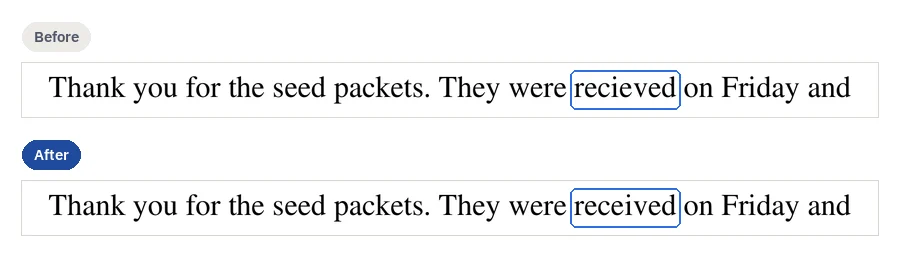
- Leggi il controllo, poi scarica. Il risultato mostra le parole prima e dopo, e i pixel cambiati fuori da esse: fuori 0 px, altrimenti niente download.
Posso modificare il testo in un PDF scansionato?
Sì. Una scansione è un'immagine della carta, senza testo in cui scrivere, quindi CECO PDF cambia l'immagine stessa: le lettere si tolgono spostando i segni stessi della pagina, quelle nuove si disegnano sul modello del carattere accanto. Modificare un PDF scansionato dice cosa può e non può fare lì.
Come modifico un PDF mantenendo lo stesso carattere?
Su una pagina di testo vero, le nuove parole vengono scritte nel carattere che il PDF contiene già. Molti PDF contengono solo le lettere che usano, quindi può mancare una lettera che il documento non ha mai stampato. Allora la correzione viene rifiutata, e il messaggio indica la lettera: “Il carattere di questa pagina non contiene una delle lettere o dei simboli che hai digitato.” Non viene mai scritta in un altro carattere, né stampata come un riquadro vuoto.
In una scansione, le lettere della riga vengono confrontate con i caratteri che CECO PDF sa disegnare, disegnandoli uno per uno e confrontandoli con la pagina, e le nuove lettere vengono disegnate nel carattere più vicino solo quando la corrispondenza è sicura. Altrimenti la correzione viene rifiutata: “Non è stato possibile riconoscere il carattere di questa riga.” Vengono rifiutate anche le lettere disegnate che risulterebbero più nitide della scansione intorno.
Il risultato dice quale di quattro cose ha fatto: “Digitato nel testo”, “Realizzata con i segni della pagina stessa”, “Adattata alle lettere intorno” (inchiostro nuovo, disegnato per somigliare) o “Paragrafo ricomposto” (si sono spostate parole che non hai corretto).
Posso cambiare il carattere in un PDF?
Non quello delle parole già sulla pagina: una correzione mantiene il carattere in cui sono scritte, ed è questo che permette a una parola cambiata di stare nella sua riga. Per scrivere parole nuove in un carattere e in una dimensione che scegli tu, aggiungi una casella di testo; una che coprirebbe le parole della pagina stessa viene rifiutata.
Come posso controllare che non sia cambiato nient'altro?
Ogni correzione dichiara la parte della pagina che può cambiare. Dopo, la pagina viene disegnata prima e dopo, a 300 punti per pollice per una scansione e a 150 per una pagina di testo vero, che non ha grana in cui nascondere una modifica, e confrontata pixel per pixel. Risulta verificata solo se nessun pixel fuori da quella parte è cambiato, cosa indicata come fuori 0 px; fino ad allora il file non si può scaricare.
- Guarda tu stesso. “Guarda da vicino” mostra il punto corretto ingrandito, prima e dopo, e tenendo premuto B torna l'originale.
- Il registro dentro il file. Un allegato chiamato
provenance.jsonelenca ogni correzione: dove è stata fatta, come, le parole prima e dopo, e quando. - Un certificato. Con un piano Business puoi emettere un certificato per un documento corretto, firmato in modo che chiunque lo riceva da te possa verificarlo con il controllo del certificato, senza account.
- Risultati misurati. I risultati misurati mostrano come reggono le correzioni davanti ai rilevatori forensi, su scansioni inventate.
- Due versioni qualsiasi. Confrontare PDF mostra ogni punto in cui due PDF differiscono, qualunque strumento li abbia cambiati.
Come correggo un refuso o l'ortografia in un PDF?
Clicca sulla parola, scrivila come dovrebbe essere e applica: una lettera doppia, una che manca, due scambiate, o un nome scritto male nella tua lettera o nel tuo modulo. Per togliere una lettera non serve inchiostro nuovo: il resto della parola si sposta. CECO PDF non va a caccia di errori al posto tuo: sei tu a indicarli uno per uno.
Quali sono gli altri modi per modificare il testo di un PDF, e quando vanno bene?
Ognuno è quello giusto per certi lavori. Ecco cosa dice ogni produttore sulle sue pagine, lette in data 29 ottobre 2026:
| Modo | Cosa fa | Va bene per |
|---|---|---|
| Adobe Acrobat Pro1 | L'editor online gratuito di Adobe “non consente di modificare il testo esistente nel corpo di un PDF”; per “modificare o reimpaginare il testo esistente, correggere refusi o cambiare i caratteri”, Adobe rimanda ad Acrobat Pro, che “offre una prova gratuita di 7 giorni”. | Riscrivere paragrafi, e molte modifiche in una volta |
| Un passaggio da Word2, 3 | “Word crea una copia del PDF, convertendolo in un documento di Word e cercando di riprodurre il layout del PDF originale”, dice Microsoft. Il consiglio di PDF24 è lo stesso: “Converti un PDF in Word per modificare il testo.” | Un documento che continuerai a modificare; Microsoft dice che “la conversione da PDF a Word funziona meglio con file composti per lo più da testo” |
| Un riquadro bianco e una casella di testo4, 5 | Copre le vecchie parole e ne scrive di nuove sopra. Sejda dice che il suo bianchetto “nasconde ma non rimuove completamente il testo o le immagini sottostanti”; Smallpdf valuta “Bassa” la sicurezza del bianchetto. | Una modifica veloce a una bozza su carta bianca uniforme |
| Un editor online per il testo digitale4, 6, 7 | Sejda: “Clicca su qualsiasi testo esistente per iniziare a modificarlo”, e se al carattere manca una lettera, “Scegli un carattere sostitutivo”. iLovePDF: “Seleziona il testo per modificare, spostare o eliminare il contenuto esistente”. Su Smallpdf, “La modifica diretta del testo del PDF richiede un abbonamento Pro”. | Diverse modifiche a un PDF digitale, quando va bene un carattere simile |
| CECO PDF | Cambia le parole dove si trovano, controlla la pagina e registra la modifica nel file. | Una parola, una data o una cifra sbagliata in una pagina che per il resto deve restare com'era |
Cosa fanno meglio gli altri modi: molte modifiche, o interi paragrafi, sono più rapidi in Acrobat Pro, in un editor online o in Word. L'editor online di Sejda è un “Servizio gratuito per documenti fino a 200 pagine o 50 MB e 3 attività all'ora”4. CECO PDF fa una correzione alla volta. Per aggiungere una casella di testo, un'immagine o un'evidenziazione invece di cambiare una parola, modificare un PDF li aggiunge sopra la pagina.
Perché non riesco a modificare il testo del mio PDF?
- Chiede una password. Apri il tuo file protetto con la sua password: viene chiesta al caricamento, e la copia corretta torna senza. Proteggere PDF la aggiunge di nuovo, e Sbloccare PDF toglie una password che conosci.
- È firmato. Modificare un PDF firmato invalida la firma; correggilo, poi firmalo di nuovo.
- Le parole sono nei campi di un modulo. Sono le risposte dei campi, non il testo della pagina: cambiale con Compilare e firmare.
- Le lettere sono disegnate come contorni. La pagina contiene forme, non testo, e l'app lo dice: “Questa pagina è un disegno al tratto e non contiene testo da correggere.”
- È una scansione. Le sue parole sono inchiostro in un'immagine, come spiega modificare un PDF scansionato.
Posso modificare il testo di un PDF online, in qualsiasi browser?
Sì. CECO PDF è un editor di testo PDF che funziona nel browser di un computer, di un tablet o di un telefono, tra cui Linux e un Chromebook, senza nulla da installare. Ciò che sanno fare le app di ogni dispositivo è messo a confronto con esso per un Mac, Windows, un iPhone o un iPad e Android.
Qualcuno può accorgersi che il testo è stato cambiato?
Fuori dalle parole corrette non cambia nulla: è questo che il controllo dimostra. In una scansione, le lettere disegnate sono inchiostro nuovo, una rimozione può lasciare una debole traccia dentro il punto corretto, e chi confrontasse da vicino la zona ritoccata con il resto della pagina potrebbe accorgersene; i risultati misurati mostrano con quanta facilità i rilevatori forensi le trovano. E la modifica non viene mai nascosta: ogni correzione è registrata nel file, con le parole prima e dopo, e porta la tua conferma che puoi modificare il documento.
Domande frequenti
Posso modificare gratis il testo di un PDF?
Puoi correggere un documento e vedere il risultato prima di pagare: 10 correzioni al giorno. Con l'accesso, il tuo primo download di un documento corretto ogni giorno non costa nulla; dopo, ognuno richiede un credito o un piano. Un documento costa 0,99 €; la pagina dei prezzi elenca il resto. Un documento si può acquistare senza account.
Posso modificare un PDF senza cambiarne l'impaginazione, o senza convertirlo in Word?
Sì. CECO PDF cambia le parole nel PDF stesso, nel browser, e lascia il resto della pagina com'era. Convertire in Word ricostruisce la pagina, e Microsoft avverte che “potrebbe non avere esattamente lo stesso aspetto che aveva come PDF”2.
Posso sostituire una parola ovunque in una volta?
No. Non c'è un “sostituisci tutto”: ogni punto in cui compare una parola è una correzione a sé, fatta dove la indichi e controllata da sola, così nessuna può finire dove non hai guardato.
Cosa succede se le nuove parole sono più lunghe?
Su una pagina di testo vero il resto della riga si sposta. Una sostituzione che andrebbe oltre il margine del paragrafo viene rifiutata, perché ricomporre il paragrafo sposta righe che nessuno ha modificato; accorciala, oppure seleziona l'intero paragrafo e accetta che venga ricomposto.
Posso modificare un PDF sul telefono?
Sì, nel suo browser: tocca la parola, oppure premi “Seleziona un'area” e passa il dito sulle parole. Senza un credito o un piano, si accettano file fino a 15 MB e 50 pagine. Modificare un PDF su iPhone o iPad e su un telefono Android spiegano il procedimento.
È sicuro caricare il mio PDF?
Il tuo file viene eliminato dopo 90 giorni, o quando lo elimini tu, senza chiedere a nessuno, e nessuna sua parte viene conservata per altri scopi, a meno che tu non scelga di segnalarne una zona. L'informativa sulla privacy dice il resto.
Posso modificare un PDF che mi ha mandato qualcun altro?
Solo se hai il diritto di modificarlo, come dicono i termini. CECO PDF non può giudicarlo, quindi registra, e ogni correzione porta la tua conferma che puoi farla.
Pagine correlate
- Modificare un PDF scansionato, per una scansione
- Modificare una data in un PDF, per una data o una cifra scritta male
- Eliminare testo dal PDF, per togliere parole
- Come funziona, per come viene controllata una correzione
- Compilare PDF, per i campi di un modulo
- Modificare PDF, per aggiungere caselle di testo, immagini, forme, evidenziazioni e note
- Editor PDF a confronto, accanto ad Acrobat, Foxit e altri
Fonti
Ogni pagina qui sotto è stata letta in data 29 ottobre 2026, sul sito del suo produttore; il numero accanto a una citazione porta alla sua pagina. Controlla lì un prezzo o un limite prima di farci affidamento.
- Adobe: Acrobat online: free PDF editor. www.adobe.com/acrobat/online/pdf-editor.html
- Microsoft: Opening PDFs in Word. support.microsoft.com/en-us/word/opening-pdfs-in-word
- PDF24: Edit PDF. tools.pdf24.org/en/edit-pdf
- Sejda: Online PDF editor. www.sejda.com/pdf-editor
- Smallpdf: PDF white out: erase text or images from a PDF. smallpdf.com/blog/pdf-white-out
- iLovePDF: Edit PDF. www.ilovepdf.com/edit-pdf
- Smallpdf: Edit PDF. smallpdf.com/edit-pdf
Ultimo aggiornamento