Modificare un PDF scansionato online
Per modificare un PDF scansionato online senza convertirlo in Word, aprilo nel browser, seleziona la parola e scrivi quella giusta. CECO PDF cambia la scansione stessa, senza conversione in testo, senza riscrittura e senza passare da Word: sposta i segni stessi della pagina, o disegna lettere sul modello di quelle accanto, poi controlla la pagina. Rifiuta una modifica che non riesce a far corrispondere.
Apri un PDF scansionato — si apre lo strumento, senza nulla da installare.
- Cosa fa: cambia una parola nell'immagine della pagina: le lettere si tolgono spostando i segni stessi della pagina, quelle nuove si disegnano sul modello del carattere accanto.
- Il controllo: la pagina viene ridisegnata a 300 punti per pollice, prima e dopo, e il download resta chiuso finché non risulta che nessun pixel fuori dalle parole corrette è cambiato.
- Il prezzo: correggere è gratis da provare, 10 correzioni al giorno. Finché non è pagato, le pagine corrette compaiono con una filigrana, tranne quando hai effettuato l'accesso e non hai ancora scaricato il tuo primo documento corretto della giornata; il file che scarichi non la porta. Con l'accesso, il tuo primo download di un documento corretto ogni giorno non costa nulla; dopo, ognuno richiede un credito o un piano. Un documento costa 0,99 €, e un pacchetto da 10 costa 4,99 €. Un documento si può acquistare senza account.
Il tuo PDF viene conservato con i tuoi documenti ed eliminato dopo 90 giorni, o quando lo elimini tu; l'informativa sulla privacy dice cosa viene conservato e perché. Correggi solo documenti tuoi, o che hai il diritto di modificare: i termini dicono chi può farlo. I documenti d'identità vengono rifiutati al caricamento.
Perché non riesco a modificare il testo in una scansione?
Perché una scansione non ha testo. È un'immagine della carta, e le sue parole sono inchiostro in quell'immagine, con la grana della carta e la sfocatura dello scanner intorno. La maggior parte degli strumenti prima legge l'immagine con l'OCR, o converte la pagina in Word, e poi modifichi il testo che hanno prodotto, non la scansione.
Come modifico un PDF scansionato online?
- Apri la scansione. Premi il pulsante qui sopra e scegli il tuo PDF. L'app ti dice cosa ha trovato: “Questa pagina è una scansione, quindi le correzioni vengono disegnate invece che digitate.”
- Seleziona la parola. Cliccala, o trascina un riquadro intorno alle parole. Il campo sotto contiene ciò che dice la pagina. Controllalo, perché le nuove lettere vengono dimensionate in base a quello.
- Scrivi la parola giusta e premi “Applica questa modifica”. Per togliere invece le parole, svuota il campo: il pulsante allora diventa “Elimina questo”.
- Leggi il risultato. Dice come le nuove parole sono arrivate sulla pagina, e conta i pixel cambiati fuori da esse. “Guarda da vicino” mostra il punto ingrandito, prima e dopo.
- Scarica il PDF corretto, oppure annulla la correzione e riprova.
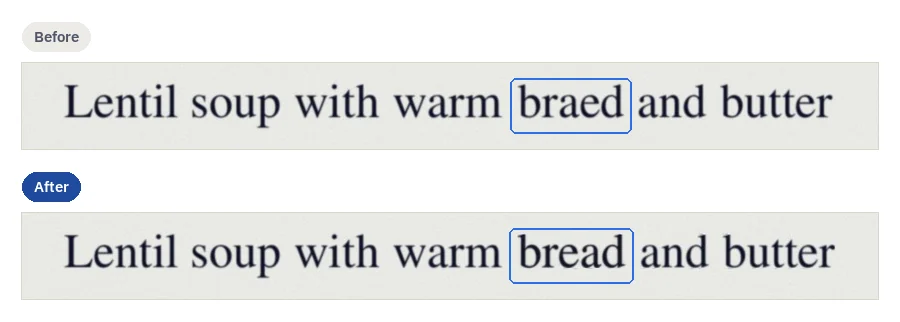
Da dove vengono le nuove lettere?
Dalla pagina, per quanto possibile. Togliere una lettera o una parola non richiede inchiostro nuovo: il resto della riga viene spostato con i pixel stessi della pagina, lo spazio fissato in base alla spaziatura tra le parole di quella riga, e il risultato dice “Realizzata con i segni della pagina stessa”. Una parola diversa richiede lettere che la pagina potrebbe non avere, quindi vengono disegnate, nel carattere riconosciuto su quella riga, con la sfocatura, la grana e il colore dell'inchiostro misurati intorno alla selezione, e il risultato dice “Adattata alle lettere intorno”. Le lettere disegnate sono inchiostro nuovo, e chi confrontasse da vicino la zona ritoccata con il resto della pagina potrebbe accorgersene.
Guarda da vicino il punto corretto prima di scaricarlo. Il controllo copre tutto ciò che sta fuori, non ciò che resta dentro, e lì può rimanere una debole traccia di una lettera tolta, o del bordo di una spostata.
Cosa rifiuta su una scansione, e perché?
Una correzione che non si può fare bene viene rifiutata, con il suo motivo, e il tuo documento resta com'era. Su una scansione succede quando:
- un timbro, una riga o una piega attraversa le parole, quindi la riga non si può tagliare in modo pulito;
- la carta dietro le parole non si può riprodurre, e riempire il vuoto vorrebbe dire inventarla;
- il carattere della riga non è stato riconosciuto, o le lettere disegnate risulterebbero più nitide della scansione intorno;
- le nuove parole sono troppo lunghe per la loro riga, quindi il paragrafo andrebbe ricomposto;
- togliere parole dal mezzo di una riga lascerebbe un buco che non si potrebbe chiudere spostando il resto della riga.
Quando una pagina porta i segni di un documento emesso, come un numero di protocollo, una data di registrazione o dei timbri, l'app lo dice, e avverte che per un documento già emesso o notificato la strada pulita è riemetterlo corretto, non ritoccarlo.
L'OCR è la stessa cosa?
No. L'OCR legge le parole in una scansione perché il PDF si possa cercare e il suo testo copiare, ed è un altro lavoro: lo fa OCR PDF, mettendo le parole sotto l'immagine di ogni pagina e lasciando l'immagine com'era. Una correzione qui cambia l'immagine e non aggiunge testo, quindi una scansione corretta non è più ricercabile di prima.
Come modificano un PDF scansionato gli altri strumenti?
La maggior parte degli strumenti prima trasforma la scansione in testo, o in un documento Word, e alcuni non cambiano affatto le parole di una scansione. Ecco cosa dice ogni produttore sulle sue pagine, lette in data 29 ottobre 2026:
| Strumento | Cosa dice il produttore | Il metodo |
|---|---|---|
| Adobe Acrobat1 | Acrobat “applica automaticamente il riconoscimento ottico dei caratteri (OCR)”, crea “una copia completamente modificabile” del PDF, e il nuovo testo “riprende l'aspetto dei caratteri originali”. | OCR, poi modifica |
| Smallpdf2 | “Lo strumento OCR di Smallpdf ti permette di convertire i documenti scansionati in testo digitale modificabile”, da modificare nel suo editor PDF, dove “La modifica diretta del testo del PDF richiede un abbonamento Pro”. | OCR, poi modifica |
| Xodo3 | “Se lavori con un PDF scansionato, usa il convertitore OCR di Xodo per convertire l'immagine in un PDF modificabile” | OCR, poi modifica |
| HiPDF4 | “Per modificare il testo in un PDF scansionato, devi prima usare uno strumento OCR per convertire il documento in un formato modificabile” | OCR, poi modifica |
| PDF245 | Il suo consiglio per cambiare il testo di un PDF: “Converti un PDF in Word per modificare il testo.” La sua pagina non parla delle scansioni. | Conversione in Word |
| PDF2Go6 | Il suo editor “aggiunge nuovo testo, immagini e forme sulla pagina”; per il testo esistente, “convertilo in Word, modificalo lì e riconvertilo”; su una scansione, “Puoi scriverci sopra”. | Conversione in Word, o scrittura sopra |
| Sejda7 | “La modifica del testo esistente nei documenti scansionati non è supportata”. | Non supportato |
| CECO PDF | Cambia la parola nell'immagine stessa, spostando i segni della pagina o disegnando lettere sul modello di quelle accanto, e controlla la pagina. | Correzione sul posto |
Cosa fanno meglio: l'OCR e un editor rendono modificabile l'intera pagina in una volta, quindi molte modifiche, o frasi intere, sono più rapide lì, e dopo la pagina si può cercare. Word ti permette di continuare a modificare liberamente il documento. CECO PDF fa una correzione alla volta e rifiuta ciò che non riesce a far corrispondere. Riscrivere la pagina, coprire una parola di bianco e gli altri metodi sono messi a confronto in cinque modi per cambiare il testo in una scansione, a confronto.
Domande frequenti
Posso modificare gratis un PDF scansionato?
Puoi correggere una scansione e vedere il risultato prima di pagare: 10 correzioni al giorno. Con l'accesso, il tuo primo download di un documento corretto ogni giorno non costa nulla; dopo, ognuno richiede un credito o un piano. Un documento costa 0,99 €; la pagina dei prezzi elenca il resto. Un documento si può acquistare senza account.
Devo installare qualcosa per modificare un PDF scansionato?
No. CECO PDF funziona nel browser di un computer o di un telefono. Senza un credito o un piano accetta file fino a 15 MB e 50 pagine; con un credito o un piano ne accetta di più grandi.
Perché non riesco a selezionare il testo nel mio PDF scansionato?
Perché non ne ha. La pagina è un'immagine, quindi non c'è niente che un cursore possa selezionare. Qui clicchi sulla parola o trascini un riquadro intorno, e CECO PDF lavora sull'immagine. Per rendere invece le parole selezionabili e ricercabili, usa OCR PDF.
La nuova parola somiglierà al resto della pagina?
È fatta per questo, e le lettere disegnate che non passerebbero per la pagina vengono rifiutate. Ma il controllo dimostra solo che il resto della pagina non è cambiato, quindi usa “Guarda da vicino” prima di scaricare.
Posso modificare un PDF scansionato in Word?
Word lo converte: Microsoft dice che “Word crea una copia del PDF, convertendolo in un documento di Word e cercando di riprodurre il layout del PDF originale”8, e che la conversione funziona meglio con file composti per lo più da testo. Per una scansione che deve restare com'è, correggerla sul posto lascia intatto il resto della pagina.
Posso cambiare una scansione con sopra un timbro o una firma?
Non dove il timbro o la firma attraversano le parole: quella correzione viene rifiutata, perché il segno verrebbe tagliato. Altrove sulla pagina sì, e fuori dalla correzione non cambia nulla, timbro e firma compresi. Per un documento già emesso, la strada pulita è riemetterlo corretto, non ritoccarlo.
Pagine correlate
- Modificare il testo di un PDF, per un PDF le cui parole sono testo vero
- Modificare una data in un PDF, per una data o una cifra che hai scritto male
- Eliminare testo dal PDF, per togliere parole da una scansione e chiudere lo spazio
- OCR PDF, per rendere ricercabile una scansione
- Come funziona, per come una correzione viene fatta e controllata
- Confrontare PDF, per vedere cosa è cambiato tra due versioni
Fonti
Ogni pagina qui sotto è stata letta in data 29 ottobre 2026, sul sito del suo produttore; il numero accanto a una citazione porta alla sua pagina. Controlla lì un prezzo o un limite prima di farci affidamento.
- Adobe: Edit your scanned PDF documents with OCR. www.adobe.com/acrobat/how-to/ocr-software-convert-pdf-to-text.html
- Smallpdf: Edit PDF. smallpdf.com/edit-pdf
- Xodo: Edit PDF text. xodo.com/edit-pdf-text
- HiPDF: Edit PDF text. www.hipdf.com/edit-pdf-text
- PDF24: Edit PDF. tools.pdf24.org/en/edit-pdf
- PDF2Go: Edit PDF. www.pdf2go.com/edit-pdf
- Sejda: Online PDF editor. www.sejda.com/pdf-editor
- Microsoft: Opening PDFs in Word. support.microsoft.com/en-us/word/opening-pdfs-in-word
Ultimo aggiornamento