Oscurare un PDF
Per oscurare un PDF, aprilo con lo strumento Oscurare PDF, disegna un riquadro su ciò che deve sparire, oppure cerca una parola o uno schema e spunta ogni corrispondenza, poi premi “Oscura”. CECO PDF lo toglie dal file, controlla che sia sparito, e indica ogni altro punto in cui compaiono le parole. Si rifiuta di togliere firme, sigilli e filigrane.
Apri un PDF da oscurare — si apre lo strumento, senza nulla da installare.
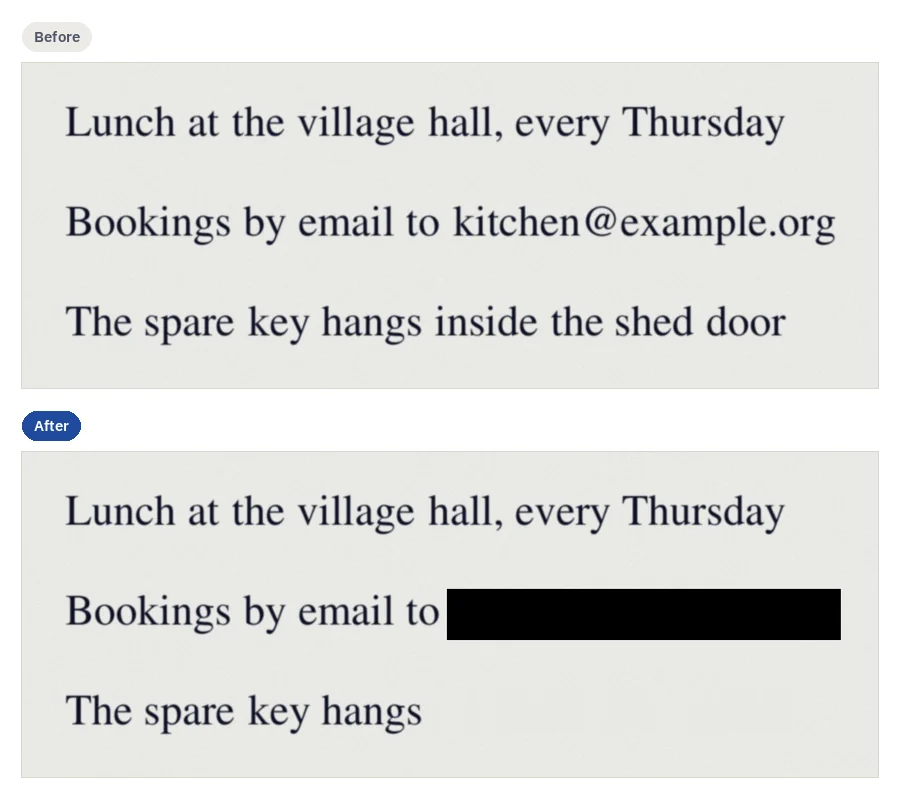
- Cosa fa: toglie dal file parole, aree e immagini, e disegna un riquadro nero, un riquadro bianco o un'etichetta in un riquadro nero dove si trovavano.
- Il controllo: prima che il file oscurato venga conservato, ci si cerca ciò che è stato tolto, e se si trova qualcosa non viene cambiato nulla.
- Il prezzo: l'oscuramento ha il prezzo di una correzione. Oscurare è gratis da provare, e ogni richiesta conta come una delle 10 correzioni del giorno. Scaricare il documento oscurato ha il prezzo di un documento corretto. Un documento costa 0,99 €. Un documento si può acquistare senza account.
Il tuo PDF viene conservato con i tuoi documenti ed eliminato dopo 90 giorni, o quando lo elimini tu; l'informativa sulla privacy dice cosa viene conservato e perché. Oscura solo documenti tuoi, o che hai il diritto di modificare: i termini dicono chi può farlo. I documenti d'identità vengono rifiutati al caricamento.
Cos'è l'oscuramento, e perché un riquadro nero non basta?
L'oscuramento toglie parole, aree o immagini da un documento prima di condividerlo, e segna dove si trovavano. Un riquadro nero disegnato sulle parole non lo è: le parole restano nel file sotto, e chiunque può copiarle o trovarle. La pagina di Sejda dice del suo bianchetto: “Il bianchetto nasconde ma non rimuove completamente il testo o le immagini sottostanti.”5 e che “Non è adatto a oscurare dati sensibili”. La pagina di Smallpdf sull'oscuramento lo dice chiaramente: “A differenza di coprire semplicemente il testo con un riquadro nero, il vero oscuramento elimina completamente i dati dal documento.”1
E l'errore succede anche sotto gli occhi di tutti. In data 8 gennaio 2019 un atto depositato in un processo penale molto seguito negli Stati Uniti è stato pubblicato con dei passaggi anneriti, e i riquadri non nascondevano nulla. The Atlanta Journal-Constitution ha scritto che ogni sezione annerita “si può smascherare facilmente, semplicemente evidenziando le parti di testo annerite”6, e che l'atto “permetteva di copiare e incollare le informazioni in un altro documento di testo, dove si potevano leggere facilmente”. Uno studio sull'oscuramento dei PDF ha trovato lo stesso nella realtà: “Abbiamo inoltre annullato con successo centinaia di oscuramenti di PDF reali”7.
Come si oscura un PDF?
- Apri il PDF. Premi il pulsante qui sopra e scegli il file.
- Disegna un'area, o trova cosa togliere. Trascina un riquadro sulla pagina; oppure, sotto “Trova cosa rimuovere”, scrivi una parola di almeno tre caratteri, o scegli sotto “Oppure uno schema”: indirizzi email, numeri di telefono, IBAN, numeri di carta, date o numeri.
- Spunta ogni corrispondenza. Ogni corrispondenza è elencata con la sua pagina, e non viene tolto nulla finché non la spunti; “Spunta tutti quelli mostrati” spunta l'elenco quando lo premi. Non esiste un “oscura tutto”.
- Scegli il segno sotto “Segna dove il contenuto viene rimosso”: un riquadro nero, un riquadro bianco o un'etichetta in un riquadro nero, con un'etichetta fino a 40 caratteri.
- Premi “Oscura”, poi scarica. Il risultato dice cosa è stato tolto, e un'area che si è rifiutato di toccare risulta “Lasciato com'era”, con il motivo. Poi premi “Scarica il PDF oscurato”.
Come faccio a sapere che è sparito?
Prima che il file oscurato venga conservato, viene riletto e ci si cerca dentro: il suo testo, le immagini sotto ogni area, ogni flusso e oggetto del file in ogni forma in cui un PDF conserva il testo, e, dove il server sa leggere le pagine, una lettura della pagina così come appare. Ogni pixel fuori dalle aree viene confrontato con la pagina di prima, e ogni altra pagina deve mostrare ciò che mostrava. Se un controllo non riesce, non viene cambiato nulla, e il risultato lo dice. Dove le stesse parole compaiono anche altrove nel file, nel titolo, nei segnalibri, nelle note, nei campi, nei link o negli allegati, il risultato le conta.
Il registro dentro il file, un allegato chiamato provenance.json, elenca poi ogni oscuramento: le sue pagine e aree, quante porzioni di testo, immagini e disegni sono state tolte, e il segno disegnato. Non cita mai ciò che è stato tolto, e nemmeno un certificato emesso per il documento lo fa. Per controllare tu stesso, cerca la parola nel PDF scaricato con un qualsiasi lettore.
Cosa non toglie mai?
Un'area che contiene una filigrana, un numero Bates, una firma o delle iniziali, un sigillo o un timbro, una microscrittura o un motivo guilloche (sottili linee di sicurezza) viene rifiutata, e il risultato indica cosa ha trovato; un PDF che porta una firma digitale viene rifiutato per intero. Toglierli è il modo in cui un documento viene camuffato o falsificato, quindi qui non si fa per nessuno. Disegna invece l'area intorno.
Cosa devo sapere prima di farci affidamento?
- Un riquadro conserva la forma di ciò che ha coperto. Le parole intorno a un'area restano dov'erano, quindi il riquadro mostra quanto erano lunghe le parole tolte. Uno studio sull'oscuramento dei PDF avverte: “Purtroppo questi risultati riguardano gli oscuramenti in cui il testo sotto il riquadro nero viene rimosso dal PDF.”7 Quando perfino la lunghezza di un nome direbbe qualcosa a qualcuno, oscura l'intera riga.
- Il file che hai caricato resta qui finché non lo elimini. La versione precedente a un oscuramento viene conservata, così che annullando la si possa riavere. Elimina il documento quando hai la copia oscurata; altrimenti viene eliminato dopo 90 giorni.
Posso oscurare un PDF su un iPhone, un Mac o senza Adobe Pro?
Sì, nel browser, senza nulla da installare. Su uno schermo touch, premi “Seleziona un'area” e trascina un dito sulla pagina per disegnare un'area. Non serve niente di Adobe, mentre la pagina dei piani di Adobe elenca “Oscura contenuti sensibili” solo per Acrobat Pro e Studio.
Domande frequenti
Posso oscurare un PDF gratis?
Oscurare è gratis da provare: ogni richiesta conta come una delle 10 correzioni del giorno. Finché non è pagato, le pagine oscurate possono comparire con una filigrana; il file che scarichi non la porta. Scaricare il documento oscurato ha il prezzo di un documento corretto. La pagina dei prezzi elenca i piani. Smallpdf dice: “Sì! Puoi oscurare i PDF gratuitamente.”1
Posso oscurare un PDF con Anteprima su Mac?
Sì. La guida di Apple descrive lo strumento Selezione oscuramento di Anteprima: “Seleziona il testo per rimuoverlo dalla vista.”2 E aggiunge: “Puoi modificare l'oscuramento mentre lavori, ma una volta chiuso il documento l'oscuramento diventa permanente.”
Posso oscurare un PDF con Adobe Reader o Acrobat?
Con Acrobat Pro. La pagina dei piani di Adobe elenca Reader sotto “Strumenti PDF di base”3, e “Oscura contenuti sensibili” per Acrobat Pro e Studio, non per Standard.
Posso oscurare un PDF con Google Docs?
La guida di Google descrive l'apertura di un PDF in Google Docs come una conversione: “Il file immagine viene convertito, ma il formato potrebbe non essere trasferito”4. Questo crea un nuovo documento, e la pagina non dice nulla dell'oscuramento.
Posso oscurare un PDF che è stato firmato?
Non qui: oscurare cambia il documento, quindi la firma non regge più. Modificare un PDF firmato invalida la firma. Un PDF che porta una firma digitale viene rifiutato per intero: oscura una copia non firmata, poi falla firmare di nuovo.
Posso oscurare un PDF scansionato?
Sì. In una scansione i pixel dell'area vengono sovrascritti nell'immagine conservata, e un riquadro bianco la riempie con carta intonata alla carta intorno. Trovare parole in una scansione significa leggerla con l'OCR, quindi disegna un'area su tutto ciò che le corrispondenze non hanno trovato.
Posso annullare un oscuramento?
Qui sì: la versione precedente viene conservata con il documento, e annullare conta come mezza correzione sulle correzioni al giorno. Nel file che scarichi no: ciò che è stato tolto non c'è.
Pagine correlate
- Eliminare testo dal PDF, per eliminare parole in modo che una pagina si legga come se non ci fossero mai state
- Modificare PDF, per aggiungere caselle di testo, immagini, evidenziazioni e note
- Proteggere PDF, per dare una password alla copia oscurata
- Confrontare PDF, per vedere ogni punto in cui la copia oscurata è diversa
Fonti
Ogni pagina qui sotto è stata letta sul sito che la pubblica, nel giorno indicato accanto; il numero accanto a una citazione porta alla sua pagina. Controlla lì un prezzo o un limite prima di farci affidamento.
- Smallpdf: Redact PDF: remove sensitive information permanently. smallpdf.com/redact-pdf, letta in data 5 novembre 2026
- Apple: Annotate a PDF in Preview on Mac. support.apple.com/en-gb/guide/preview/prvw11580/mac, letta in data 5 novembre 2026
- Adobe: Acrobat plans and pricing. www.adobe.com/acrobat/pricing.html, letta in data 6 novembre 2026
- Google: Convert PDF and photo files to text, nella guida di Google Drive. support.google.com/drive/answer/176692, letta in data 5 novembre 2026
- Sejda: Online PDF editor. www.sejda.com/pdf-editor, letta in data 5 novembre 2026
- The Atlanta Journal-Constitution: articolo su un atto giudiziario i cui oscuramenti si potevano copiare. www.ajc.com/blog/jamie-dupree/manafort-legal-team-botches-redactions-reveals-campaign-contacts-with-russian/iyGwxLTb04zd3cnxzb4MOL/, letta in data 5 novembre 2026
- arXiv: Story Beyond the Eye: Glyph Positions Break PDF Text Redaction, uno studio sull'oscuramento dei PDF. arxiv.org/abs/2206.02285, letta in data 5 novembre 2026
Ultimo aggiornamento