Caviarder un PDF
Pour caviarder un PDF, ouvrez-le dans l'outil Caviarder un PDF, tracez un cadre sur ce qui doit disparaître, ou cherchez un mot ou un motif et cochez chaque résultat, puis appuyez sur « Caviarder ». CECO PDF le retire du fichier, vérifie qu'il a disparu, et signale tout autre endroit où les mots figurent. Il refuse de retirer les signatures, les sceaux et les filigranes.
Ouvrir un PDF à caviarder — l'outil s'ouvre, sans rien à installer.
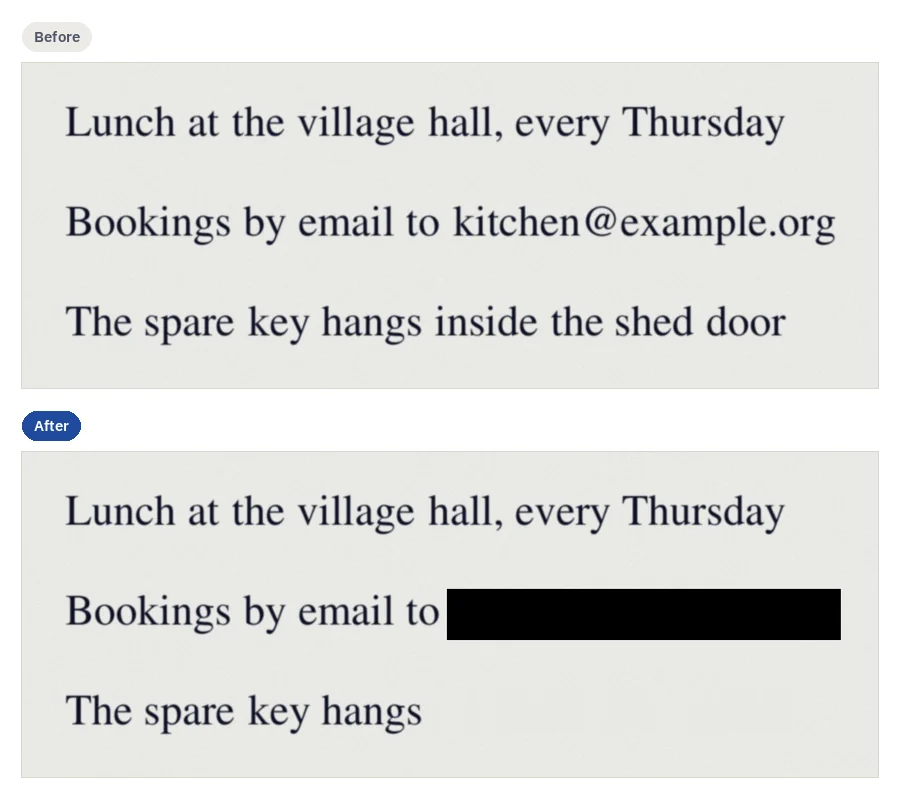
- Ce qu'il fait : il retire du fichier des mots, des zones et des images, et dessine un rectangle noir, un rectangle blanc ou une étiquette dans un rectangle noir là où ils étaient.
- La vérification : avant que le fichier caviardé soit conservé, on y cherche ce qui a été retiré, et si quoi que ce soit est trouvé, rien n'est changé.
- Le prix : le caviardage est facturé comme une correction. Caviarder est gratuit pour essayer, et chaque demande compte pour une des 10 corrections du jour. Le téléchargement du document caviardé est au prix d'un document corrigé. Un document coûte 0,99 €. Un document peut être acheté sans compte.
Votre PDF est conservé avec vos documents et supprimé au bout de 90 jours, ou dès que vous le supprimez ; la politique de confidentialité dit ce qui est conservé, et pourquoi. Ne caviardez que des documents qui sont les vôtres, ou que vous avez le droit de modifier : les conditions disent qui le peut. Les pièces d'identité sont refusées à l'envoi.
Qu'est-ce que le caviardage, et pourquoi un rectangle noir ne suffit-il pas ?
Le caviardage retire des mots, des zones ou des images d'un document avant qu'il soit partagé, et marque l'endroit où ils étaient. Un rectangle noir dessiné sur les mots n'est pas cela : les mots restent dans le fichier en dessous, et n'importe qui peut les copier ou les trouver. La propre page de Sejda dit de son effaceur blanc : « L'effaceur blanc masque mais ne supprime pas complètement le texte ou les images en dessous. »5, et qu'il ne « convient pas au caviardage de données sensibles ». La page de caviardage de Smallpdf le dit clairement : « Contrairement au simple fait de couvrir du texte d'un rectangle noir, un véritable caviardage supprime complètement les données de votre document. »1
Cela tourne mal en public. Le 8 janvier 2019, un document déposé dans une affaire pénale très suivie aux États-Unis a été publié avec des passages noircis, et les rectangles ne cachaient rien. The Atlanta Journal-Constitution a rapporté que chaque passage noirci « peut facilement être démasqué, simplement en surlignant les portions de texte noircies »6, et que le document « permettait de copier et coller les informations dans un autre document texte, où elles pouvaient être lues facilement ». Une étude du caviardage des PDF a constaté la même chose en conditions réelles : « Nous dé-caviardons aussi efficacement des centaines de caviardages de PDF réels »7.
Comment caviarder un PDF ?
- Ouvrez le PDF. Appuyez sur le bouton ci-dessus et choisissez votre fichier.
- Tracez une zone, ou cherchez ce qu'il faut retirer. Faites glisser un cadre sur la page ; ou, sous « Trouver ce qu'il faut retirer », tapez un mot d'au moins trois caractères, ou choisissez sous « Ou un motif » : adresses e-mail, numéros de téléphone, IBAN, numéros de carte, dates ou nombres.
- Cochez chaque résultat. Chaque résultat est listé avec sa page, et rien n'est retiré tant que vous ne l'avez pas coché ; « Tout cocher » coche la liste quand vous appuyez dessus. Il n'y a pas de « tout caviarder ».
- Choisissez la marque sous « Signaler l'emplacement du contenu retiré » : un rectangle noir, un rectangle blanc ou une étiquette dans un rectangle noir, l'étiquette faisant jusqu'à 40 caractères.
- Appuyez sur « Caviarder », puis téléchargez. Le résultat dit ce qui a été retiré, et une zone qu'il refuse de toucher est marquée « Laissé tel quel », avec la raison. Appuyez ensuite sur « Télécharger le PDF caviardé ».
Comment savoir que le contenu a bien disparu ?
Avant que le fichier caviardé soit conservé, il est relu et fouillé : son texte, les images sous chaque zone, chaque flux et chaque objet du fichier sous chaque forme dans laquelle un PDF stocke du texte, et, là où le serveur peut lire les pages, une lecture de la page telle qu'elle s'affiche. Chaque pixel en dehors des zones est comparé à la page d'avant, et chaque autre page doit dessiner ce qu'elle dessinait. Si une vérification échoue, rien n'est changé, et le résultat le dit. Là où les mêmes mots figurent aussi ailleurs dans le fichier, dans son titre, ses signets, ses notes, ses champs, ses liens ou ses pièces jointes, le résultat les compte.
L'historique intégré au fichier, une pièce jointe nommée provenance.json, liste ensuite chaque
caviardage : ses pages et ses zones, combien de passages de texte, d'images et de dessins ont été retirés, et la marque
dessinée. Il ne cite jamais ce qui a été retiré, et aucun certificat émis pour le
document non plus. Pour vérifier par vous-même, cherchez le mot dans le PDF téléchargé avec n'importe quel lecteur.
Que ne retire-t-il jamais ?
Une zone qui contient un filigrane, un numéro Bates, une signature ou des initiales, un sceau ou un tampon, une microimpression ou un guillochis (un fin motif de sécurité) est refusée, et le résultat nomme ce qu'il a trouvé ; un PDF qui porte une signature numérique est refusé en entier. Retirer ces éléments est la façon dont on maquille ou falsifie un document : ce n'est donc fait ici pour personne. Tracez plutôt la zone autour de l'élément.
Que dois-je savoir avant de m'y fier ?
- Un rectangle garde la forme de ce qu'il couvrait. Les mots autour d'une zone restent là où ils étaient, si bien que le rectangle montre la longueur des mots retirés. Une étude du caviardage des PDF prévient : « Malheureusement, ces résultats concernent les caviardages où le texte sous le rectangle noir est retiré du PDF. »7 Quand même la longueur d'un nom apprendrait quelque chose à quelqu'un, caviardez la ligne entière.
- Votre envoi reste ici jusqu'à ce que vous le supprimiez. La version d'avant un caviardage est conservée, pour qu'annuler puisse la rétablir. Supprimez le document une fois que vous avez la copie caviardée ; sinon, il est supprimé au bout de 90 jours.
Puis-je caviarder un PDF sur un iPhone, un Mac ou sans Adobe Pro ?
Oui, dans le navigateur, sans rien à installer. Sur un écran tactile, appuyez sur « Sélectionner une zone » et faites glisser un doigt sur la page pour tracer une zone. Rien d'Adobe n'est nécessaire, alors que la page des formules d'Adobe ne propose « Caviarder du contenu sensible » que dans Acrobat Pro et Studio.
Questions fréquentes
Puis-je caviarder un PDF gratuitement ?
Caviarder est gratuit pour essayer : chaque demande compte pour une des 10 corrections du jour. Tant qu'il n'est pas payé, les pages caviardées peuvent s'afficher avec un filigrane ; le fichier que vous téléchargez ne le porte pas. Le téléchargement du document caviardé est au prix d'un document corrigé. La page des tarifs présente les formules. Smallpdf dit : « Oui ! Vous pouvez caviarder des PDF gratuitement. »1
Puis-je caviarder un PDF dans Aperçu sur Mac ?
Oui. Le guide d'Apple décrit l'outil de sélection de caviardage d'Aperçu : « Sélectionnez du texte pour le retirer de la vue. »2 Il ajoute : « Vous pouvez modifier le caviardage pendant que vous travaillez, mais une fois le document fermé, le caviardage devient définitif. »
Puis-je caviarder un PDF dans Adobe Reader ou Acrobat ?
Dans Acrobat Pro. La page des formules d'Adobe range Reader sous « Outils PDF de base »3, et propose « Caviarder du contenu sensible » pour Acrobat Pro et Studio, pas pour Standard.
Puis-je caviarder un PDF dans Google Docs ?
L'aide de Google décrit l'ouverture d'un PDF dans Google Docs comme une conversion : « Le fichier image est converti, mais la mise en forme peut ne pas être conservée »4. Cela crée un nouveau document, et la page ne dit rien du caviardage.
Puis-je caviarder un PDF qui a été signé ?
Pas ici : caviarder change le document, si bien que la signature ne tient plus. Modifier un PDF signé rompt la signature. Un PDF qui porte une signature numérique est refusé en entier : caviardez une copie qui n'a pas été signée, puis faites-la signer à nouveau.
Puis-je caviarder un PDF numérisé ?
Oui. Sur un scan, les pixels de la zone sont écrasés dans l'image enregistrée, et un rectangle blanc la remplit de papier assorti au papier qui l'entoure. Trouver des mots sur un scan passe par une lecture OCR : tracez donc une zone sur tout ce que les résultats ont manqué.
Puis-je annuler un caviardage ?
Ici, oui : la version d'avant est conservée avec le document, et annuler compte pour une demi-correction sur les corrections du jour. Dans le fichier que vous téléchargez, non : ce qui a été retiré n'y est pas.
Pages liées
- Supprimer du texte d'un PDF, pour supprimer des mots afin qu'une page se lise comme s'ils n'y avaient jamais été
- Modifier un PDF, pour ajouter des zones de texte, des images, des surlignages et des notes
- Protéger un PDF, pour donner un mot de passe à la copie caviardée
- Comparer des PDF, pour voir chaque endroit où la copie caviardée diffère
Sources
Chaque page ci-dessous a été lue sur le site qui la publie, le jour indiqué à côté ; le numéro à côté d'une citation mène à sa page, et les citations sont traduites de l'anglais. Vérifiez-y un prix ou une limite avant de vous y fier.
- Smallpdf : Redact PDF: remove sensitive information permanently. smallpdf.com/redact-pdf, lue le 5 novembre 2026
- Apple : Annotate a PDF in Preview on Mac. support.apple.com/en-gb/guide/preview/prvw11580/mac, lue le 5 novembre 2026
- Adobe : Acrobat plans and pricing. www.adobe.com/acrobat/pricing.html, lue le 6 novembre 2026
- Google : Convert PDF and photo files to text, dans l'aide de Google Drive. support.google.com/drive/answer/176692, lue le 5 novembre 2026
- Sejda : Online PDF editor. www.sejda.com/pdf-editor, lue le 5 novembre 2026
- The Atlanta Journal-Constitution : article sur un document judiciaire dont les passages caviardés pouvaient être copiés. www.ajc.com/blog/jamie-dupree/manafort-legal-team-botches-redactions-reveals-campaign-contacts-with-russian/iyGwxLTb04zd3cnxzb4MOL/, lue le 5 novembre 2026
- arXiv : Story Beyond the Eye: Glyph Positions Break PDF Text Redaction, une étude du caviardage des PDF. arxiv.org/abs/2206.02285, lue le 5 novembre 2026
Dernière mise à jour