Modifier un PDF en ligne
Pour modifier un PDF en ligne sans passer par Word, ouvrez-le dans l'outil Modifier un PDF et posez sur ses pages des zones de texte, des images, des formes, des surlignages ou des notes, ou cliquez sur un mot et changez-le là où il se trouve, dans la même police, même sur un scan. CECO PDF vérifie chaque modification et refuse de cacher les mots de la page sous un rectangle.
Ouvrir un PDF à modifier — l'outil s'ouvre, sans rien à installer.
- Ce que vous pouvez faire : ajouter des zones de texte, des images, des formes, des surlignages et des notes, chacun étant une véritable annotation PDF que vous pouvez retirer ensuite, et rogner une page.
- Le texte existant : un mot erroné est changé là où il se trouve, dans sa propre police, et la page est vérifiée pour que rien d'autre ne change.
- Le prix : le téléchargement ne coûte rien quand vous n'avez fait qu'ajouter des zones de texte, des images, des formes, des surlignages ou des notes, ou recadrer, aplatir ou réparer le fichier. Changer un mot de la page est une correction, qui se télécharge au prix d'un document corrigé. La correction est gratuite pour essayer, 10 corrections par jour. Tant qu'il n'est pas payé, les pages corrigées s'affichent avec un filigrane, sauf si vous êtes connecté et n'avez pas encore téléchargé votre premier document corrigé de la journée ; le fichier que vous téléchargez ne le porte pas. Un document corrigé coûte 0,99 €. Un document peut être acheté sans compte.
Votre PDF est conservé avec vos documents et supprimé au bout de 90 jours, ou dès que vous le supprimez ; la politique de confidentialité dit ce qui est conservé, et pourquoi. Ne modifiez que des documents qui sont les vôtres, ou que vous avez le droit de modifier : les conditions disent qui le peut. Les pièces d'identité sont refusées à l'envoi.
Que puis-je modifier ici, et où aller pour le reste ?
| Ce que vous voulez faire | Ici | Où |
|---|---|---|
| Ajouter une zone de texte | Oui, en Helvetica, Times ou Courier, de toute taille et de toute couleur | Ajouter du texte à un PDF |
| Ajouter une image, une forme, un trait à main levée ou une note | Oui ; une image est un PNG ou un JPEG de 2 Mo au plus | Modifier un PDF |
| Surligner, souligner ou barrer des mots | Oui, sur une page de vrai texte, en transparence pour que les mots restent lisibles | Modifier un PDF |
| Rogner une page | Oui : rien n'est jeté, l'opération peut donc être annulée | Rogner un PDF |
| Réparer un PDF endommagé | Oui : ce qui n'a pas pu être sauvé est listé | Réparer un PDF |
| Changer un mot déjà présent | Oui, sur place, dans la police de la page | Modifier le texte d'un PDF |
| Changer un mot dans un scan | Oui, dans l'image même du scan | Modifier un PDF numérisé |
| Remplir un formulaire, ou le signer | Oui, avec votre propre marque | Remplir un PDF, Signer un PDF |
| Retirer des informations privées pour de bon | Oui, retirées du fichier, pas recouvertes | Caviarder un PDF |
| Cacher des mots sous un rectangle blanc | Non : refusé, car les mots resteraient dans le fichier | Supprimer du texte d'un PDF |
Comment modifier un PDF en ligne ?
- Ouvrez le PDF. Appuyez sur le bouton ci-dessus et choisissez votre fichier.
- Choisissez quoi ajouter dans la barre d'outils, par exemple « Ajouter du texte », « Ajouter une image », « Surlignage » ou « Note », puis cliquez ou faites glisser sur la page à l'endroit voulu, et réglez le texte, la taille ou la couleur.
- Appuyez sur « Appliquer ». Tout ce qui attend est posé sur la page en une seule étape, vérifiée et enregistrée.
- Changez un mot erroné, s'il y en a un. Sans outil choisi, cliquez sur le mot, tapez-le tel qu'il doit être et appuyez sur « Faire cette modification » : il est écrit dans la police de la page.
- Téléchargez. Le bouton indique, avant que vous appuyiez, si le téléchargement ne coûte rien ou demande un crédit.
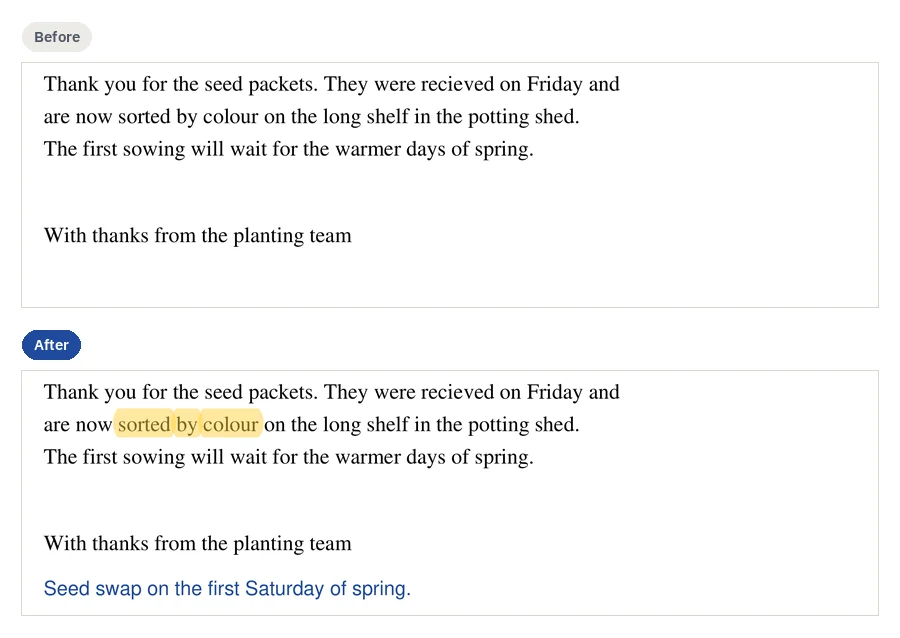
Puis-je changer le texte déjà présent, et pas seulement ajouter un rectangle ?
Oui, et c'est là que CECO PDF se distingue. Le détour habituel dans un éditeur en ligne consiste à couvrir le mot erroné d'un rectangle blanc et à taper un nouveau mot par-dessus : l'ancien mot reste dans le fichier sous le rectangle, et le nouveau correspond rarement. Ici, un clic sur un mot est une correction. Sur une page de vrai texte, le nouveau mot est saisi dans le texte même de la page, dans sa propre police ; sur un scan, il est formé à partir des propres tracés de la page, ou dessiné pour correspondre aux lettres voisines. Puis la page est redessinée, à 300 points par pouce pour un scan et 150 pour une page de vrai texte, et comparée pixel par pixel : le fichier ne peut être téléchargé qu'une fois que rien n'a changé en dehors des mots corrigés, et chaque correction est enregistrée dans le fichier.
L'éditeur ne couvre pas non plus un mot pour tenir lieu de correction. Un rectangle qui cacherait des mots de la page est refusé, avec ce conseil : « Pour changer les mots, corrigez-les : une correction les change sur place, dans les mêmes caractères, et elle est vérifiée et enregistrée. » Modifier le texte d'un PDF explique la démarche étape par étape.
Est-ce gratuit de modifier un PDF ici ?
Ajouter l'est : zones de texte, images, formes, surlignages et notes ne coûtent rien au téléchargement, et ne prennent rien sur les corrections du jour. Changer un mot est gratuit pour essayer, 10 corrections par jour, et vous voyez le résultat avant de payer. Connecté, votre premier téléchargement d'un document corrigé chaque jour ne coûte rien ; ensuite, chacun demande un crédit ou une formule. La page des tarifs présente les formules.
Puis-je modifier un PDF sous Windows, Android, Linux ou sur un Chromebook ?
Oui : CECO PDF fonctionne dans le navigateur de chacun. Sur un écran tactile, « Placer au centre de la page » pose un élément sur la page sans pointeur. Pour un Mac, modifier un PDF sur Mac le compare à Aperçu ; pour un iPhone ou un iPad, modifier un PDF sur iPhone ou iPad le compare à Annotation ; et pour modifier un PDF sous Windows et sur un téléphone Android, voyez leurs propres pages.
Faut-il télécharger une application pour modifier un PDF ?
Non : rien n'est installé. La page est dessinée et vérifiée sur le serveur de CECO PDF, il faut donc une connexion, et l'outil ne fonctionne pas hors ligne.
Comment se compare-t-il aux autres éditeurs en ligne ?
Chaque ligne reprend ce que disait la page de l'éditeur lui-même le jour indiqué à côté, et ce que cet outil fait mieux que CECO PDF :
| Outil | Ce que dit sa propre page | Ce qu'il fait mieux | Lu le |
|---|---|---|---|
| Adobe Acrobat en ligne1 | L'éditeur en ligne gratuit d'Adobe « ne permet pas de modifier le corps de texte existant d'un PDF », et « la connexion avec un compte Adobe gratuit est requise pour télécharger ou partager vos fichiers modifiés ». | Acrobat Pro, qui « offre un essai gratuit de 7 jours », permet de « modifier le texte existant ou en refaire la mise en page, corriger les coquilles ou changer de police ». | 5 novembre 2026 |
| Smallpdf2 | « Avec un compte gratuit, vous pouvez ajouter du texte, des images, des surlignages et des dessins à vos PDF » ; « La modification directe du texte d'un PDF nécessite un abonnement Pro ». | Un scan entier rendu modifiable par OCR : « Une fois la conversion faite, vous pouvez modifier directement le texte avec l'éditeur PDF. » | 5 novembre 2026 |
| iLovePDF3 | « Modifiez un PDF en ajoutant du texte, des formes, des commentaires et des surlignages. » « Sélectionnez du texte pour modifier, déplacer ou supprimer le contenu existant. » | Déplacer le contenu existant sur la page | 5 novembre 2026 |
| Sejda4 | « Cliquez sur un texte existant pour le modifier, ou sur la page pour ajouter un nouveau texte » ; « La modification du texte existant dans les documents numérisés n'est pas prise en charge ». | Beaucoup de changements à la fois : « Trouvez et remplacez facilement toutes les occurrences de mots dans un PDF. » | 5 novembre 2026 |
| PDF245 | « Écrivez sur les pages PDF, insérez des images, des formes et des signatures » ; pour le texte existant, son conseil est « Convertissez un PDF en Word pour en modifier le texte. » | Rien à payer et aucun compte : « Aucune inscription requise » | 5 novembre 2026 |
| CECO PDF | Pose des zones de texte, des images, des formes, des surlignages et des notes sur la page, et change sur place les mots déjà présents, sur un scan aussi. | Changer un mot dans un scan, dans ses propres caractères, vérifié et enregistré | D'après son propre code |
Ce que les autres font mieux : plus de changements à la fois, rechercher et remplacer, et, chez PDF24, rien à payer. CECO PDF change une chose à la fois et enregistre chacune.
Où mes fichiers sont-ils conservés, et combien de temps ?
Dans votre compte, jusqu'à ce que vous les supprimiez, et 90 jours au plus. Le texte d'une zone de texte va dans le PDF ; son historique n'en garde qu'une empreinte (un hachage).
Questions fréquentes
Comment modifier un PDF sans Adobe Acrobat ?
Ouvrez-le ici, dans le navigateur ; rien d'Adobe n'est nécessaire. Modifier un PDF sans Acrobat compare les autres façons de faire.
Puis-je modifier un PDF numérisé ?
Oui. Zones de texte, images, formes et notes se posent sur un scan comme sur n'importe quelle page, et un mot erroné du scan lui-même est corrigé dans son image : modifier un PDF numérisé explique comment.
Puis-je retirer une zone de texte après l'avoir ajoutée ?
Oui. Tant que vous n'avez pas appuyé sur « Appliquer », annuler et rétablir agissent sur ce qui attend ; ensuite, chaque élément peut être retiré, et annuler défait une étape entière.
Le reste de mon PDF restera-t-il tel qu'il était ?
Oui. Ce que l'éditeur ajoute se place au-dessus de la page, dont le contenu propre est conservé octet par octet ; chaque étape est refusée si un pixel a changé en dehors de ce qui a été ajouté. « Aplatir » est la seule étape qui écrit dans la page, et l'historique le dit.
Puis-je surligner du texte dans un PDF ?
Oui, sur une page de vrai texte : « Surlignage » marque les mots sur lesquels vous cliquez ou faites glisser, en transparence, comme une véritable annotation que les autres lecteurs affichent. Un scan n'a pas de mots à marquer : posez plutôt un rectangle transparent sur la ligne.
Pourquoi ne puis-je pas modifier mon PDF ?
S'il demande un mot de passe, ouvrez votre propre fichier protégé avec son mot de passe. S'il porte une signature numérique, il est refusé : modifier un PDF signé rompt la signature ; corrigez-le, puis signez-le à nouveau. Un rectangle refusé sur des mots les aurait cachés : corrigez les mots, ou caviardez-les.
Pages liées
- Modifier le texte d'un PDF, pour changer des mots dans la police du document
- Ajouter du texte à un PDF, pour une zone de texte, sa police, sa taille et sa couleur
- Caviarder un PDF, pour retirer pour de bon des informations privées du fichier
- Signer un PDF, pour placer votre propre signature
- Comparatif des éditeurs PDF, face à Acrobat, Foxit et d'autres éditeurs
Sources
Chaque page ci-dessous a été lue le 5 novembre 2026, sur le site de son éditeur ; le numéro à côté d'une citation mène à sa page, et les citations sont traduites de l'anglais. Vérifiez-y un prix ou une limite avant de vous y fier.
- Adobe : Acrobat online: free PDF editor. www.adobe.com/acrobat/online/pdf-editor.html
- Smallpdf : Edit PDF. smallpdf.com/edit-pdf
- iLovePDF : Edit PDF. www.ilovepdf.com/edit-pdf
- Sejda : Online PDF editor. www.sejda.com/pdf-editor
- PDF24 : Edit PDF. tools.pdf24.org/en/edit-pdf
Dernière mise à jour