Modifier un PDF sur Mac
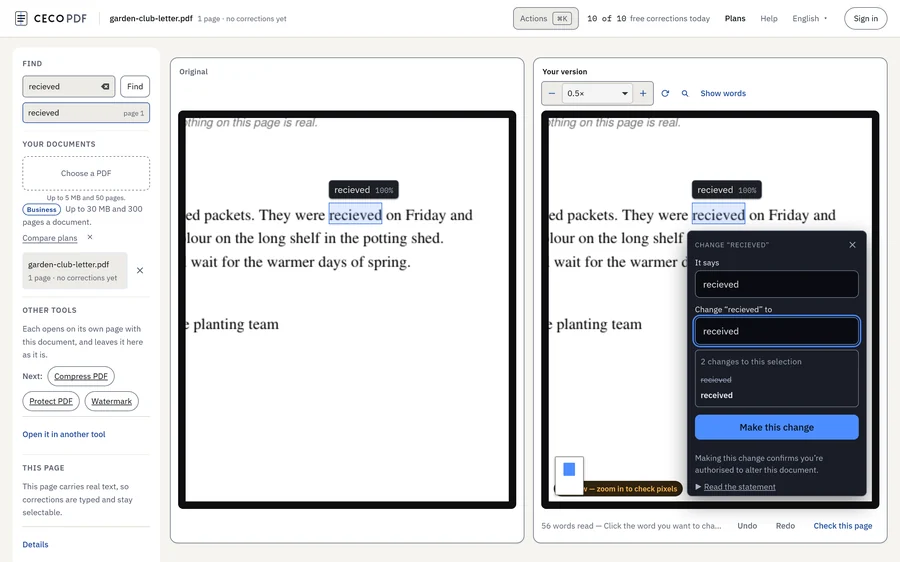
Pour modifier les mots d'un PDF sur Mac ou MacBook sans passer par Word, ouvrez-le dans CECO PDF dans Safari, cliquez sur le mot et tapez le bon. Aperçu ne peut pas modifier le texte même d'un PDF, comme le dit le guide d'Apple. CECO PDF écrit le nouveau mot dans la police du document, vérifie la page, et refuse ce qu'il ne peut pas assortir.
Ouvrir un PDF à corriger — il s'ouvre dans Safari, sans rien à installer.
- Ce qu'il fait : il change des mots déjà présents sur la page, comme une coquille, une date mal tapée ou un nom mal orthographié dans votre propre document, dans un PDF de vrai texte ou dans un scan.
- La vérification : la page est dessinée avant et après, un scan à 300 points par pouce et une page de vrai texte à 150, et le résultat n'est proposé que si rien n'a changé en dehors des mots corrigés.
- Le prix : corriger est gratuit pour essayer, 10 corrections par jour avec la formule gratuite, et les pages corrigées portent un filigrane jusqu'à ce que vous payiez, sauf si vous êtes connecté et n'avez pas encore téléchargé votre premier document corrigé de la journée. Connecté, votre premier téléchargement d'un document corrigé chaque jour ne coûte rien ; ensuite, chacun demande un crédit ou une formule. Un document coûte 0,99 €, sans compte nécessaire.
Votre PDF est conservé avec vos documents pour que vous puissiez y revenir, et supprimé au bout de 90 jours ou dès que vous le supprimez. La politique de confidentialité dit ce qui est conservé, et pourquoi.
Comment modifier un PDF sur Mac ou MacBook ?
- Ouvrez CECO PDF dans Safari et appuyez sur « Choisir un PDF », ou faites glisser le PDF depuis le Finder sur la page. Un PDF protégé par un mot de passe s'ouvre une fois que vous avez tapé son mot de passe.
- Cliquez sur le mot que vous voulez changer, avec le trackpad ou une souris. L'indication sous la page dit comment : « Cliquez sur le mot à modifier, double-cliquez pour une ligne entière, ou tracez un cadre. »
- Tapez le bon mot. La fiche reprend ce que dit la page maintenant ; changez-le en ce qu'il doit dire et appuyez sur « Faire cette modification », ou ⌘↵ depuis le champ. Laissez le champ vide et le bouton indique « Supprimer ceci » : les mots sont supprimés, pas couverts. Sur une page de vrai texte, ajoutez l'espace qui suit un mot dans « Il est écrit », sinon les espaces de part et d'autre restent côte à côte ; Supprimer du texte d'un PDF en dit plus.
- Lisez la vérification. Avant que vous voyiez le résultat, la page est comparée à l'original, un scan à 300 dpi et une page de vrai texte à 150. Le résultat dit comment le nouveau mot est arrivé sur la page et compte les pixels changés en dehors : 0 px en dehors, sinon la correction ne peut pas être téléchargée, et l'on vous propose Annuler.
- Regardez de près, si vous le souhaitez. « Examiner de près » montre la zone corrigée agrandie, avant et après, et maintenir B remet l'original à sa place.
- Téléchargez le PDF corrigé, avec ⌘S ou le bouton Télécharger. Safari l'enregistre là où il enregistre vos autres téléchargements.
Aperçu peut-il modifier le texte d'un PDF ?
Non. Le guide d'Apple sur Aperçu le dit en haut de sa page Annotate a PDF in Preview on Mac : « Bien que vous ne puissiez pas modifier le texte d'un PDF dans Aperçu, vous pouvez utiliser les outils d'annotation pour faire part de vos remarques ou noter quelque chose dont vous voulez vous souvenir. » Ce qu'Aperçu propose à la place, ce sont des annotations posées sur la page :
- Une zone de texte. De l'outil Texte, le guide dit : « Saisissez votre texte, puis faites glisser la zone de texte à l'endroit voulu. » Vous pouvez changer sa police et sa couleur, mais c'est une nouvelle zone posée sur la page, et le mot en dessous reste où il était.
- Les champs de formulaire. Aperçu saisit du texte dans les champs propres d'un formulaire, et pour le reste, la page d'Apple Fill out and sign PDF forms in Preview on Mac suggère une zone : « Si un PDF ne vous permet pas de saisir directement dans le formulaire, vous pouvez ajouter une zone de texte à la place. »
- Les signatures, les notes, les formes et les surlignages, tous sous forme d'annotations.
- Les mots d'un scan. La page d'Apple Embed text in a PDF dit : « Aperçu peut reconnaître le texte d'un PDF composé d'images (comme un scan ou la photo d'un document) et incorporer ce texte dans le document. » Une fois incorporés, les mots peuvent être sélectionnés dans n'importe quel lecteur PDF. Ils ne peuvent toujours pas être changés.
- Le caviardage. Son outil de sélection pour caviardage retire du texte de la vue, et le caviardage devient définitif une fois le document fermé.
Comment rendre un PDF modifiable sur Mac ?
Cela dépend de ce que contient le PDF. Un PDF enregistré depuis un traitement de texte contient déjà ses mots sous forme de texte, et rien n'est à convertir : ouvrez-le dans CECO PDF, cliquez sur un mot et changez-le. Un scan ne contient qu'une image de chaque page. L'incorporation de texte d'Aperçu, ci-dessus, rend ses mots sélectionnables ; CECO PDF les change dans l'image elle-même, comme l'explique Modifier un PDF numérisé.
On pense souvent à deux autres choses. Pour continuer à rédiger le document, convertissez-le en Word avec PDF en Word. Pour créer un formulaire où l'on peut taper, Rendre un PDF remplissable ajoute de vrais champs de formulaire sur les espaces vides qu'il trouve.
Aperçu ou CECO PDF : lequel fait quoi ?
Ils font des travaux différents :
| Ce que vous voulez faire | Aperçu | CECO PDF dans Safari |
|---|---|---|
| Changer un mot déjà présent sur la page | Non : ajouter une zone de texte par-dessus | Oui : le mot lui-même, dans la police du document |
| Changer un mot dans une page numérisée | Non : le texte reconnu peut être sélectionné, pas changé | Oui : les propres lettres du scan déplacées, ou des lettres dessinées pour correspondre |
| Ajouter du texte nouveau là où il n'y en avait pas | Oui, sous forme de zone de texte | Oui, sous forme de zone de texte, avec Ajouter du texte à un PDF |
| Ajouter une note, une forme ou un surlignage | Oui, sous forme d'annotation | Oui, sous forme d'annotations, avec Modifier un PDF |
| Remplir un formulaire | Oui | Oui, avec Remplir un PDF |
| Signer | Oui, depuis le trackpad, la caméra, un iPhone ou un iPad | Oui, avec votre propre marque : Signer un PDF |
| Noircir du texte pour de bon | Oui, avec la sélection pour caviardage | Oui, avec Caviarder un PDF, qui relit le fichier pour montrer qu'il a disparu ; supprimer des mots les retire de la page, mais l'historique du fichier les nomme toujours |
| Vérifier que rien d'autre n'a changé sur la page | Non décrit | Oui : comparé avant et après, et pas de téléchargement tant que la vérification n'est pas réussie |
Quelles touches fonctionnent dans Safari sur Mac ?
L'espace de travail répond aux touches d'un Mac, avec ⌘ là où Windows utiliserait Ctrl, et le menu des commandes écrit chacune à côté de ce qu'elle fait :
| Touche | Ce qu'elle fait |
|---|---|
| ⌘K | Ouvre le menu des commandes : tapez ce que vous voulez faire, ou le nom d'un autre outil. |
| ⌘F | Cherche des mots dans le document lui-même, plutôt que dans la page qui l'entoure. |
| ⌘↵ | Applique la correction, même depuis le champ où vous tapez. |
| ⌘Z | Reprend la dernière correction. |
| ⌘Y | La rétablit ; ⇧⌘Z fait de même. |
| ⌘S | Télécharge le PDF corrigé, une fois sa vérification réussie. |
| B | Maintenue enfoncée sur la page, remet l'original à sa place. |
| ? | Liste toutes les touches. |
| Esc | Ferme ce qui est ouvert, ou lâche la sélection. |
Annuler et rétablir comptent chacun pour une demi-correction sur la journée de la formule gratuite.
Le nouveau mot correspondra-t-il au reste de la page ?
Dans un PDF de vrai texte, le nouveau mot est saisi dans le texte, dans la police propre du document. Dans un scan, il est formé à partir de lettres déjà présentes sur la page quand c'est possible, ou dessiné pour correspondre aux lettres voisines, avec le flou, le grain et la couleur d'encre de la page qui l'entoure. Quand la police ne peut pas être identifiée avec assurance, ou que le nouveau mot ne tient pas dans sa ligne, le changement est refusé et la page reste telle qu'elle était. Modifier le texte d'un PDF en dit plus sur les polices, et Comment ça marche montre chaque étape de la vérification.
Quelles sont les limites sur Mac ?
Les mêmes que partout ailleurs, car c'est le serveur qui les fixe, pas le navigateur. Avec la formule gratuite, un PDF peut faire jusqu'à 15 Mo et 50 pages, avec 10 corrections par jour ; les formules payantes relèvent les deux, comme l'indique la page des tarifs. Un fichier qui dépasse la limite est refusé, avec la limite indiquée.
Quand Aperçu est-il le bon outil ?
Souvent. Pour remplir un formulaire, ajouter une note, surligner une ligne, signer, ou rendre le texte d'un scan sélectionnable, Aperçu le fait sur le Mac lui-même, sans envoyer le fichier nulle part, et le guide d'Apple montre comment. Il sait aussi caviarder. Utilisez CECO PDF quand un mot déjà présent dans le document est erroné et que le reste de la page doit rester exactement tel qu'il était : une coquille dans une lettre que vous avez écrite, une date mal tapée dans votre propre rapport, ou un nom mal orthographié dans votre propre formulaire.
Ne corrigez que des documents qui sont les vôtres, ou que vous avez le droit de modifier : les conditions disent qui le peut, et chaque correction porte votre confirmation que vous êtes autorisé à la faire. Les pièces d'identité sont refusées à l'envoi.
Questions fréquentes
Puis-je modifier un PDF sur Mac ?
Oui, mais tout dépend de ce que « modifier » veut dire. Aperçu ajoute des zones de texte, des notes, des surlignages et des signatures par-dessus la page. Pour changer les mots déjà présents, ouvrez le PDF dans CECO PDF dans Safari, cliquez sur le mot et tapez le bon.
Comment modifier un PDF sur un MacBook ?
Comme sur n'importe quel Mac, avec le trackpad : cliquez sur le mot, ou tracez un cadre sur plusieurs mots, tapez le remplacement et appliquez-le. Rien ne change tant que vous ne l'avez pas fait.
Modifier un PDF sur Mac est-il gratuit ?
La correction est gratuite pour essayer, 10 corrections par jour avec la formule gratuite, et vous voyez le résultat avant de payer. Connecté, votre premier téléchargement d'un document corrigé chaque jour ne coûte rien ; ensuite, chacun demande un crédit ou une formule. Un document coûte 0,99 €, une seule fois, sans abonnement. La page des tarifs présente les formules.
Dois-je installer quelque chose ?
Non. CECO PDF est une page web : il fonctionne donc dans Safari, ou dans Chrome ou Firefox sur le même Mac, et les touches utilisent ⌘ dans chacun.
Puis-je modifier un PDF numérisé sur Mac ?
Oui. L'incorporation de texte d'Aperçu rend les mots d'un scan sélectionnables, pas modifiables. Dans CECO PDF, le mot est changé dans l'image elle-même, à partir des propres lettres du scan ou de lettres dessinées pour correspondre. Modifier un PDF numérisé explique comment.
Puis-je modifier un PDF signé ou protégé par un mot de passe ?
Modifier un PDF signé rompt la signature ; corrigez-le, puis signez-le à nouveau. Ouvrez votre propre fichier protégé avec son mot de passe : l'espace de travail vous le demande, et Déverrouiller un PDF retire un mot de passe que vous connaissez.
Comment effacer un mot au blanc dans un PDF sur Mac ?
Aperçu peut poser un rectangle blanc sur un mot, et le mot reste dans le fichier en dessous. Pour retirer plutôt un mot de la page, sélectionnez-le dans CECO PDF, videz le champ et appuyez sur « Supprimer ceci ». Pour retirer des informations privées du fichier lui-même, utilisez Caviarder un PDF.
Peut-on voir que le mot a été changé ?
Rien ne change en dehors du mot corrigé : c'est ce que prouve la vérification. Sur une page de vrai texte, le nouveau mot est la police et le texte mêmes de la page. Sur un scan, les lettres dessinées sont de l'encre nouvelle, un retrait peut laisser une légère trace dans l'endroit corrigé, et quelqu'un qui comparerait la retouche de près avec le reste de la page pourrait le voir ; Résultats mesurés montre avec quelle facilité les détecteurs forensiques les trouvent. Et rien n'est caché : chaque correction est enregistrée dans le fichier, avec les mots avant et après.
Pages liées
- Modifier le texte d'un PDF, pour la façon dont un mot est assorti à la police de la page
- Modifier un PDF numérisé, pour un scan, la photo d'une page ou un PDF qui ne se laisse pas modifier
- Modifier un PDF sur iPhone, pour le même travail sur un iPhone ou un iPad
- Modifier un PDF sur Windows, pour le même travail sur un PC Windows
- PDF en Word, quand vous voulez plutôt réécrire le document dans Word
- Modifier un PDF, pour ajouter des zones de texte, des surlignages et des notes dans Safari
- Remplir un PDF, pour remplir un formulaire
- OCR PDF, pour rendre un scan consultable par la recherche
Sources
Chaque page ci-dessous a été lue le 29 octobre 2026, sur le site d'assistance de son éditeur, dans le guide d'utilisation d'Aperçu d'Apple pour macOS 27. Ce qu'un autre programme sait faire n'est dit que comme son éditeur le dit ; les citations sont traduites de l'anglais.
- Apple : Annotate a PDF in Preview on Mac
- Apple : Fill out and sign PDF forms in Preview on Mac
- Apple : Embed text in a PDF
Dernière mise à jour