Ajouter du texte à un PDF
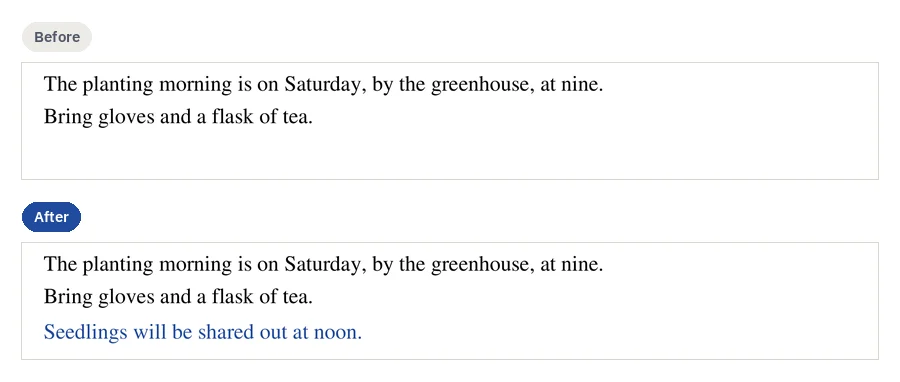
Pour ajouter du texte à un PDF sans passer par Word, ouvrez-le dans l'outil Modifier un PDF, appuyez sur « Ajouter du texte », cliquez à l'endroit voulu et tapez. Les mots se placent dans une zone posée sur la page, en Helvetica, Times ou Courier, à la taille et dans la couleur de votre choix. CECO PDF refuse une zone qui cacherait des mots déjà présents sur la page.
Ouvrir un PDF pour ajouter du texte — l'outil s'ouvre, sans rien à installer.
- Ce qu'il fait : il pose une zone de texte sur la page, sous forme de véritable annotation PDF que les autres lecteurs affichent et que vous pouvez retirer ensuite.
- La vérification : la page est relue après l'ajout de la zone : son propre contenu est resté le même octet pour octet, et aucun pixel n'a changé en dehors de la zone.
- Le prix : le téléchargement ne coûte rien quand vous n'avez fait qu'ajouter des zones de texte, des images, des formes, des surlignages ou des notes, ou recadrer, aplatir ou réparer le fichier. Changer un mot de la page est une correction, qui se télécharge au prix d'un document corrigé.
Votre PDF est conservé avec vos documents et supprimé au bout de 90 jours, ou dès que vous le supprimez ; la politique de confidentialité dit ce qui est conservé, et pourquoi. Ne modifiez que des documents qui sont les vôtres, ou que vous avez le droit de modifier : les conditions disent qui le peut. Les pièces d'identité sont refusées à l'envoi.
Comment ajouter du texte à un PDF ?
- Ouvrez le PDF. Appuyez sur le bouton ci-dessus et choisissez votre fichier.
- Appuyez sur « Ajouter du texte », puis cliquez sur la page à l'endroit où vont les mots, ou faites glisser pour donner sa taille à la zone.
- Tapez les mots, et choisissez la police, la taille et la couleur.
- Appuyez sur « Appliquer ». La zone est posée sur la page en une seule étape, vérifiée et enregistrée.
- Téléchargez. Le bouton indique à l'avance qu'ajouter du texte ne coûte rien.
Quelles polices, tailles et couleurs puis-je utiliser ?
Trois polices que tout lecteur PDF possède : Helvetica, Times et Courier, à toute taille de 4 à 400 points, dans toute couleur. Rien n'est incorporé, si bien que le fichier reste léger et que chaque lecteur les dessine de la même façon. Une lettre que la police ne sait pas dessiner est refusée plutôt qu'imprimée comme un carré vide ; les lettres latines, y compris celles de l'albanais et des langues d'Europe occidentale, fonctionnent dans toutes les polices.
Une zone de texte ne prend pas la police du document : un PDF ne contient souvent que les lettres qu'il utilise, alors les nouveaux mots sont écrits dans une police standard. Pour changer des mots déjà présents, dans la police de la page, corrigez-les plutôt.
Dois-je plutôt remplir le formulaire ?
Si le PDF est un formulaire, oui. Remplir un PDF trouve ses champs, ses lignes et ses cases, écrit chaque réponse dans des caractères assortis au formulaire, et vérifie la page. Une zone de texte sert aux mots là où un formulaire n'a pas d'espace prévu, ou à une page qui n'est pas du tout un formulaire.
Et si les mots que je veux changer sont déjà sur la page ?
Alors une zone de texte n'est pas le bon outil : posée sur un mot, elle le cache et le laisse dans le fichier. Modifier un PDF refuse une zone qui couvrirait des mots de la page, et dit quoi faire à la place : « Pour changer les mots, corrigez-les : une correction les change sur place, dans les mêmes caractères, et elle est vérifiée et enregistrée. » Modifier le texte d'un PDF change le mot lui-même.
Quel outil convient à mes mots ?
| Ce que vous voulez faire | La méthode |
|---|---|
| Mettre une ligne, une étiquette ou un commentaire là où il n'y en a pas | Une zone de texte, avec « Ajouter du texte » dans Modifier un PDF |
| Répondre aux questions d'un formulaire | Remplir un PDF : il trouve les espaces à remplir |
| Corriger un mot déjà présent sur la page | Une correction : Modifier le texte d'un PDF, dans la police de la page |
| Laisser une remarque à la prochaine personne qui le lira | Une note : « Note », une icône qui s'ouvre pour montrer vos mots |
| Écrire de nouveaux mots par-dessus les anciens | Refusé : les anciens mots resteraient dans le fichier |
Questions fréquentes
Puis-je ajouter du texte à un PDF gratuitement ?
L'ajouter ne coûte rien. Le téléchargement ne coûte rien quand vous n'avez fait qu'ajouter des zones de texte, des images, des formes, des surlignages ou des notes, ou recadrer, aplatir ou réparer le fichier. Changer un mot de la page est une correction, qui se télécharge au prix d'un document corrigé. La page des tarifs donne la règle de chaque outil.
Comment ajouter du texte à un PDF sur Mac ?
Dans Safari, de la même façon : appuyez sur « Ajouter du texte », cliquez et tapez. Aperçu, sur Mac, ajoute aussi des zones de texte ; le guide d'Apple dit : « Saisissez votre texte, puis faites glisser la zone de texte à l'endroit voulu. »1 Modifier un PDF sur Mac compare les deux.
Les autres lecteurs PDF afficheront-ils mon texte ?
Oui. Chaque zone de texte est une annotation PDF standard, que les autres lecteurs affichent donc. Pour l'intégrer à la page, afin qu'elle ne puisse plus être déplacée, utilisez « Aplatir » ; l'historique indique que le document a été aplati.
Puis-je changer ou retirer le texte après l'avoir ajouté ?
Avant d'appuyer sur « Appliquer », changez-le comme vous voulez. Ensuite, annuler défait l'étape, et chaque zone peut être retirée séparément.
Puis-je ajouter du texte à un PDF numérisé ?
Oui. Un scan est une image, et une zone de texte se pose dessus comme sur n'importe quelle page. Une zone à fond plein est refusée là où elle cacherait des mots déjà présents dans le scan : placez-la donc sur du papier vierge.
Puis-je ajouter du texte sur un téléphone ?
Oui, dans son navigateur. « Placer au centre de la page » pose la zone sur la page sans pointeur. Modifier un PDF sur iPhone ou iPad en dit plus.
Pages liées
- Modifier un PDF, pour les images, les formes, les surlignages et les notes aussi
- Remplir un PDF, pour remplir les espaces d'un formulaire
- Modifier le texte d'un PDF, pour changer des mots déjà sur la page
- Signer un PDF, pour placer votre propre signature
- Caviarder un PDF, pour retirer pour de bon des mots du fichier
Sources
Chaque page ci-dessous a été lue le 5 novembre 2026, sur le site de son éditeur ; le numéro à côté d'une citation mène à sa page, et les citations sont traduites de l'anglais. Vérifiez-y un prix ou une limite avant de vous y fier.
- Apple : Annotate a PDF in Preview on Mac. support.apple.com/en-gb/guide/preview/prvw11580/mac
Dernière mise à jour