Eine PDF auf dem Mac bearbeiten
Um auf dem Mac oder MacBook die Wörter einer PDF zu bearbeiten, ohne Umweg über Word, öffnen Sie die PDF in CECO PDF in Safari, klicken auf das Wort und tippen das richtige. Die Vorschau kann den eigenen Text einer PDF nicht bearbeiten, wie Apples Anleitung sagt. CECO PDF setzt das neue Wort in der Schrift des Dokuments, prüft die Seite und lehnt ab, was es nicht passend setzen kann.
PDF zum Korrigieren öffnen – es öffnet sich in Safari, ohne dass Sie etwas installieren müssen.
- Was es tut: Es ändert Wörter, die schon auf der Seite stehen, etwa einen Tippfehler, ein falsch getipptes Datum oder einen falsch geschriebenen Namen in Ihrem eigenen Dokument, in einer PDF mit echtem Text oder in einem Scan.
- Die Prüfung: Die Seite wird vorher und nachher gezeichnet, ein Scan mit 300 Punkten pro Zoll (dpi) und eine Seite mit echtem Text mit 150, und das Ergebnis wird nur angeboten, wenn sich außerhalb der korrigierten Wörter nichts geändert hat.
- Der Preis: Das Korrigieren können Sie kostenlos testen, 10 Korrekturen pro Tag im kostenlosen Tarif, und die korrigierten Seiten tragen ein Wasserzeichen, bis Sie bezahlen, es sei denn, Sie sind angemeldet und haben Ihren ersten Download eines korrigierten Dokuments an diesem Tag noch nicht genutzt. Angemeldet kostet Ihr erster korrigierter Download jeden Tag nichts; danach braucht jeder weitere Guthaben oder einen Tarif. Ein Dokument kostet 0,99 €, ohne dass Sie ein Konto brauchen.
Ihre PDF wird bei Ihren Dokumenten aufbewahrt, damit Sie darauf zurückkommen können, und nach 90 Tagen gelöscht oder wann immer Sie sie löschen. Die Datenschutzerklärung sagt, was aufbewahrt wird und warum.
Wie bearbeite ich eine PDF auf dem Mac oder MacBook?
- Öffnen Sie CECO PDF in Safari und drücken Sie „PDF auswählen“, oder ziehen Sie die PDF aus dem Finder auf die Seite. Eine PDF mit Passwort öffnet sich, sobald Sie ihr Passwort eingeben.
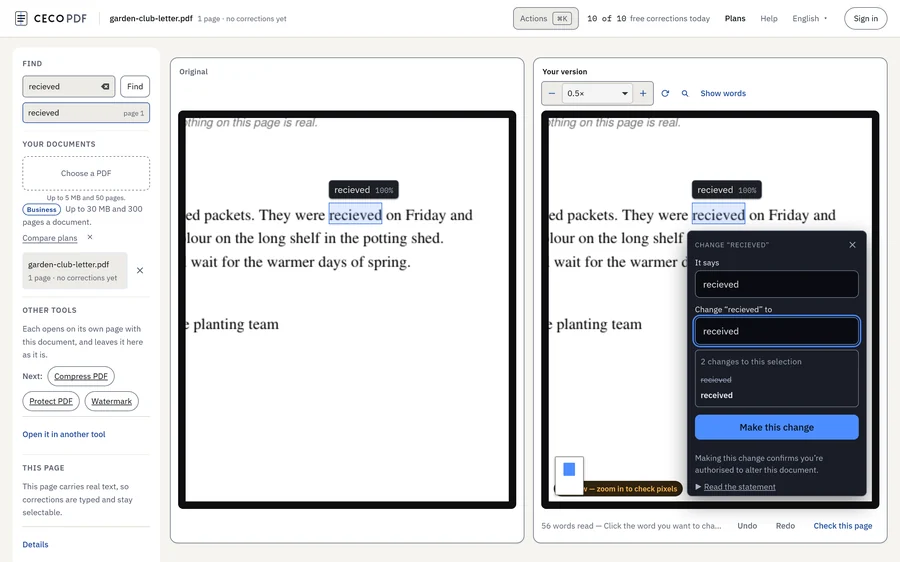
- Klicken Sie auf das Wort, das Sie ändern möchten, mit dem Trackpad oder einer Maus. Der Hinweis unter der Seite sagt, wie: „Klicken Sie auf das Wort, das Sie ändern möchten, doppelklicken Sie für eine ganze Zeile oder ziehen Sie einen Rahmen.“
- Tippen Sie das richtige Wort. Die Karte zeigt, was jetzt auf der Seite steht; ändern Sie es in das, was dort stehen soll, und drücken Sie „Diese Änderung vornehmen“ oder ⌘↵ im Feld. Lassen Sie das Feld leer, heißt die Schaltfläche „Dies löschen“: Die Wörter werden gelöscht, nicht abgedeckt. Auf einer Seite mit echtem Text fügen Sie das Leerzeichen nach einem Wort zu „Dort steht“ hinzu, sonst stehen die Leerzeichen davor und danach nebeneinander; Text aus PDF entfernen sagt mehr.
- Lesen Sie die Prüfung. Bevor Sie das Ergebnis sehen, wird die Seite mit dem Original verglichen, ein Scan mit 300 dpi und eine Seite mit echtem Text mit 150. Das Ergebnis sagt, wie das neue Wort auf die Seite gekommen ist, und zählt die außerhalb davon geänderten Pixel: außerhalb 0 px, sonst lässt sich die Korrektur nicht herunterladen, und Ihnen wird „Rückgängig“ angeboten.
- Sehen Sie genau hin, wenn Sie möchten. „Genau hinsehen“ zeigt den korrigierten Bereich vergrößert, vorher und nachher, und wenn Sie B gedrückt halten, steht wieder das Original an seiner Stelle.
- Laden Sie die korrigierte PDF herunter, mit ⌘S oder der Schaltfläche „Herunterladen“. Safari speichert sie dort, wo es Ihre anderen Downloads speichert.
Kann die Vorschau den Text in einer PDF bearbeiten?
Nein. Apples Anleitung zur Vorschau sagt das gleich oben auf ihrer Seite Annotate a PDF in Preview on Mac: „Sie können den Text einer PDF in der Vorschau zwar nicht bearbeiten, aber Sie können die Markierungswerkzeuge verwenden, um Feedback zu geben oder sich etwas zu notieren.“ Was die Vorschau stattdessen bietet, sind Markierungen über der Seite:
- Ein Textfeld. Über das Textwerkzeug sagt die Anleitung: „Geben Sie Ihren Text ein und ziehen Sie das Textfeld dann an die gewünschte Stelle.“ Sie können Schrift und Farbe ändern, aber es ist ein neues Feld über der Seite, und das Wort darunter bleibt, wo es war.
- Formularfelder. Die Vorschau tippt in die eigenen Felder eines Formulars, und für den Rest schlägt Apples Seite Fill out and sign PDF forms in Preview on Mac ein Feld vor: „Wenn eine PDF nicht zulässt, dass Sie direkt in das Formular tippen, können Sie stattdessen ein Textfeld hinzufügen.“
- Unterschriften, Notizen, Formen und Hervorhebungen, alles als Markierungen.
- Die Wörter eines Scans. Apples Seite Embed text in a PDF sagt: „Die Vorschau kann Text in einer bildbasierten PDF (etwa einem Scan oder einem Foto eines Dokuments) erkennen und den Text in das Dokument einbetten.“ Einmal eingebettet, lassen sich die Wörter in jedem PDF-Programm markieren. Ändern lassen sie sich trotzdem nicht.
- Schwärzen. Das Werkzeug „Auswahl schwärzen“ der Vorschau nimmt Text aus der Ansicht, und die Schwärzung wird dauerhaft, sobald das Dokument geschlossen ist.
Wie mache ich eine PDF auf dem Mac bearbeitbar?
Das hängt davon ab, was die PDF enthält. Eine aus einem Textverarbeitungsprogramm gespeicherte PDF enthält ihre Wörter schon als Text, daher muss nichts umgewandelt werden: Öffnen Sie sie in CECO PDF, klicken Sie auf ein Wort und ändern Sie es. Ein Scan enthält nur ein Bild jeder Seite. „Text einbetten“ in der Vorschau, oben beschrieben, macht seine Wörter markierbar; CECO PDF ändert sie im Bild selbst, wie Gescannte PDF bearbeiten erklärt.
Zwei andere Dinge sind oft gemeint. Um das Dokument weiterzuschreiben, machen Sie es mit PDF in Word zu einem Word-Dokument. Um ein Formular zu erstellen, in das man tippen kann, fügt PDF ausfüllbar machen echte Formularfelder über den Leerstellen ein, die es findet.
Vorschau oder CECO PDF: Was macht was?
Die beiden erledigen verschiedene Aufgaben:
| Was Sie tun möchten | Vorschau | CECO PDF in Safari |
|---|---|---|
| Ein Wort ändern, das schon auf der Seite steht | Nein: ein Textfeld darüberlegen | Ja: das Wort selbst, in der Schrift des Dokuments |
| Ein Wort auf einer gescannten Seite ändern | Nein: Erkannter Text lässt sich markieren, nicht ändern | Ja: Die eigenen Buchstaben des Scans werden verschoben oder passende Buchstaben gezeichnet |
| Neuen Text einfügen, wo keiner war | Ja, als Textfeld | Ja, als Textfeld, mit Text in PDF einfügen |
| Eine Notiz, eine Form oder eine Hervorhebung hinzufügen | Ja, als Markierung | Ja, als Anmerkungen, mit PDF bearbeiten |
| Ein Formular ausfüllen | Ja | Ja, mit PDF ausfüllen |
| Unterschreiben | Ja, über das Trackpad, die Kamera, ein iPhone oder ein iPad | Ja, mit Ihrem eigenen Zeichen: PDF unterschreiben |
| Text endgültig schwärzen | Ja, mit „Auswahl schwärzen“ | Ja, mit PDF schwärzen, das die Datei zurückliest, um zu zeigen, dass er weg ist; Wörter entfernen nimmt sie von der Seite, aber das Protokoll in der Datei nennt sie weiterhin |
| Prüfen, dass sich sonst nichts auf der Seite geändert hat | Nicht beschrieben | Ja: vorher und nachher verglichen, und kein Download, bevor die Prüfung bestanden ist |
Welche Tasten funktionieren in Safari auf dem Mac?
Der Arbeitsbereich reagiert auf die Tasten, die ein Mac verwendet, mit ⌘, wo Windows Strg verwenden würde, und das Befehlsmenü schreibt jede neben das, was sie tut:
| Taste | Was sie tut |
|---|---|
| ⌘K | Öffnet das Befehlsmenü: Tippen Sie, was getan werden soll, oder den Namen eines anderen Werkzeugs. |
| ⌘F | Sucht Wörter im Dokument selbst statt in der Webseite drumherum. |
| ⌘↵ | Übernimmt die Korrektur, auch aus dem Feld heraus, in dem Sie tippen. |
| ⌘Z | Nimmt die letzte Korrektur zurück. |
| ⌘Y | Stellt sie wieder her; ⇧⌘Z tut dasselbe. |
| ⌘S | Lädt die korrigierte PDF herunter, sobald ihre Prüfung bestanden ist. |
| B | Auf der Seite gedrückt gehalten, setzt sie das Original wieder an seine Stelle. |
| ? | Listet alle Tasten auf. |
| Esc | Schließt, was offen ist, oder hebt die Auswahl auf. |
Rückgängig und Wiederholen zählen jeweils als halbe Korrektur bei den Korrekturen pro Tag des kostenlosen Tarifs.
Passt das neue Wort zum Rest der Seite?
In einer PDF mit echtem Text wird das neue Wort in der eigenen Schrift des Dokuments in den Text getippt. In einem Scan wird es, wo möglich, aus Buchstaben gebildet, die schon auf der Seite stehen, oder passend zur Schrift daneben gezeichnet, mit der Unschärfe, dem Korn und der Tintenfarbe der Seite ringsum. Wenn sich die Schrift nicht sicher bestimmen lässt oder das neue Wort nicht in seine Zeile passt, wird die Änderung abgelehnt, und die Seite bleibt, wie sie war. PDF-Text ändern sagt mehr über Schriften, und So funktioniert es zeigt jeden Schritt der Prüfung.
Welche Grenzen gelten auf dem Mac?
Dieselben wie überall, denn der Server legt sie fest, nicht der Browser. Im kostenlosen Tarif darf eine PDF bis zu 15 MB groß sein und bis zu 50 Seiten haben, mit 10 Korrekturen pro Tag; bezahlte Tarife erhöhen beides, wie die Preisseite sagt. Eine Datei über der Grenze wird abgelehnt, mit Nennung der Grenze.
Wann ist die Vorschau das richtige Werkzeug?
Oft. Um ein Formular auszufüllen, eine Notiz hinzuzufügen, eine Zeile hervorzuheben, zu unterschreiben oder den Text eines Scans markierbar zu machen, erledigt die Vorschau das auf dem Mac selbst, ohne die Datei irgendwohin zu senden, und Apples Anleitung zeigt, wie. Die Vorschau kann auch schwärzen. Nutzen Sie CECO PDF, wenn ein Wort, das schon im Dokument steht, falsch ist und der Rest der Seite genau so bleiben muss, wie er war: ein Tippfehler in einem Brief, den Sie geschrieben haben, ein falsch getipptes Datum in Ihrem eigenen Bericht oder ein falsch geschriebener Name in Ihrem eigenen Formular.
Korrigieren Sie nur Dokumente, die Ihnen gehören oder die Sie ändern dürfen: Die Nutzungsbedingungen sagen, wer das darf, und jede Korrektur trägt Ihre Bestätigung, dass Sie berechtigt sind, sie vorzunehmen. Ausweisdokumente werden beim Hochladen abgelehnt.
Häufige Fragen
Kann ich eine PDF auf dem Mac bearbeiten?
Ja, aber es kommt darauf an, was „bearbeiten“ heißt. Die Vorschau fügt Textfelder, Notizen, Hervorhebungen und Unterschriften über der Seite hinzu. Um die Wörter zu ändern, die schon dort stehen, öffnen Sie die PDF in CECO PDF in Safari, klicken auf das Wort und tippen das richtige.
Wie ändere ich eine PDF auf einem MacBook?
Wie auf jedem Mac, mit dem Trackpad: Klicken Sie auf das Wort oder ziehen Sie einen Rahmen über mehrere, tippen Sie den Ersatz und übernehmen Sie ihn. Bis dahin ändert sich nichts.
Ist das Bearbeiten einer PDF auf dem Mac kostenlos?
Das Korrigieren können Sie kostenlos testen, 10 Korrekturen pro Tag im kostenlosen Tarif, und Sie sehen das Ergebnis, bevor Sie bezahlen. Angemeldet kostet Ihr erster korrigierter Download jeden Tag nichts; danach braucht jeder weitere Guthaben oder einen Tarif. Ein Dokument kostet einmalig 0,99 €, ohne dass Sie ein Abo brauchen. Die Preisseite listet die Tarife auf.
Muss ich etwas installieren?
Nein. CECO PDF ist eine Webseite; es läuft also in Safari oder in Chrome oder Firefox auf demselben Mac, und die Tasten verwenden in jedem ⌘.
Kann ich auf dem Mac eine gescannte PDF bearbeiten?
Ja. „Text einbetten“ in der Vorschau macht die Wörter eines Scans markierbar, nicht bearbeitbar. In CECO PDF wird das Wort im Bild selbst geändert, aus den eigenen Buchstaben des Scans oder mit passend gezeichneten Buchstaben. Gescannte PDF bearbeiten sagt, wie.
Kann ich eine PDF bearbeiten, die signiert ist oder ein Passwort hat?
Wer eine signierte PDF bearbeitet, macht die Signatur ungültig; korrigieren Sie sie, und signieren Sie sie dann neu. Öffnen Sie Ihre eigene geschützte Datei mit ihrem Passwort: Der Arbeitsbereich fragt danach, und PDF entsperren entfernt ein Passwort, das Sie kennen.
Wie überdecke ich auf dem Mac etwas in einer PDF mit Weiß?
Die Vorschau kann eine weiße Form über ein Wort legen, und das Wort bleibt darunter in der Datei. Um ein Wort stattdessen von der Seite zu nehmen, wählen Sie es in CECO PDF aus, leeren das Feld und drücken „Dies löschen“. Um private Angaben aus der Datei selbst zu entfernen, nutzen Sie PDF schwärzen.
Kann jemand erkennen, dass das Wort geändert wurde?
Außerhalb des korrigierten Wortes ändert sich nichts: Das beweist die Prüfung. Auf einer Seite mit echtem Text besteht das neue Wort aus der eigenen Schrift und dem eigenen Text der Seite. In einem Scan sind gezeichnete Buchstaben neue Tinte, eine Entfernung kann innerhalb der korrigierten Stelle eine schwache Spur hinterlassen, und wer die Stelle genau mit dem Rest der Seite vergleicht, könnte es erkennen; Messergebnisse zeigt, wie leicht forensische Detektoren sie finden. Und nichts wird verborgen: Jede Korrektur wird in der Datei protokolliert, mit den Wörtern vorher und nachher.
Verwandte Seiten
- PDF-Text ändern, wie ein Wort an die eigene Schrift der Seite angepasst wird
- Gescannte PDF bearbeiten, für einen Scan, ein Foto einer Seite oder eine PDF, die sich nicht bearbeiten lässt
- PDF auf dem iPhone bearbeiten, für dieselbe Aufgabe auf einem iPhone oder iPad
- PDF unter Windows bearbeiten, für dieselbe Aufgabe auf einem Windows-PC
- PDF in Word, wenn Sie das Dokument stattdessen in Word umschreiben möchten
- PDF bearbeiten, um in Safari Textfelder, Hervorhebungen und Notizen hinzuzufügen
- PDF ausfüllen, um ein Formular auszufüllen
- Texterkennung (OCR), um einen Scan durchsuchbar zu machen
Quellen
Jede der folgenden Seiten wurde am 29. Oktober 2026 auf der eigenen Support-Website ihres Herstellers gelesen, im Vorschau-Benutzerhandbuch von Apple für macOS 27. Was ein anderes Programm kann, steht hier nur so, wie sein Hersteller es sagt. Die Zitate sind aus dem Englischen übersetzt.
- Apple: Annotate a PDF in Preview on Mac
- Apple: Fill out and sign PDF forms in Preview on Mac
- Apple: Embed text in a PDF
Zuletzt aktualisiert