Eine gescannte PDF online bearbeiten
Um eine gescannte PDF online zu bearbeiten, ohne Umweg über Word, öffnen Sie sie in Ihrem Browser, wählen das Wort aus und tippen das richtige. CECO PDF ändert den Scan selbst, ohne Umwandlung in Text und ohne Abtippen: Es verschiebt die eigenen Zeichen der Seite oder zeichnet passende Buchstaben und prüft dann die Seite. Eine Änderung, die es nicht passend setzen kann, lehnt es ab.
Gescannte PDF öffnen – das öffnet das Werkzeug, ohne dass Sie etwas installieren müssen.
- Was es tut: Es ändert ein Wort im Bild der Seite: Buchstaben werden entfernt, indem die eigenen Zeichen der Seite verschoben werden, neue Buchstaben werden passend zur Schrift daneben gezeichnet.
- Die Prüfung: Die Seite wird vorher und nachher mit 300 Punkten pro Zoll (dpi) neu gezeichnet, und der Download bleibt gesperrt, solange sich ein Pixel außerhalb der korrigierten Wörter geändert hat.
- Der Preis: Das Korrigieren können Sie kostenlos testen: 10 Korrekturen pro Tag. Bis das Dokument bezahlt ist, zeigen die korrigierten Seiten ein Wasserzeichen, es sei denn, Sie sind angemeldet und haben Ihren ersten Download eines korrigierten Dokuments an diesem Tag noch nicht genutzt; die Datei, die Sie herunterladen, trägt es nicht. Angemeldet kostet Ihr erster korrigierter Download jeden Tag nichts; danach braucht jeder weitere Guthaben oder einen Tarif. Ein Dokument kostet 0,99 €, ein Paket mit 10 kostet 4,99 €. Ein einzelnes Dokument können Sie ohne Konto kaufen.
Ihre PDF wird bei Ihren Dokumenten aufbewahrt und nach 90 Tagen gelöscht, oder wann immer Sie sie löschen; die Datenschutzerklärung sagt, was aufbewahrt wird und warum. Korrigieren Sie nur Dokumente, die Ihnen gehören oder die Sie ändern dürfen: Die Nutzungsbedingungen sagen, wer das darf. Ausweisdokumente werden beim Hochladen abgelehnt.
Warum kann ich den Text in einem Scan nicht bearbeiten?
Weil ein Scan keinen Text hat. Er ist ein Bild von Papier, und seine Wörter sind Tinte in diesem Bild, umgeben vom Korn des Papiers und der Unschärfe des Scanners. Die meisten Werkzeuge lesen das Bild zuerst mit OCR oder wandeln die Seite in Word um, und Sie bearbeiten dann den Text, den sie erzeugt haben, statt des Scans.
Wie bearbeite ich eine gescannte PDF online?
- Öffnen Sie den Scan. Drücken Sie die Schaltfläche oben und wählen Sie Ihre PDF. Die App sagt Ihnen, was sie gefunden hat: „Diese Seite ist ein Scan, daher werden Korrekturen gezeichnet statt getippt.“
- Wählen Sie das Wort aus. Klicken Sie darauf oder ziehen Sie einen Rahmen um die Wörter. Das Feld darunter enthält, was auf der Seite steht. Prüfen Sie es, denn die Größe der neuen Buchstaben wird daraus bestimmt.
- Tippen Sie das richtige Wort und drücken Sie „Diese Änderung vornehmen“. Um die Wörter stattdessen zu entfernen, leeren Sie das Feld: Die Schaltfläche heißt dann „Dies löschen“.
- Lesen Sie das Ergebnis. Es sagt, wie die neuen Wörter auf die Seite gekommen sind, und zählt die außerhalb davon geänderten Pixel. „Genau hinsehen“ zeigt die Stelle vergrößert, vorher und nachher.
- Laden Sie die korrigierte PDF herunter, oder machen Sie die Korrektur rückgängig und versuchen Sie es erneut.
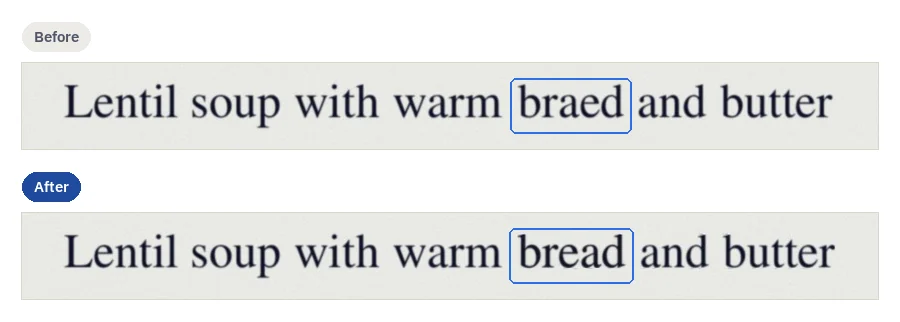
Woher kommen die neuen Buchstaben?
Von der Seite, soweit es geht. Einen Buchstaben oder ein Wort zu entfernen braucht keine neue Tinte: Der Rest der Zeile wird mit den eigenen Pixeln der Seite nachgerückt, der Abstand nach dem eigenen Wortabstand der Zeile bemessen, und das Ergebnis sagt „Aus den eigenen Zeichen der Seite erstellt“. Ein anderes Wort braucht Buchstaben, die die Seite vielleicht nicht hat; sie werden also gezeichnet, in der Schrift, die auf dieser Zeile erkannt wurde, mit der Unschärfe, dem Korn und der Tintenfarbe, die rund um die Auswahl gemessen wurden, und das Ergebnis sagt „An die umgebenden Buchstaben angepasst“. Gezeichnete Buchstaben sind neue Tinte, und wer die Stelle genau mit dem Rest der Seite vergleicht, könnte es erkennen.
Sehen Sie sich die korrigierte Stelle genau an, bevor Sie herunterladen. Die Prüfung sichert alles außerhalb davon, nicht das, was darin übrig bleibt, und eine schwache Spur eines entfernten Buchstabens oder des Rands eines verschobenen kann dort bleiben.
Was lehnt es bei einem Scan ab, und warum?
Eine Korrektur, die sich nicht gut machen lässt, wird abgelehnt, mit ihrem Grund, und Ihr Dokument bleibt, wie es war. Bei einem Scan geschieht das, wenn:
- ein Stempel, eine Linie oder ein Knick die Wörter kreuzt, sodass sich die Zeile nicht sauber ausschneiden lässt;
- sich das Papier hinter den Wörtern nicht nachbilden lässt und das Füllen der Lücke bedeuten würde, es zu erfinden;
- die Schrift auf der Zeile nicht erkannt werden konnte oder gezeichnete Buchstaben schärfer ausfielen als der Scan um sie herum;
- die neuen Wörter zu lang für ihre Zeile sind, sodass der Absatz neu umbrochen werden müsste;
- das Entfernen von Wörtern aus der Mitte einer Zeile ein Loch hinterließe, das sich nicht schließen lässt, indem der Rest der Zeile nachrückt.
Wenn eine Seite Merkmale eines ausgestellten Dokuments trägt, etwa eine Registriernummer, ein Registrierdatum oder Stempel, sagt die App das, und auch, dass für ein bereits ausgestelltes oder zugestelltes Dokument der saubere Weg eine korrigierte Neuausstellung ist, keine Retusche.
Ist OCR dasselbe?
Nein. OCR liest die Wörter in einem Scan, damit sich die PDF durchsuchen und ihr Text kopieren lässt, und das ist eine andere Aufgabe: Texterkennung (OCR) erledigt sie, legt die Wörter unter das Bild jeder Seite und lässt das Bild, wie es war. Eine Korrektur hier ändert das Bild und fügt keinen Text hinzu; ein korrigierter Scan ist also nicht besser durchsuchbar als vorher.
Wie bearbeiten andere Werkzeuge eine gescannte PDF?
Die meisten Werkzeuge machen aus dem Scan zuerst Text oder ein Word-Dokument, und manche ändern die Wörter eines Scans gar nicht. Das sagt jeder Hersteller auf seinen eigenen Seiten, gelesen am 29. Oktober 2026:
| Werkzeug | Was sein Hersteller sagt | Der Weg |
|---|---|---|
| Adobe Acrobat1 | Acrobat „wendet automatisch optische Zeichenerkennung (OCR) an“, erstellt „eine vollständig bearbeitbare Kopie“ der PDF, und neuer Text „entspricht dem Aussehen der ursprünglichen Schriften“. | OCR, dann bearbeiten |
| Smallpdf2 | „Mit dem OCR-Werkzeug von Smallpdf können Sie gescannte Dokumente in bearbeitbaren digitalen Text umwandeln“, der in seinem PDF-Editor bearbeitet wird, wo „das direkte Bearbeiten von PDF-Text ein Pro-Abonnement erfordert“. | OCR, dann bearbeiten |
| Xodo3 | „Wenn Sie mit einer gescannten PDF arbeiten, verwenden Sie den OCR-Konverter von Xodo, um das Bild in eine bearbeitbare PDF umzuwandeln“ | OCR, dann bearbeiten |
| HiPDF4 | „Um Text in einer gescannten PDF zu bearbeiten, müssen Sie zuerst ein OCR-Werkzeug verwenden, um das Dokument in ein bearbeitbares Format umzuwandeln“ | OCR, dann bearbeiten |
| PDF245 | Sein Tipp, um den Text einer PDF zu ändern: „Wandeln Sie eine PDF in Word um, um den Text zu bearbeiten.“ Seine Seite erwähnt Scans nicht. | In Word umwandeln |
| PDF2Go6 | Sein Editor „setzt neuen Text, Bilder und Formen auf die Seite“; für den vorhandenen Text: „in Word umwandeln, dort bearbeiten und zurückwandeln“; bei einem Scan: „Sie können darüberschreiben“. | In Word umwandeln oder darüberschreiben |
| Sejda7 | „Das Ändern von vorhandenem Text in gescannten Dokumenten wird nicht unterstützt“. | Nicht unterstützt |
| CECO PDF | Ändert das Wort im Bild selbst, verschiebt die eigenen Zeichen der Seite oder zeichnet passende Buchstaben und prüft die Seite. | An Ort und Stelle korrigieren |
Was sie besser machen: OCR und ein Editor machen die ganze Seite auf einmal bearbeitbar; viele Änderungen oder ganze Sätze gehen dort also schneller, und die Seite lässt sich danach durchsuchen. In Word können Sie das Dokument frei weiterbearbeiten. CECO PDF macht eine Korrektur nach der anderen und lehnt ab, was es nicht passend setzen kann. Die Seite neu abtippen, ein Wort mit Weiß abdecken und die übrigen Wege stehen nebeneinander in fünf Wege, Text in einem Scan zu ändern, im Vergleich.
Häufige Fragen
Kann ich eine gescannte PDF kostenlos bearbeiten?
Sie können einen Scan korrigieren und das Ergebnis sehen, bevor Sie bezahlen: 10 Korrekturen pro Tag. Angemeldet kostet Ihr erster korrigierter Download jeden Tag nichts; danach braucht jeder weitere Guthaben oder einen Tarif. Ein Dokument kostet 0,99 €; die Preisseite listet den Rest auf. Ein einzelnes Dokument können Sie ohne Konto kaufen.
Muss ich etwas installieren, um eine gescannte PDF zu bearbeiten?
Nein. CECO PDF läuft im Browser eines Computers oder eines Handys. Ohne Guthaben oder Tarif nimmt es Dateien bis 15 MB und 50 Seiten an; mit Guthaben oder einem Tarif auch größere.
Warum kann ich den Text in meiner gescannten PDF nicht markieren?
Weil sie keinen hat. Die Seite ist ein Bild, es gibt also nichts, was ein Cursor markieren könnte. Hier klicken Sie auf das Wort oder ziehen einen Rahmen darum, und CECO PDF arbeitet mit dem Bild. Um die Wörter stattdessen markierbar und durchsuchbar zu machen, verwenden Sie Texterkennung (OCR).
Sieht das neue Wort aus wie der Rest der Seite?
Dafür ist es gemacht, und gezeichnete Buchstaben, die nicht zur Seite passen würden, werden abgelehnt. Aber die Prüfung beweist nur, dass sich der Rest der Seite nicht geändert hat; nutzen Sie also „Genau hinsehen“, bevor Sie herunterladen.
Kann ich eine gescannte PDF in Word bearbeiten?
Word wandelt sie um: Microsoft sagt: „Word erstellt eine Kopie der PDF, wandelt sie in ein Word-Dokument um und versucht, das Layout der ursprünglichen PDF nachzubilden“8, und die Umwandlung gelinge vor allem bei Dateien, die überwiegend aus Text bestehen. Für einen Scan, der bleiben soll, wie er ist, lässt eine Korrektur an Ort und Stelle den Rest der Seite unberührt.
Kann ich einen Scan ändern, auf dem ein Stempel oder eine Unterschrift ist?
Nicht dort, wo der Stempel oder die Unterschrift die Wörter kreuzt: Diese Korrektur wird abgelehnt, weil das Zeichen zerschnitten würde. Anderswo auf der Seite ja, und außerhalb der Korrektur ändert sich nichts, auch nicht der Stempel und die Unterschrift. Für ein bereits ausgestelltes Dokument ist der saubere Weg eine korrigierte Neuausstellung, keine Retusche.
Verwandte Seiten
- PDF-Text ändern, für eine PDF, deren Wörter echter Text sind
- Datum in PDF ändern, für ein Datum oder eine Zahl, die Sie falsch getippt haben
- Text aus PDF entfernen, um Wörter aus einem Scan zu entfernen und die Lücke zu schließen
- Texterkennung (OCR), um einen Scan durchsuchbar zu machen
- So funktioniert es, wie eine Korrektur gemacht und geprüft wird
- PDFs vergleichen, um zu sehen, was sich zwischen zwei Fassungen geändert hat
Quellen
Jede der folgenden Seiten wurde am 29. Oktober 2026 auf der eigenen Website ihres Herstellers gelesen; eine Zahl neben einem Zitat führt zu ihrer Seite. Die Zitate sind aus dem Englischen übersetzt. Prüfen Sie einen Preis oder eine Grenze dort, bevor Sie sich darauf verlassen.
- Adobe: Edit your scanned PDF documents with OCR. www.adobe.com/acrobat/how-to/ocr-software-convert-pdf-to-text.html
- Smallpdf: Edit PDF. smallpdf.com/edit-pdf
- Xodo: Edit PDF text. xodo.com/edit-pdf-text
- HiPDF: Edit PDF text. www.hipdf.com/edit-pdf-text
- PDF24: Edit PDF. tools.pdf24.org/en/edit-pdf
- PDF2Go: Edit PDF. www.pdf2go.com/edit-pdf
- Sejda: Online PDF editor. www.sejda.com/pdf-editor
- Microsoft: Opening PDFs in Word. support.microsoft.com/en-us/word/opening-pdfs-in-word
Zuletzt aktualisiert