Modificare un PDF online
Per modificare un PDF online senza convertirlo in Word, aprilo con lo strumento Modificare PDF e aggiungi sopra le pagine caselle di testo, immagini, forme, evidenziazioni o note, oppure clicca su una parola e cambiala dove si trova, nello stesso carattere, anche in una scansione. CECO PDF controlla ogni modifica e si rifiuta di nascondere le parole della pagina sotto un riquadro.
Apri un PDF da modificare — si apre lo strumento, senza nulla da installare.
- Cosa puoi fare: aggiungere caselle di testo, immagini, forme, evidenziazioni e note, ognuna una vera annotazione PDF che puoi togliere di nuovo, e ritagliare una pagina.
- Il testo esistente: una parola sbagliata viene cambiata dove si trova, nel suo stesso carattere, e la pagina viene controllata perché non cambi nient'altro.
- Il prezzo: scaricare non costa nulla quando hai solo aggiunto caselle di testo, immagini, forme, evidenziazioni o note, o ritagliato, appiattito o riparato il file. Cambiare una parola sulla pagina è una correzione, e si scarica come un documento corretto. Correggere è gratis da provare, 10 correzioni al giorno. Finché non è pagato, le pagine corrette compaiono con una filigrana, tranne quando hai effettuato l'accesso e non hai ancora scaricato il tuo primo documento corretto della giornata; il file che scarichi non la porta. Un documento corretto costa 0,99 €. Un documento si può acquistare senza account.
Il tuo PDF viene conservato con i tuoi documenti ed eliminato dopo 90 giorni, o quando lo elimini tu; l'informativa sulla privacy dice cosa viene conservato e perché. Modifica solo documenti tuoi, o che hai il diritto di modificare: i termini dicono chi può farlo. I documenti d'identità vengono rifiutati al caricamento.
Cosa posso modificare qui, e dove va il resto?
| Cosa vuoi fare | Qui | Dove |
|---|---|---|
| Aggiungere una casella di testo | Sì, in Helvetica, Times o Courier, di qualsiasi dimensione e colore | Aggiungere testo al PDF |
| Aggiungere un'immagine, una forma, una linea a mano libera o una nota | Sì; un'immagine è un PNG o un JPEG fino a 2 MB | Modificare PDF |
| Evidenziare, sottolineare o barrare parole | Sì, su una pagina di testo vero, in trasparenza, così le parole restano leggibili | Modificare PDF |
| Ritagliare una pagina | Sì: non si butta via nulla, quindi si può annullare | Ritagliare PDF |
| Riparare un PDF danneggiato | Sì: ciò che non si è potuto salvare viene elencato | Riparare PDF |
| Cambiare una parola che c'è già | Sì, dove si trova, nel carattere della pagina | Modificare il testo di un PDF |
| Cambiare una parola in una scansione | Sì, nell'immagine stessa della scansione | Modificare un PDF scansionato |
| Compilare un modulo, o firmarlo | Sì, con il tuo segno | Compilare PDF, Firmare PDF |
| Togliere per sempre i dati riservati | Sì, tolti dal file, non coperti | Oscurare PDF |
| Nascondere parole sotto un riquadro bianco | No: rifiutato, perché le parole resterebbero nel file | Eliminare testo dal PDF |
Come si modifica un PDF online?
- Apri il PDF. Premi il pulsante qui sopra e scegli il file.
- Scegli cosa aggiungere dalla barra degli strumenti, per esempio “Aggiungi testo”, “Aggiungi immagine”, “Evidenziazione” o “Nota”, poi clicca o trascina sulla pagina nel punto giusto, e imposta parole, dimensione o colore.
- Premi “Applica”. Tutto ciò che è in attesa viene aggiunto sopra la pagina in un solo passaggio, controllato e registrato.
- Cambia una parola sbagliata, se c'è. Senza nessuno strumento scelto, clicca sulla parola, scrivila come dovrebbe essere e premi “Applica questa modifica”: viene scritta nel carattere della pagina.
- Scarica. Il pulsante ti dice, prima che tu lo prema, se il download non costa nulla o richiede un credito.
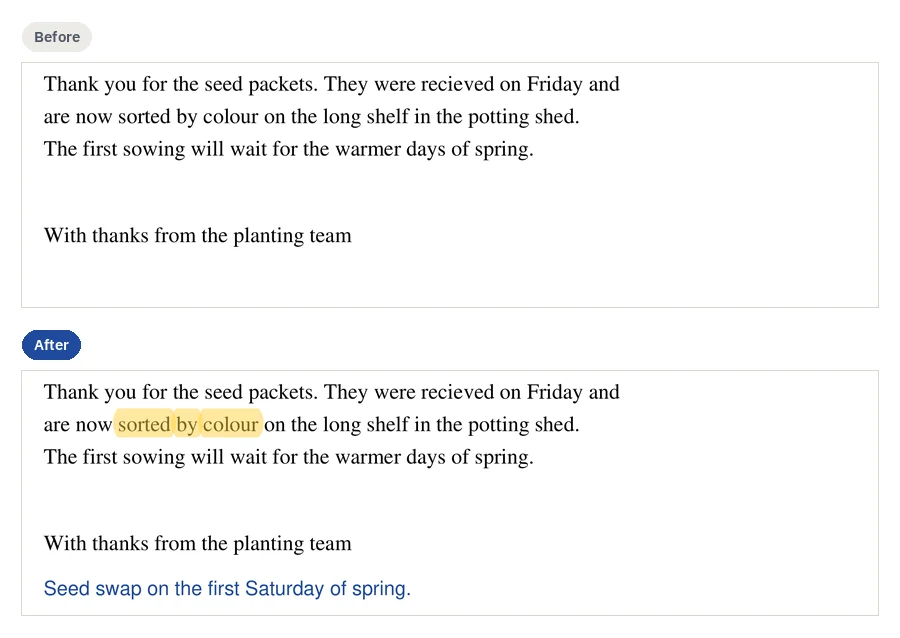
Posso cambiare il testo che c'è già, non solo aggiungere un riquadro?
Sì, ed è qui che CECO PDF è diverso. Il ripiego abituale in un editor online è coprire la parola sbagliata con un riquadro bianco e scriverne una nuova sopra: la vecchia parola resta nel file sotto il riquadro, e quella nuova raramente le somiglia. Qui, un clic su una parola è una correzione. Su una pagina di testo vero la nuova parola viene scritta nel testo stesso della pagina, nel suo carattere; in una scansione viene composta dai segni stessi della pagina, o disegnata sul modello delle lettere accanto. Poi la pagina viene ridisegnata, a 300 punti per pollice per una scansione e a 150 per una pagina di testo vero, e confrontata pixel per pixel: il file si può scaricare solo quando non è cambiato nulla fuori dalle parole corrette, e ogni correzione viene registrata nel file.
E l'editor non copre nemmeno una parola al posto di una correzione. Un riquadro che nasconderebbe parole della pagina viene rifiutato, con questo consiglio: “Per cambiare le parole, correggile: una correzione le cambia dove si trovano, nello stesso carattere, e viene controllata e registrata.” Modificare il testo di un PDF spiega il procedimento passo per passo.
Modificare un PDF qui è gratis?
Aggiungere sì: caselle di testo, immagini, forme, evidenziazioni e note non costano nulla da scaricare, e non consumano le correzioni del giorno. Cambiare una parola è gratis da provare, 10 correzioni al giorno, e vedi il risultato prima di pagare. Con l'accesso, il tuo primo download di un documento corretto ogni giorno non costa nulla; dopo, ognuno richiede un credito o un piano. La pagina dei prezzi elenca i piani.
Posso modificare un PDF su Windows, Android, Linux o un Chromebook?
Sì: CECO PDF funziona nel browser di ognuno. Su uno schermo touch, “Posiziona al centro della pagina” mette un elemento sulla pagina senza puntatore. Per un Mac, modificare un PDF su Mac lo mette a confronto con Anteprima; per un iPhone o un iPad, modificare un PDF su iPhone o iPad lo mette a confronto con Markup; e per modificare un PDF su Windows e su un telefono Android, vedi le loro pagine.
Devo scaricare un'app per modificare i PDF?
No: non si installa nulla. La pagina viene disegnata e controllata sul server di CECO PDF, quindi serve una connessione, e non funziona offline.
Come se la cava rispetto ad altri editor online?
Ogni riga riporta cosa diceva la pagina del produttore nel giorno indicato accanto, e cosa quello strumento fa meglio di CECO PDF:
| Strumento | Cosa dice la sua pagina | Cosa fa meglio | Data di lettura |
|---|---|---|---|
| Adobe Acrobat online1 | L'editor online gratuito di Adobe “non consente di modificare il testo esistente nel corpo di un PDF”, e “per scaricare o condividere i file modificati è necessario accedere con un account Adobe gratuito”. | Acrobat Pro, che “offre una prova gratuita di 7 giorni”, può “modificare o reimpaginare il testo esistente, correggere refusi o cambiare i caratteri”. | 5 novembre 2026 |
| Smallpdf2 | “Con un account gratuito puoi aggiungere testo, immagini, evidenziazioni e disegni ai tuoi PDF”; “La modifica diretta del testo del PDF richiede un abbonamento Pro”. | Un'intera scansione resa modificabile con l'OCR: “Una volta convertito, puoi modificare direttamente il testo con l'editor PDF.” | 5 novembre 2026 |
| iLovePDF3 | “Modifica il PDF aggiungendo testo, forme, commenti ed evidenziazioni.” “Seleziona il testo per modificare, spostare o eliminare il contenuto esistente.” | Spostare il contenuto esistente nella pagina | 5 novembre 2026 |
| Sejda4 | “Clicca sul testo esistente per modificarlo o clicca sulla pagina per aggiungere nuovo testo”; “La modifica del testo esistente nei documenti scansionati non è supportata”. | Molte modifiche in una volta: “Trova e sostituisci facilmente tutte le occorrenze di una parola in un PDF.” | 5 novembre 2026 |
| PDF245 | “Scrivi sulle pagine PDF, inserisci immagini, forme e firme”; per il testo esistente il suo consiglio è “Converti un PDF in Word per modificare il testo.” | Niente da pagare e nessun account: “Nessuna registrazione richiesta” | 5 novembre 2026 |
| CECO PDF | Aggiunge sopra la pagina caselle di testo, immagini, forme, evidenziazioni e note, e cambia dove si trovano le parole che ci sono già, anche in una scansione. | Cambiare una parola in una scansione nel suo stesso carattere, con controllo e registro | Dal suo stesso codice |
Cosa fanno meglio gli altri: più modifiche in una volta, trova e sostituisci e, con PDF24, niente da pagare. CECO PDF cambia una cosa alla volta e registra ciascuna.
Dove vengono conservati i miei file, e per quanto tempo?
Nel tuo account, finché non li elimini, e per 90 giorni al massimo. Le parole di una casella di testo entrano nel PDF; il suo registro ne conserva solo un'impronta (un hash).
Domande frequenti
Come si modifica un PDF senza Adobe Acrobat?
Aprilo qui, nel browser; non serve niente di Adobe. Modificare un PDF senza Acrobat mette a confronto le altre strade.
Posso modificare un PDF scansionato?
Sì. Caselle di testo, immagini, forme e note si aggiungono su una scansione come su qualsiasi pagina, e una parola sbagliata nella scansione stessa viene corretta nella sua immagine: modificare un PDF scansionato spiega come.
Posso togliere una casella di testo dopo averla aggiunta?
Sì. Finché non premi “Applica”, annulla e ripeti agiscono su ciò che è in attesa; dopo, ogni elemento si può togliere di nuovo, e annulla revoca un intero passaggio.
Il resto del mio PDF resterà com'era?
Sì. Ciò che l'editor aggiunge sta sopra la pagina, il cui contenuto viene conservato byte per byte; ogni passaggio viene rifiutato se è cambiato un pixel fuori da ciò che è stato aggiunto. “Appiattisci” è l'unico passaggio che scrive nella pagina, e il registro lo dice.
Posso evidenziare il testo in un PDF?
Sì, su una pagina di testo vero: “Evidenziazione” segna le parole su cui clicchi o trascini, in trasparenza, come una vera annotazione che anche gli altri lettori mostrano. Una scansione non ha parole da segnare, quindi metti invece un riquadro trasparente sopra la riga.
Perché non riesco a modificare il mio PDF?
Se chiede una password, apri il tuo file protetto con la sua password. Se ha una firma digitale, viene rifiutato: modificare un PDF firmato invalida la firma; correggilo, poi firmalo di nuovo. Un riquadro rifiutato sopra delle parole le avrebbe nascoste: correggi le parole, oppure oscurale.
Pagine correlate
- Modificare il testo di un PDF, per cambiare le parole nel carattere del documento
- Aggiungere testo al PDF, per una casella di testo, il suo carattere, la dimensione e il colore
- Oscurare PDF, per togliere per sempre dal file i dati riservati
- Firmare PDF, per apporre la tua firma
- Editor PDF a confronto, accanto ad Acrobat, Foxit e altri editor
Fonti
Ogni pagina qui sotto è stata letta in data 5 novembre 2026, sul sito del suo produttore; il numero accanto a una citazione porta alla sua pagina. Controlla lì un prezzo o un limite prima di farci affidamento.
- Adobe: Acrobat online: free PDF editor. www.adobe.com/acrobat/online/pdf-editor.html
- Smallpdf: Edit PDF. smallpdf.com/edit-pdf
- iLovePDF: Edit PDF. www.ilovepdf.com/edit-pdf
- Sejda: Online PDF editor. www.sejda.com/pdf-editor
- PDF24: Edit PDF. tools.pdf24.org/en/edit-pdf
Ultimo aggiornamento