Editar un PDF en un iPhone o iPad
Para cambiar una palabra que ya está en un PDF en un iPhone o iPad sin pasarlo a Word, ábrelo en CECO PDF en Safari, toca la palabra, escribe la correcta y aplícala. Vista Previa (Preview) y Marcación (Markup) de Apple añaden cuadros de texto encima de la página. CECO PDF cambia la propia palabra, con la fuente del documento, y rechaza lo que no puede igualar.
Abre un PDF para corregirlo — funciona en Safari, así que no hay ninguna app que instalar.
- Qué hace: arregla una palabra equivocada, una fecha que escribiste mal o un nombre mal escrito en tu propio PDF, tanto si la página tiene texto real como si es un escaneo.
- La comprobación: en el servidor, no en el teléfono, la página se vuelve a dibujar, un escaneo a 300 puntos por pulgada y una página de texto real a 150, y se compara con la tuya: no puede cambiar nada fuera de la palabra nueva.
- El precio: gratis para probar, 10 correcciones al día en el plan gratuito, y las páginas corregidas llevan una marca de agua hasta que pagas, salvo que hayas iniciado sesión y aún no hayas descargado tu primer documento corregido del día. Con la sesión iniciada, tu primera descarga de un documento corregido cada día no cuesta nada; después, cada una necesita un crédito o un plan. Un documento cuesta 0,99 €, sin necesidad de cuenta.
El PDF que abres se queda con tus documentos hasta que lo borres, y como máximo 90 días. El aviso de privacidad explica qué se guarda.
¿Qué pueden hacer Vista Previa y Marcación con un PDF en un iPhone?
En la guía de Apple para iOS 27, un PDF se trabaja en Vista Previa, una app propia, y con Marcación, las herramientas de dibujo y de texto que se abren en apps como Notas y Fotos. Apple resume lo que hace Vista Previa en dos frases, en su página Annotate a PDF or image in Preview on iPhone: «Puedes copiar, resaltar, subrayar o tachar texto en un archivo PDF. También puedes anotar un PDF o una imagen con pegatinas, firmas, formas o texto».
- Cuadros de texto. «Añadir texto» de Marcación pone un cuadro nuevo en la página, como describe Add text, shapes, stickers, and more with Markup on iPhone: «Toca el cuadro de texto y usa el teclado para escribir el texto». Se pueden cambiar su fuente, su tamaño y su color.
- Formularios y firmas. Vista Previa escribe en los campos de un formulario, y más allá de sus campos en blanco, Marcación puede añadir un cuadro de texto de formulario y tu firma, hecha con el dedo (Fill out forms, sign documents, and create signatures on iPhone).
- Escaneos. «Escanear documentos» de Vista Previa convierte en un solo PDF las páginas fotografiadas con la cámara (Get started with Preview on iPhone).
- Desde la app Archivos, un PDF se abre en Vista Rápida (Quick Look), o en la app que elijas con «Abrir con» (Find and view files and folders in Files on iPhone).
Ninguna de estas páginas describe cómo cambiar una palabra que ya está en el PDF. Lo que añaden queda encima de la página, y la palabra de debajo se queda como estaba.
| Lo que quieres hacer | Vista Previa y Marcación | CECO PDF en Safari |
|---|---|---|
| Cambiar una palabra que ya está en el PDF | No: se pone un cuadro de texto encima | Sí: la propia palabra |
| Cambiar una palabra en una página que escaneaste | No | Sí: con las propias letras del escaneo, o dibujada para que encaje |
| Resaltar, subrayar o tachar | Sí | Sí, con Editar PDF |
| Añadir un cuadro de texto, una pegatina o una forma | Sí | Un cuadro de texto o una forma, con Editar PDF; pegatinas no |
| Rellenar un formulario | Sí | Sí, con Rellenar PDF |
| Firmar | Sí, con el dedo | Sí, con tu propia marca: Firmar PDF |
| Comprobar que no cambió nada más | No se describe | Sí, antes de que puedas descargar |
Para un resaltado, una nota, una pegatina, un formulario o una firma, Vista Previa y Marcación son la vía más rápida, y no sales de las propias apps del teléfono. En Safari, Editar PDF también coloca cuadros de texto, formas, resaltados y notas sobre la página, y Rellenar y firmar rellena los huecos de un formulario y pone tu propia marca. La herramienta de corrección es para el otro trabajo: una palabra que ya está ahí y está mal.
¿Cómo edito un PDF en un iPhone?
- Guarda el PDF donde puedas encontrarlo. La guía de Archivos de Apple dice adónde van los adjuntos y las descargas: «Ver archivos descargados del correo o de internet: toca Explorar y luego toca Descargas en la barra lateral».
- Abre CECO PDF en Safari, toca «Elige un PDF» y elige el PDF. Si tiene contraseña, escríbela cuando se te pida.
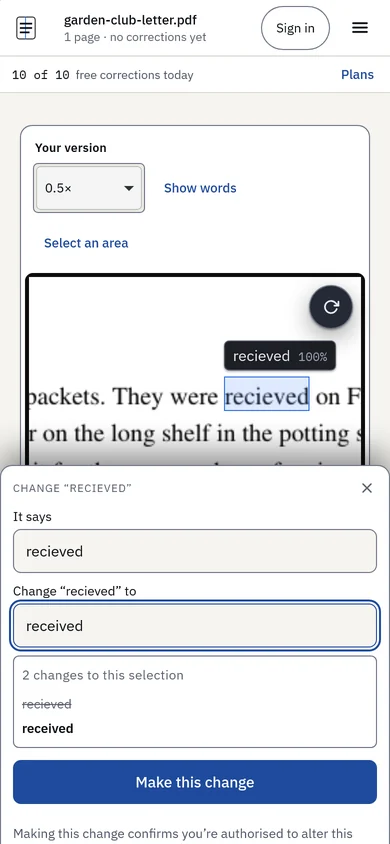
- Toca la palabra que quieres cambiar. La indicación bajo la página lo dice igual: «Toca la palabra que quieres cambiar, o usa Buscar». Con Buscar se llega con más seguridad a una palabra en letra pequeña.
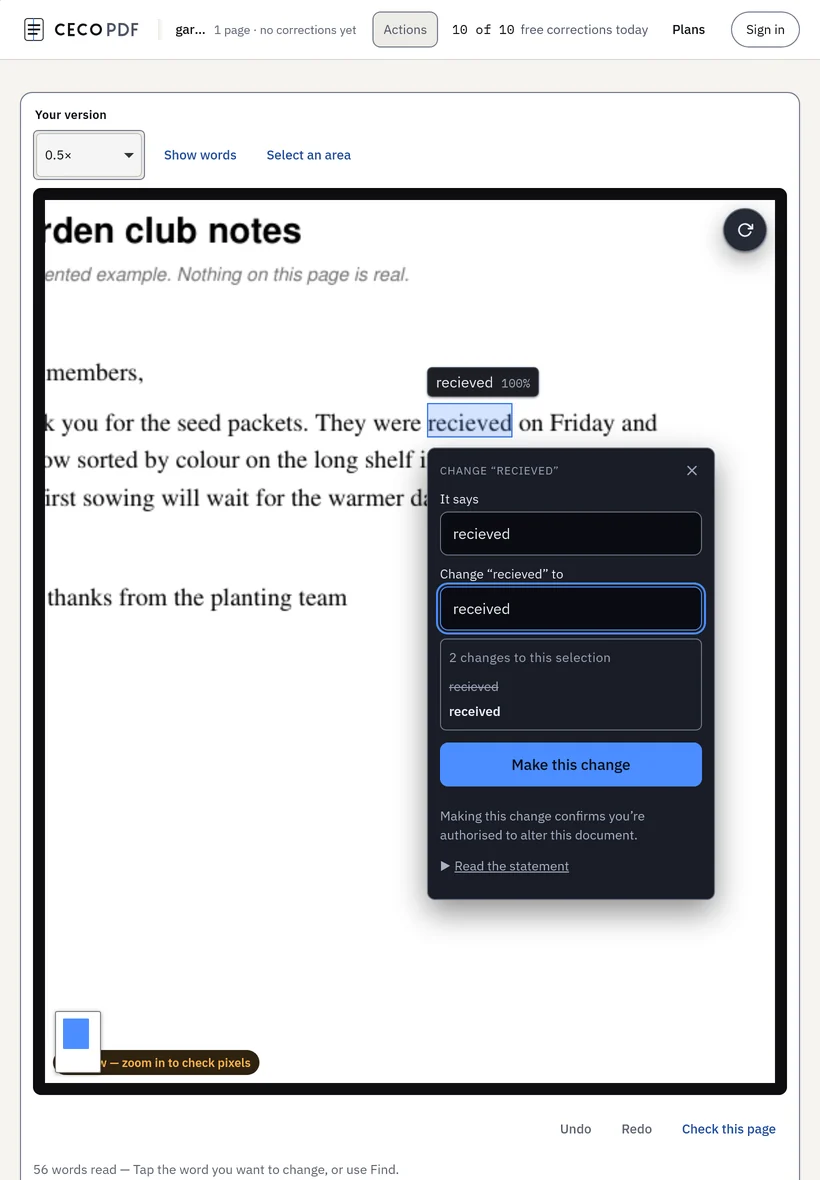
- Escribe la palabra correcta. La tarjeta sube desde la parte inferior de la pantalla y se queda sobre el teclado, y la página se desplaza para que la palabra siga a la vista por encima. Toca «Hacer este cambio».
- Lee la comprobación. Se hace en el servidor y vuelve con el resultado: cómo llegó la palabra a la página y fuera 0 px. Si cambió algo fuera de la palabra, la corrección no se puede descargar, y se ofrece Deshacer.
- Descárgalo. El PDF corregido va adonde Safari guarda las descargas, el mismo lugar Descargas de Archivos.
¿Cómo selecciono palabras con el dedo?
Un toque selecciona una palabra. En una pantalla táctil no hay doble clic, así que para una línea o varias palabras, toca «Seleccionar una zona» y pasa el dedo por encima de ellas; sin eso, un dedo arrastrado por la página la desplaza, como en cualquier otro sitio. Para ver el resultado de cerca, abre «Mirar de cerca» y luego arrastra para moverte y pellizca para ampliar.
Para borrar palabras en lugar de cambiarlas, vacía el campo: el botón pasa a ser «Eliminar esto», y las palabras se borran en lugar de taparse. En una página de texto real, quita también el espacio que sigue a la palabra, añadiéndolo a «Dice», que recoge lo que dice la selección: borrar solo «muy» deja un espacio doble, mientras que «muy » se cierra limpiamente. Borrar texto de un PDF explica qué más conviene saber, como que el registro del archivo todavía nombra las palabras.
¿Funciona en un iPad?
Sí, en Safari, de la misma forma. La guía de Apple para iPad, Annotate a PDF or image in Preview on iPad, describe las herramientas de Vista Previa con las mismas palabras que la del iPhone, y añade: «Puedes usar un Apple Pencil (con un iPad compatible) o dibujar con el dedo».
En CECO PDF, el dedo funciona en un iPad igual que en un teléfono: toca la palabra, o usa «Seleccionar una zona». La pantalla es lo bastante ancha para que la tarjeta siga siendo una tarjeta y no una hoja inferior; en una ventana de Safari tan estrecha como la de un teléfono, junto a otra app, vuelve a ser una hoja. Con un teclado conectado, funcionan las teclas del Mac: ⌘↵ aplica, ⌘Z deshace y ⌘F busca, y Editar PDF en Mac recoge el resto.
¿Qué tamaño de PDF puedo abrir en un teléfono?
El mismo que en un ordenador: los límites los fija el servidor, no el teléfono. En el plan gratuito, 15 MB y 50 páginas por archivo, y 10 correcciones al día; los planes de pago los amplían, como dice la página de precios. Una página del propio escáner de un teléfono puede ser muy grande, así que la imagen que se envía a tu pantalla se dibuja a menor resolución para asegurarse de que llega. La comprobación no cambia: se hace en el servidor, a 300 puntos por pulgada para un escaneo, sobre la propia página.
Corrige solo documentos que sean tuyos o que tengas derecho a modificar: las condiciones dicen quién puede hacerlo, y cada corrección lleva tu confirmación de que estás autorizado a hacerla. Los documentos de identidad se rechazan al subirlos.
Preguntas frecuentes
¿Puedo editar un PDF en mi iPhone?
Sí. Vista Previa y Marcación añaden cuadros de texto, resaltados y firmas sobre la página. Para cambiar una palabra que ya está en él, abre el PDF en CECO PDF en Safari, toca la palabra y escribe la correcta.
¿Cómo edito gratis un PDF en mi iPhone?
Corregir es gratis para probar: 10 correcciones al día en el plan gratuito, y ves el resultado antes de pagar. Con la sesión iniciada, tu primera descarga de un documento corregido cada día no cuesta nada; después, cada una necesita un crédito o un plan. Un documento cuesta 0,99 €, una sola vez, sin necesidad de suscripción. La página de precios recoge los planes.
¿Hay que instalar una app?
No. CECO PDF es una página web que funciona en Safari, así que no hay nada que instalar ni que mantener actualizado. Solo ve el PDF que eliges abrir.
¿Puedo editar un PDF que escaneé con mi iPhone?
Sí. Un escaneo hecho con «Escanear documentos» de Vista Previa es una imagen de la página, y CECO PDF cambia la palabra en la imagen: con las propias letras del escaneo cuando puede, o dibujada para que encaje. Editar un PDF escaneado lo explica con más detalle.
¿Adónde va el PDF corregido?
Adonde Safari pone las descargas: en la app Archivos, en Explorar y luego Descargas, como dice la guía de Archivos de Apple. Desde ahí puedes compartirlo o moverlo.
¿Puedo rellenar un formulario o firmar un PDF en mi iPhone?
Vista Previa hace las dos cosas. En Safari, CECO PDF también: Rellenar PDF rellena los campos de un formulario y los huecos de un formulario plano o escaneado, y Firmar PDF pone tu propia firma o tus iniciales.
¿La palabra nueva tendrá la misma fuente?
En un PDF con texto real, se escribe con la propia fuente del documento. En un escaneo, se hace para que encaje con las letras de al lado, y se rechaza cuando la fuente no se puede identificar con seguridad. Cambiar texto de un PDF explica cómo.
¿Puedo editar un PDF en un móvil Android?
Sí: CECO PDF es una página web, así que funciona en el navegador de un móvil Android igual que en Safari, con los mismos toques. Editar PDF en Android tiene los pasos, y lo que hacen allí las propias aplicaciones de Google.
Páginas relacionadas
- Cambiar texto de un PDF, para ver cómo se iguala una palabra a la fuente de la página
- Editar un PDF escaneado, para una página que escaneaste o fotografiaste
- Editar PDF en Mac, para el mismo trabajo en un Mac, con sus teclas
- Editar PDF en Android, para el mismo trabajo en un móvil o una tableta Android
- Editar PDF, para añadir un cuadro de texto, un resaltado o una nota
- Rellenar PDF, para rellenar un formulario en tu teléfono
- Firmar PDF, para poner tu propia firma
- Comprimir PDF, cuando el archivo corregido es demasiado grande para enviarlo
Fuentes
Cada página de la lista se consultó el 29 de octubre de 2026 en el propio sitio de soporte de su fabricante, en las guías de Apple para iOS 27 y iPadOS 27. Lo que puede hacer otro programa se dice solo tal como lo dice su fabricante.
- Apple: Annotate a PDF or image in Preview on iPhone
- Apple: Add text, shapes, stickers, and more with Markup on iPhone
- Apple: Fill out forms, sign documents, and create signatures on iPhone
- Apple: Get started with Preview on iPhone
- Apple: Find and view files and folders in Files on iPhone
- Apple: Files basics
- Apple: Annotate a PDF or image in Preview on iPad
Última actualización