Ndrysho një PDF në iPhone ose iPad
Për të ndryshuar një fjalë që është tashmë në një PDF në iPhone ose iPad, pa e kthyer në Word, hapeni në CECO PDF në Safari, prekni fjalën, shkruani atë të saktën dhe aplikojeni. Preview dhe Markup të Apple shtojnë kuti teksti mbi faqe. CECO PDF ndryshon vetë fjalën, në fontin e dokumentit, dhe refuzon atë që nuk mund ta përputhë.
Hap një PDF për ta korrigjuar — punon në Safari, prandaj nuk ka aplikacion për të instaluar.
- Çfarë bën: korrigjon një fjalë të gabuar, një datë që e shkruat gabim ose një emër të shkruar gabim në dokumentin tuaj PDF, qoftë faqja me tekst të vërtetë apo skanim.
- Kontrolli: në server, jo në telefon, faqja vizatohet përsëri, një skanim me 300 pika për inç dhe një faqe me tekst të vërtetë me 150, dhe krahasohet me tuajën: asgjë jashtë fjalës së re nuk lejohet të ndryshojë.
- Çmimi: falas për ta provuar, 10 korrigjime në ditë me planin falas, dhe faqet e korrigjuara mbajnë filigran derisa të paguani, përveç kur keni hyrë në llogari dhe nuk keni shkarkuar ende dokumentin e parë të korrigjuar të ditës. Kur keni hyrë në llogari, shkarkimi i parë i korrigjuar çdo ditë nuk kushton asgjë; pas tij, secili kërkon një kredit ose një plan. Një dokument kushton 0,99 €, pa pasur nevojë për llogari.
Skedari PDF që hapni mbetet me dokumentet tuaja derisa ta fshini, dhe për të shumtën 90 ditë. Njoftimi i privatësisë tregon çfarë ruhet.
Çfarë mund të bëjnë Preview dhe Markup me një PDF në iPhone?
Në udhëzuesin e Apple për iOS 27, një PDF përpunohet në Preview, një aplikacion më vete, dhe me Markup, mjetet e vizatimit dhe të tekstit që hapen në aplikacione si Notes dhe Photos. Apple e përmbledh rolin e Preview në dy fjali, në faqen e saj Annotate a PDF or image in Preview on iPhone: “Mund të kopjoni, theksoni, nënvizoni ose vizoni tekst në një skedar PDF. Mund të shtoni gjithashtu shënime në një PDF ose figurë me ngjitëse, nënshkrime, forma ose tekst.”
- Kuti teksti. Add Text i Markup vendos një kuti të re në faqe, siç e përshkruan Add text, shapes, stickers, and more with Markup on iPhone: “Prekni kutinë e tekstit, pastaj përdorni tastierën për të shkruar tekst.” Fonti, madhësia dhe ngjyra e saj mund të ndryshohen.
- Formularë dhe nënshkrime. Preview shkruan në fushat e një formulari, dhe përtej fushave të tij bosh, Markup mund të shtojë një kuti teksti për formularin dhe nënshkrimin tuaj, të bërë me gisht (Fill out forms, sign documents, and create signatures on iPhone).
- Skanime. Scan Documents i Preview i kthen faqet e fotografuara me kamerë në një PDF të vetëm (Get started with Preview on iPhone).
- Nga aplikacioni Files, një PDF hapet në Quick Look, ose në aplikacionin që zgjidhni me Open With (Find and view files and folders in Files on iPhone).
Asnjë nga këto faqe nuk përshkruan ndryshimin e një fjale që është tashmë në PDF. Ajo që shtojnë qëndron mbi faqe, dhe fjala poshtë mbetet siç ishte.
| Çfarë doni të bëni | Preview dhe Markup | CECO PDF në Safari |
|---|---|---|
| Të ndryshoni një fjalë që është tashmë në PDF | Jo: sipër vendoset një kuti teksti | Po: vetë fjalën |
| Të ndryshoni një fjalë në një faqe që e skanuat | Jo | Po: nga shkronjat e vetë skanimit, ose e vizatuar që të përputhet |
| Të theksoni, nënvizoni ose vizoni | Po | Po, me Ndrysho PDF |
| Të shtoni një kuti teksti, një ngjitëse ose një formë | Po | Një kuti teksti ose një formë, me Ndrysho PDF; pa ngjitëse |
| Të plotësoni një formular | Po | Po, me Plotëso PDF |
| Të nënshkruani | Po, me gisht | Po, me shenjën tuaj: Nënshkruaj PDF |
| Të kontrolloni që asgjë tjetër nuk ndryshoi | Nuk përshkruhet | Po, para se të mund të shkarkoni |
Për një theksim, një shënim, një ngjitëse, një formular ose një nënshkrim, Preview dhe Markup janë rruga më e shpejtë, dhe nuk dilni kurrë nga aplikacionet e vetë telefonit. Në Safari, Ndrysho PDF vendos gjithashtu kuti teksti, forma, theksime dhe shënime mbi faqe, dhe Plotëso dhe nënshkruaj plotëson vendet bosh të një formulari dhe vendos shenjën tuaj. Mjeti i korrigjimit është për punën tjetër: një fjalë që është tashmë aty, dhe është e gabuar.
Si ta ndryshoj një PDF në iPhone?
- Ruajeni skedarin PDF aty ku mund ta gjeni. Udhëzuesi i Apple për Files tregon ku shkojnë shtojcat dhe shkarkimet: “Shikoni skedarët e shkarkuar nga emaili ose interneti: prekni Browse, pastaj prekni Downloads në shiritin anësor.”
- Hapni CECO PDF në Safari, prekni “Zgjidh një PDF”, dhe zgjidhni skedarin PDF. Nëse ka fjalëkalim, shkruajeni kur t'ju kërkohet.
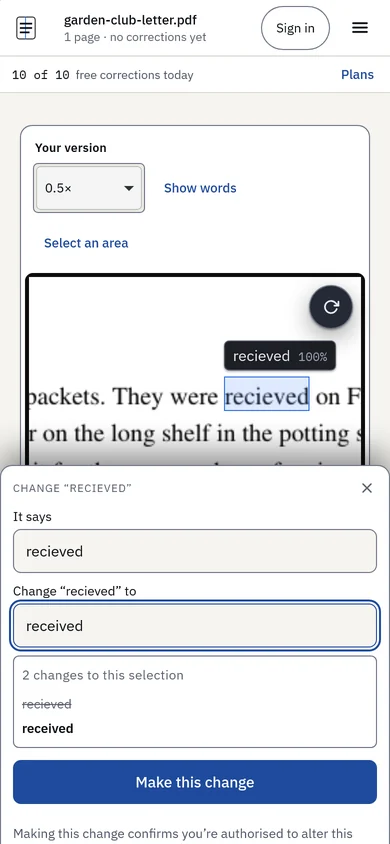
- Prekni fjalën që doni të ndryshoni. Udhëzimi poshtë faqes e thotë në të njëjtën mënyrë: “Prekni fjalën që doni të ndryshoni, ose përdorni Gjej.” Gjej është rruga më e sigurt drejt një fjale me font të vogël.
- Shkruani fjalën e saktë. Karta ngrihet nga fundi i ekranit dhe qëndron mbi tastierë, dhe faqja zhvendoset që fjala të mbetet e dukshme mbi të. Prekni “Bëje këtë ndryshim”.
- Lexoni kontrollin. Ai bëhet në server dhe kthehet me rezultatin: si arriti fjala në faqe, dhe jashtë 0 px. Nëse ndryshoi ndonjë gjë jashtë fjalës, korrigjimi nuk mund të shkarkohet, dhe ofrohet Zhbëj.
- Shkarkojeni. Skedari PDF i korrigjuar shkon aty ku Safari mban shkarkimet, në të njëjtin vend Downloads te Files.
Si t'i përzgjedh fjalët me gisht?
Një prekje përzgjedh një fjalë. Në një ekran me prekje nuk ka klikim të dyfishtë, prandaj për një rresht ose disa fjalë, prekni “Përzgjidh një zonë” dhe kaloni gishtin mbi to; pa të, gishti që tërhiqet mbi faqe e lëviz faqen, si kudo tjetër. Për ta parë rezultatin nga afër, hapni “Shiko nga afër”, pastaj tërhiqni për ta lëvizur dhe bashkoni ose hapni gishtat për ta zmadhuar.
Për të fshirë fjalë në vend që t'i ndryshoni, zbrazni fushën: butoni bëhet “Fshi këtë”, dhe fjalët fshihen në vend që të mbulohen. Në një faqe me tekst të vërtetë, hiqni edhe hapësirën pas një fjale, duke e shtuar te “Thotë”, që mban atë që lexon përzgjedhja: fshirja vetëm e “sot” lë një hapësirë të dyfishtë, ndërsa “sot ” mbyllet pastër. Fshi tekstin nga PDF tregon çfarë tjetër duhet ditur, si p.sh. që regjistri në skedar ende i përmend fjalët.
A punon në iPad?
Po, në Safari, në të njëjtën mënyrë. Udhëzuesi i Apple për iPad, Annotate a PDF or image in Preview on iPad, i përshkruan mjetet e Preview me të njëjtat fjalë si për iPhone, dhe shton: “Mund të përdorni një Apple Pencil (me një iPad të përputhshëm) ose të vizatoni me gisht.”
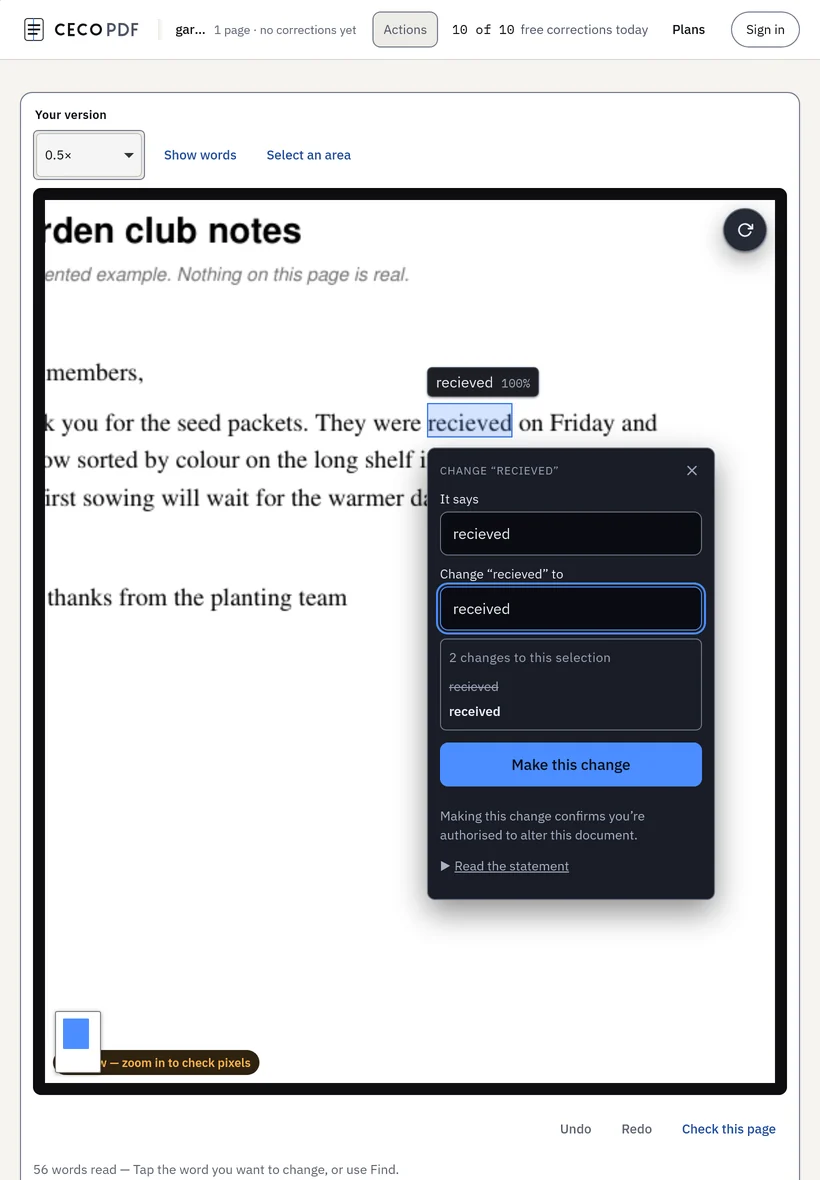
Në CECO PDF, gishti punon në iPad ashtu si në telefon: prekni fjalën, ose përdorni “Përzgjidh një zonë”. Ekrani është mjaft i gjerë që karta të mbetet kartë dhe jo panel; në një dritare Safari aq të ngushtë sa e një telefoni, pranë një aplikacioni tjetër, ajo bëhet përsëri panel. Me një tastierë të lidhur, punojnë tastet e Mac: ⌘↵ aplikon, ⌘Z zhbën dhe ⌘F gjen, dhe Ndrysho PDF në Mac rendit të tjerat.
Sa i madh mund të jetë një PDF që hap në telefon?
Aq i madh sa në kompjuter: kufijtë i cakton serveri, jo telefoni. Me planin falas, 15 MB dhe 50 faqe për skedar, dhe 10 korrigjime në ditë; planet me pagesë i rrisin, siç thotë faqja e çmimeve. Një faqe nga skaneri i vetë telefonit mund të jetë shumë e madhe, prandaj figura e saj që dërgohet në ekranin tuaj vizatohet me rezolucion më të ulët, që të mbërrijë me siguri. Kontrolli nuk ndryshon: bëhet në server, me 300 pika për inç për një skanim, mbi vetë faqen.
Korrigjoni vetëm dokumente që janë tuajat, ose që keni të drejtë t'i ndryshoni: kushtet tregojnë kush e ka këtë të drejtë, dhe çdo korrigjim mban konfirmimin tuaj se jeni i autorizuar ta bëni. Dokumentet e identitetit refuzohen kur ngarkohen.
Pyetje që bëjnë njerëzit
A mund ta ndryshoj një PDF në iPhone-in tim?
Po. Preview dhe Markup shtojnë kuti teksti, theksime dhe nënshkrime mbi faqe. Për të ndryshuar një fjalë që është tashmë në të, hapeni skedarin PDF në CECO PDF në Safari, prekni fjalën dhe shkruani atë të saktën.
Si ta ndryshoj një PDF në iPhone falas?
Korrigjimi është falas për ta provuar: 10 korrigjime në ditë me planin falas, dhe e shihni rezultatin para se të paguani. Kur keni hyrë në llogari, shkarkimi i parë i korrigjuar çdo ditë nuk kushton asgjë; pas tij, secili kërkon një kredit ose një plan. Një dokument kushton 0,99 €, një herë, pa pasur nevojë për abonim. Faqja e çmimeve ka planet.
A ka ndonjë aplikacion për të instaluar?
Jo. CECO PDF është një faqe interneti që punon në Safari, prandaj nuk ka asgjë për të instaluar dhe asgjë për të përditësuar. Ai sheh vetëm skedarin PDF që zgjidhni të hapni.
A mund ta ndryshoj një PDF që e skanova me iPhone?
Po. Një skanim nga Scan Documents i Preview është një figurë e faqes, dhe CECO PDF e ndryshon fjalën në figurë: nga shkronjat e vetë skanimit kur është e mundur, ose e vizaton që të përputhet. Ndrysho një PDF të skanuar tregon më shumë.
Ku shkon skedari PDF i korrigjuar?
Aty ku Safari vendos shkarkimet: në aplikacionin Files, te Browse, pastaj Downloads, siç thotë udhëzuesi i Apple për Files. Prej andej mund ta ndani ose ta zhvendosni.
A mund të plotësoj një formular ose të nënshkruaj një PDF në iPhone?
Preview i bën të dyja. Në Safari, i bën edhe CECO PDF: Plotëso PDF plotëson fushat e një formulari dhe vendet bosh të një formulari të sheshtë ose të skanuar, dhe Nënshkruaj PDF vendos nënshkrimin ose inicialet tuaja.
A do të përputhet fjala e re me fontin?
Në një PDF me tekst të vërtetë, ajo shkruhet në fontin e vetë dokumentit. Në një skanim, bëhet që të përputhet me shkronjat pranë saj, dhe refuzohet kur fonti nuk mund të identifikohet me siguri. Ndrysho tekstin në PDF tregon si.
A mund ta ndryshoj një PDF në një telefon Android?
Po: CECO PDF është një faqe interneti, prandaj punon në shfletuesin e një telefoni Android ashtu si në Safari, me të njëjtat prekje. Ndrysho PDF në Android ka hapat, dhe çfarë bëjnë atje aplikacionet e vetë Google.
Faqe të ngjashme
- Ndrysho tekstin në PDF, si përputhet një fjalë me fontin e faqes
- Ndrysho një PDF të skanuar, për një faqe që e skanuat ose e fotografuat
- Ndrysho PDF në Mac, për të njëjtën punë në Mac, me tastet e tij
- Ndrysho PDF në Android, për të njëjtën punë në telefon ose tablet Android
- Ndrysho PDF, për të shtuar një kuti teksti, një theksim ose një shënim
- Plotëso PDF, për të plotësuar një formular në telefon
- Nënshkruaj PDF, për të vendosur nënshkrimin tuaj
- Kompreso PDF, kur skedari i korrigjuar është shumë i madh për t'u dërguar
Burimet
Secila faqe më poshtë u lexua më 29 tetor 2026, në faqen e ndihmës së vetë prodhuesit, në udhëzuesit e Apple për iOS 27 dhe iPadOS 27. Çfarë mund të bëjë një program tjetër thuhet vetëm ashtu siç e thotë prodhuesi i tij.
- Apple: Annotate a PDF or image in Preview on iPhone
- Apple: Add text, shapes, stickers, and more with Markup on iPhone
- Apple: Fill out forms, sign documents, and create signatures on iPhone
- Apple: Get started with Preview on iPhone
- Apple: Find and view files and folders in Files on iPhone
- Apple: Files basics
- Apple: Annotate a PDF or image in Preview on iPad
Përditësuar së fundi